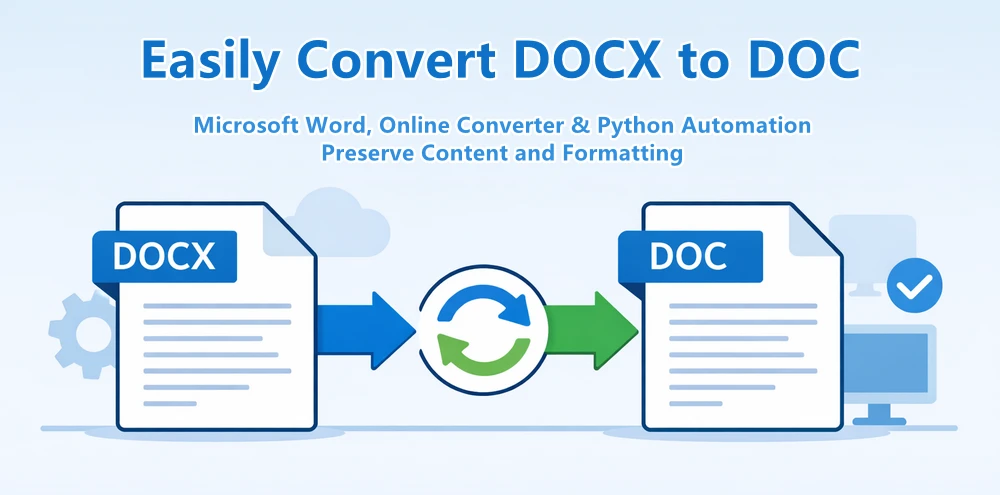
DOCX è il formato di file predefinito utilizzato dalle versioni moderne di Microsoft Word. Tuttavia, molte organizzazioni e sistemi legacy si affidano ancora al vecchio formato DOC per motivi di compatibilità. Di conseguenza, gli utenti a volte devono convertire DOCX in DOC per garantire che i documenti possano essere aperti e modificati nelle versioni precedenti di Word o integrati con i flussi di lavoro esistenti.
Che tu debba convertire un singolo documento o elaborare un gran numero di file, sono disponibili diverse soluzioni pratiche. In questa guida, imparerai come convertire file DOCX in DOC utilizzando Microsoft Word, strumenti online gratuiti e soluzioni Python automatizzate per l'elaborazione batch.
1. Perché Convertire DOCX in DOC?
Sebbene DOCX sia il formato Word predefinito da Microsoft Word 2007, il formato DOC rimane ampiamente utilizzato in determinati ambienti. La conversione di un file DOCX in DOC può essere necessaria in diversi scenari.
1.1 Compatibilità con le Versioni Precedenti di Word
Le versioni precedenti di Microsoft Word, in particolare Word 2003 e precedenti, non possono aprire i file DOCX senza i pacchetti di compatibilità. Se un destinatario utilizza una versione precedente di Word, salvare un documento in formato DOC garantisce che possa essere aperto senza software aggiuntivo.
1.2 Sistemi Aziendali Legacy
Alcuni sistemi aziendali, piattaforme di gestione dei documenti e applicazioni legacy si basano ancora sui file DOC. Questi sistemi sono stati progettati prima che DOCX diventasse lo standard e potrebbero supportare solo il vecchio formato binario.
1.3 Compatibilità tra Organizzazioni Diverse
Quando si condividono documenti tra organizzazioni diverse, l'uso del formato DOC può migliorare la compatibilità e ridurre i problemi di formattazione negli ambienti software più vecchi.
Per questi motivi, molti utenti cercano un convertitore affidabile da DOCX a DOC o un modo semplice per eseguire la conversione manualmente o automaticamente.
2. Metodo 1: Convertire DOCX in DOC in Microsoft Word (Più Affidabile)
Il modo più semplice e affidabile per convertire un documento DOCX è utilizzare Microsoft Word stesso. Word include funzionalità di compatibilità integrate che ti consentono di salvare DOCX come DOC in pochi passaggi.
2.1 Processo Passo-Passo
Passaggio 1: Apri il File DOCX
Avvia Microsoft Word e apri il file DOCX che desideri convertire.
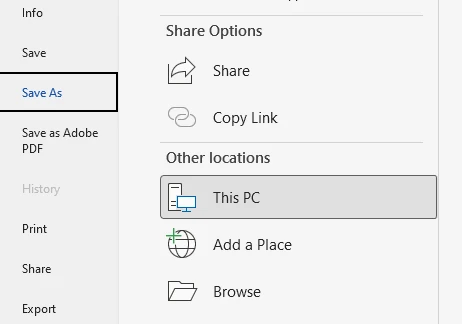
Passaggio 2: Fai clic su "File" → "Salva con nome"
Nel menu, seleziona File, quindi scegli Salva con nome. Questa opzione ti consente di esportare il documento in un formato diverso.
Passaggio 3: Seleziona il Formato DOC
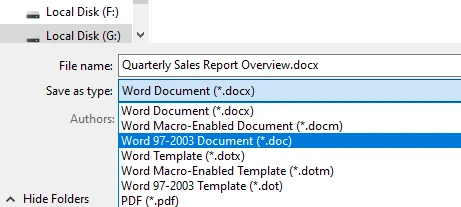
Nell'elenco a discesa "Salva come", seleziona:
Documento di Word 97–2003 (*.doc)
Questo formato corrisponde al tipo di file DOC legacy.
Passaggio 4: Salva il File
Scegli la posizione in cui desideri archiviare il file e fai clic su Salva. Word convertirà il documento e creerà una nuova versione DOC.
2.2 Vantaggi
- Massima precisione di conversione
- Conserva layout, caratteri e formattazione
- Nessuna connessione Internet richiesta
- Nessuna limitazione sulla dimensione del file
- Privacy completa (i file rimangono locali)
2.3 Svantaggi
- Richiede l'installazione di Microsoft Word
- Processo manuale per ogni file
- Non adatto per l'elaborazione batch
- Richiede molto tempo per più documenti
Questo metodo è ideale quando è necessario convertire solo pochi documenti e si dispone di Microsoft Word installato. Poiché la conversione avviene all'interno di Word, generalmente conserva layout, caratteri e formattazione con la massima precisione.
Se devi eseguire la conversione inversa, puoi anche imparare come convertire i file DOC in file DOCX.
3. Metodo 2: Convertire DOCX in DOC Online Gratuitamente (Più Veloce e Facile)
Un'altra opzione conveniente è utilizzare uno strumento di conversione online. Molti siti Web consentono agli utenti di cambiare DOCX in DOC online senza installare software aggiuntivo.
3.1 Flusso di Lavoro Tipico
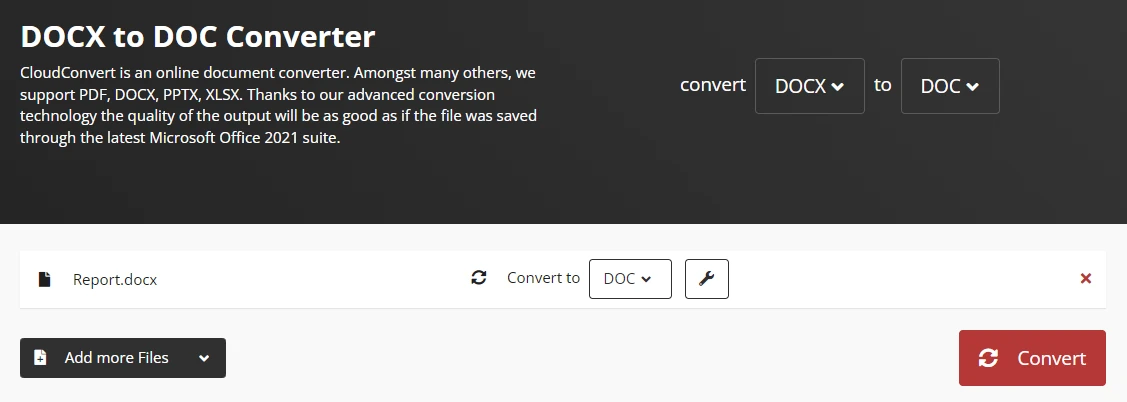
Ecco un esempio di flusso di lavoro per convertire un file DOCX in DOC online con CloudConvert:
-
Seleziona o trascina e rilascia per caricare il tuo file DOCX
-
Avvia il processo di conversione
-
Scarica il file convertito
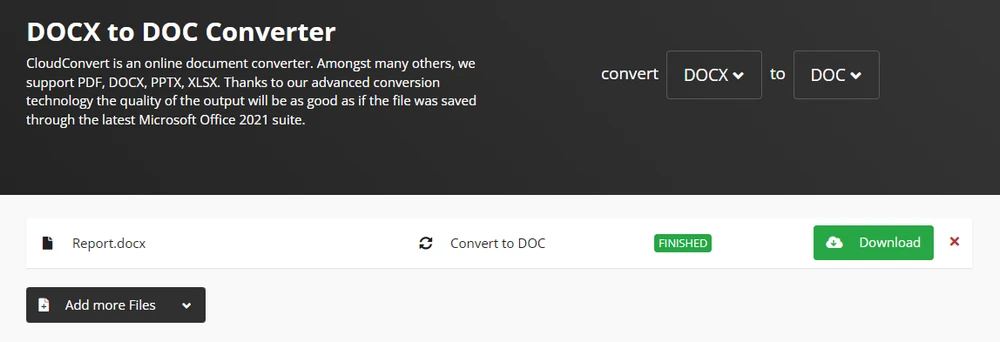
Molte piattaforme ti consentono di convertire DOCX in DOC gratuitamente, rendendole utili per conversioni rapide e occasionali.
3.2 Vantaggi
- Nessuna installazione richiesta
- Funziona su qualsiasi dispositivo con accesso a Internet
- Conversione molto veloce
- Nessun costo del software
3.3 Svantaggi
- Preoccupazioni per la privacy (file caricati nel cloud)
- Potrebbero essere applicati limiti alla dimensione del file
- La conversione batch è spesso limitata
- Connessione Internet richiesta
- I documenti sensibili possono comportare rischi per la sicurezza
I convertitori online sono particolarmente utili se non si dispone di Microsoft Word installato o se è necessario eseguire una rapida modifica del formato da un dispositivo mobile. Tuttavia, per questi motivi, gli strumenti online sono più adatti per file di piccole dimensioni o documenti non riservati.
Se hai bisogno di preservare l'aspetto visivo di un documento per la condivisione o la presentazione, puoi anche convertire documenti Word in immagini.
4. Metodo 3: Conversione Batch da DOCX a DOC Tramite Python (Elaborazione Massiva)
Se è necessario convertire un gran numero di documenti, i metodi manuali diventano rapidamente poco pratici. In tali casi, l'automazione può migliorare significativamente l'efficienza.
4.1 Perché Usare Python per la Conversione?
Sviluppatori e team IT spesso automatizzano i flussi di lavoro di elaborazione dei documenti utilizzando Python. Con una libreria Python come Spire.Doc for Python, è possibile convertire programmaticamente documenti Word tra formati, inclusi DOCX e DOC.
Questo approccio è particolarmente utile per:
- Elaborazione batch di documenti
- Pipeline di documenti automatizzate
- Conversione di documenti lato server
- Sistemi di gestione documentale aziendali
- Integrazione con i flussi di lavoro esistenti
4.2 Installazione della Libreria Richiesta
Installa Spire.Doc for Python usando pip:
pip install spire.doc
4.3 Esempio: Convertire un Singolo DOCX in DOC
L'esempio seguente dimostra come convertire un file DOCX in un file DOC utilizzando Python.
from spire.doc import *

# Create a document object
document = Document()

# Load the DOCX file
document.LoadFromFile("Quarterly Sales Report Overview.docx")

# Save the document as DOC
document.SaveToFile("output.doc", FileFormat.Doc)

# Close the document
document.Close()
In questo esempio:
- Viene creato un oggetto Document
- Il file DOCX viene caricato utilizzando il metodo LoadFromFile
- Il documento viene salvato in formato DOC utilizzando il metodo SaveToFile
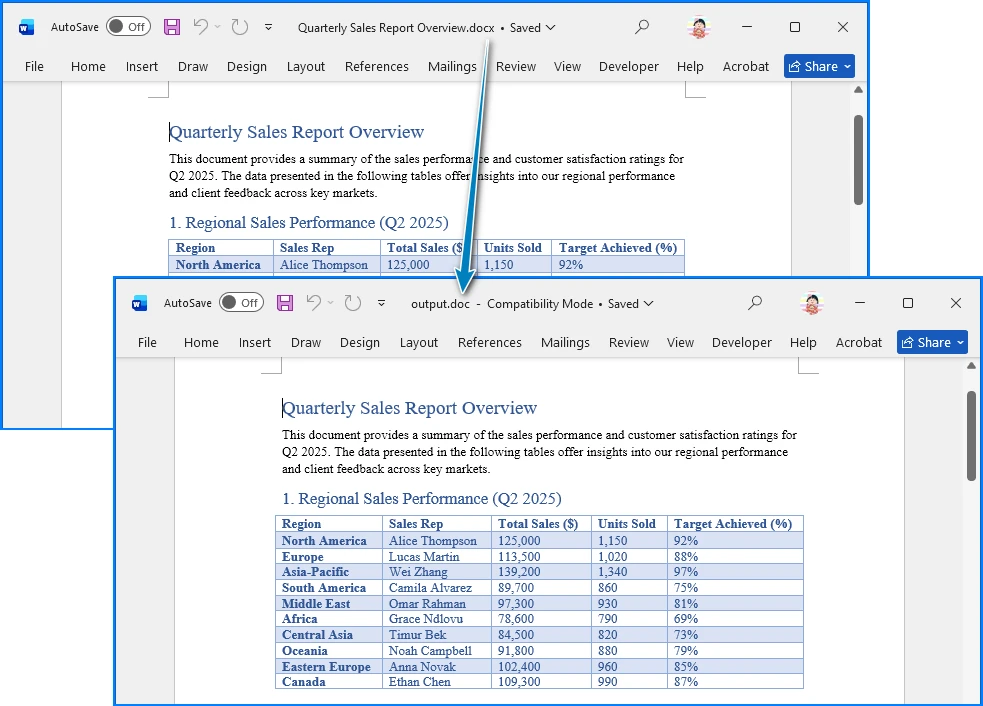
Questo script converte un singolo file DOCX in un file DOC preservando la struttura e la formattazione del documento. L'immagine seguente mostra il documento Word prima e dopo la conversione:
4.4 Esempio: Script di Conversione Batch
È inoltre possibile convertire più file automaticamente eseguendo la scansione di una directory ed elaborando ogni documento DOCX in un ciclo.
from spire.doc import *
import os

# Set input and output directories
input_dir = "input_docs/"
output_dir = "output_docs/"

# Create output directory if it doesn't exist
if not os.path.exists(output_dir):
    os.makedirs(output_dir)

# Loop through all files in input directory
for filename in os.listdir(input_dir):
    if filename.endswith(".docx"):
        # Create document object
        document = Document()

        # Load DOCX file
        input_path = os.path.join(input_dir, filename)
        document.LoadFromFile(input_path)

        # Generate output filename
        output_filename = filename.replace(".docx", ".doc")
        output_path = os.path.join(output_dir, output_filename)

        # Save as DOC
        document.SaveToFile(output_path, FileFormat.Doc)

        # Close document
        document.Close()

        print(f"Converted: {filename} → {output_filename}")
Questo script batch può:
- Individuare tutti i file DOCX in una cartella
- Convertire ogni file in DOC
- Salvare i risultati in una directory separata
- Fornire un feedback sullo stato di avanzamento
4.5 Vantaggi
- Elaborazione batch automatizzata
- Nessun intervento manuale richiesto
- Qualità di conversione costante
- Si integra con i flussi di lavoro esistenti
- Scalabile per grandi archivi di documenti
4.6 Svantaggi
- Richiede conoscenze di programmazione Python
- Tempo di configurazione iniziale
- Potrebbe essere necessaria la gestione degli errori per i casi limite
- Richiede l'installazione della libreria
Questo approccio di automazione è ideale per le organizzazioni che elaborano regolarmente un gran numero di documenti e necessitano di una soluzione affidabile e scalabile.
Se il tuo obiettivo è una formattazione coerente su dispositivi diversi, puoi anche considerare di usare Python per convertire documenti Word in PDF.
5. Come Convertire DOCX in DOC Senza Perdere la Formattazione
Una preoccupazione comune durante la conversione dei formati di documento è se il layout rimarrà intatto. Gli utenti spesso desiderano convertire DOCX in DOC senza perdere la formattazione, specialmente quando i documenti contengono elementi complessi come tabelle, immagini o caratteri personalizzati.
5.1 Comprensione delle Differenze di Formato
DOCX e DOC utilizzano strutture interne diverse. DOCX si basa su XML e utilizza un'architettura di documento moderna, mentre DOC si basa su un formato binario più vecchio. A causa di questa differenza, alcune funzionalità di formattazione potrebbero comportarsi in modo leggermente diverso dopo la conversione.
5.2 Suggerimenti per Preservare la Formattazione
Per ridurre al minimo i problemi di formattazione, considera le seguenti migliori pratiche:
- Utilizza la funzione integrata Salva con nome di Microsoft Word anziché i convertitori di terze parti quando possibile
- Assicurati che gli stessi caratteri siano installati sul sistema che esegue la conversione
- Controlla tabelle, grafici e immagini dopo la conversione
- Evita le funzionalità di formattazione avanzate non supportate nelle versioni precedenti di Word
- Testa la conversione con un documento di esempio prima di elaborare file importanti
5.3 Quando si Verificano Problemi di Formattazione
Se riscontri problemi di formattazione:
- Riapri il file DOCX in Microsoft Word
- Utilizza la funzione nativa Salva con nome anziché i convertitori online
- Verifica che tutti i caratteri richiesti siano installati
- Verifica la presenza di avvisi di compatibilità in Word
- Considera di semplificare i layout complessi prima della conversione
Nella maggior parte dei casi, i documenti standard si convertono correttamente con poche o nessuna modifica visibile quando si utilizza la conversione nativa di Microsoft Word.
6. Confronto di Tutti i Metodi
| Metodo | Precisione | Velocità | Privacy | Supporto Batch | Ideale Per |
|---|---|---|---|---|---|
| Microsoft Word | ★★★★★ | ★★★★☆ | ★★★★★ | ★☆☆☆☆ | Conversione di file singoli di alta qualità |
| Convertitori Online | ★★★★☆ | ★★★★★ | ★★☆☆☆ | ★★☆☆☆ | Conversioni rapide e una tantum |
| Conversione Batch con Python | ★★★★★ | ★★★★★ | ★★★★★ | ★★★★★ | Flussi di lavoro automatizzati su larga scala |
7. Migliori Pratiche per la Conversione da DOCX a DOC
Per garantire i migliori risultati di conversione, segui queste linee guida:
7.1 Prima della Conversione
- Esegui il backup dei file DOCX originali
- Testa prima la conversione con un documento di esempio
- Verifica che i caratteri richiesti siano installati
- Controlla la complessità del documento (tabelle, immagini, formattazione)
7.2 Durante la Conversione
- Utilizza la funzione nativa Salva con nome di Microsoft Word per la massima precisione
- Evita i convertitori online per i documenti sensibili
- Monitora i processi di conversione batch per eventuali errori
- Convalida i file di output dopo la conversione
7.3 Dopo la Conversione
- Rivedi i documenti convertiti per problemi di formattazione
- Testa i file nei sistemi o nelle applicazioni di destinazione
- Archivia i file DOCX originali se necessario
- Documenta il processo di conversione per riferimento futuro
7.4 Considerazioni sulla Sicurezza
- Non caricare mai documenti riservati su convertitori online
- Utilizza metodi di conversione locali per i contenuti sensibili
- Garantisci controlli di accesso adeguati sui file convertiti
- Considera la crittografia per i documenti contenenti dati personali
8. Domande Frequenti
1. Posso convertire DOCX in DOC gratuitamente?
Sì. Puoi convertire file DOCX in DOC utilizzando la funzione integrata Salva con nome di Microsoft Word o utilizzando strumenti di conversione online gratuiti. Molti siti Web consentono agli utenti di convertire DOCX in DOC gratuitamente, sebbene possano essere applicate limitazioni sulla dimensione del file o sulla privacy.
2. La conversione da DOCX a DOC influirà sulla formattazione?
Nella maggior parte dei casi la formattazione rimane coerente, ma alcune funzionalità di layout avanzate potrebbero cambiare leggermente perché DOC e DOCX utilizzano formati interni diversi. Se devi convertire DOCX in DOC senza perdere la formattazione, l'utilizzo della funzione di conversione nativa di Microsoft Word di solito produce i risultati più affidabili.
3. Come posso convertire più file DOCX in DOC contemporaneamente?
Per le conversioni di massa, gli strumenti o gli script automatizzati sono spesso l'opzione migliore. Le librerie Python progettate per l'elaborazione dei documenti consentono agli sviluppatori di convertire molti file in batch, rendendole adatte per grandi archivi di documenti o flussi di lavoro automatizzati.
4. Qual è il metodo migliore per convertire documenti riservati?
Per i documenti riservati o sensibili, utilizzare sempre metodi di conversione locali come Microsoft Word o script Python. Evita i convertitori online che richiedono il caricamento di file su server esterni, poiché ciò comporta rischi per la privacy e la sicurezza.
5. Posso convertire DOCX in DOC senza Microsoft Word?
Sì, puoi utilizzare convertitori online o librerie Python come Spire.Doc per convertire file DOCX in DOC senza avere Microsoft Word installato. Tuttavia, l'utilizzo di Microsoft Word offre in genere la massima precisione di conversione e conservazione della formattazione.
6. Cosa devo fare se la formattazione viene persa dopo la conversione?
Se la formattazione viene persa dopo la conversione, prova quanto segue:
- Riapri il file DOCX originale in Microsoft Word
- Utilizza la funzione nativa Salva con nome di Word anziché i convertitori online
- Assicurati che tutti i caratteri richiesti siano installati
- Semplifica i layout complessi prima della conversione
- Verifica la presenza di avvisi di compatibilità in Word prima di salvare
9. Conclusione
La conversione da DOCX a DOC può essere necessaria per sistemi legacy, versioni precedenti di Word o ambienti sensibili alla compatibilità. Esistono diversi metodi a seconda delle tue esigenze.
Microsoft Word fornisce una soluzione manuale affidabile per conversioni occasionali. Gli strumenti online consentono una conversione rapida quando l'installazione del software non è un'opzione, sebbene la privacy debba essere considerata. Per flussi di lavoro su larga scala o automatizzati, le soluzioni basate su Python offrono efficienza e scalabilità superiori.
Scegliendo il metodo che si adatta al tuo flusso di lavoro, puoi facilmente convertire DOCX in DOC mantenendo la qualità e la compatibilità del documento, sia per un'attività una tantum che per un'elaborazione batch robusta.