Word (.docx e .doc) è perfetto per creare documenti e report aziendali, ma non è ottimizzato per il web. Copiare direttamente il contenuto di Word può causare tabelle rotte, testo disallineato o immagini mancanti. La conversione di Word in HTML garantisce che testo, tabelle, immagini e formattazione vengano visualizzati correttamente su tutti i browser e dispositivi.
In questa guida, mostreremo quattro modi pratici per convertire Word in HTML - da rapidi passaggi manuali a soluzioni automatizzate adatte agli sviluppatori - in modo da poter produrre contenuti HTML pronti per il web in modo efficiente, sia per un singolo documento che per più file.
- Perché convertire Word in HTML
- Metodo 1: Salvare Word come HTML utilizzando Microsoft Word (semplice e veloce)
- Metodo 2: Copiare il contenuto di Word e incollarlo in un editor HTML (codice HTML pulito)
- Metodo 3: Utilizzare convertitori online da Word a HTML (veloci e accessibili)
- Metodo 4: Convertire in batch Word in HTML utilizzando C# (processo automatizzato)
- Confronto: quale metodo di conversione da Word a HTML scegliere
- Consigli pratici per la conversione da Word a HTML
- Problemi comuni e soluzioni
Perché convertire Word in HTML?
La conversione di documenti Word in HTML è essenziale per:
- Compatibilità web: i file HTML sono universalmente supportati in tutti i browser web, mentre i file Word non vengono renderizzati nativamente.
- Mantenimento della formattazione: l'HTML preserva intestazioni, paragrafi, tabelle, elenchi, immagini e link, mantenendo il contenuto strutturato e leggibile.
- Design reattivo: l'HTML si adatta perfettamente a dispositivi desktop, tablet e mobili.
- Integrazione CMS: WordPress, Joomla e altre piattaforme richiedono HTML per la formattazione e la coerenza dei contenuti.
- Ottimizzazione SEO: tag HTML semantici, intestazioni, meta descrizioni e link migliorano la reperibilità sui motori di ricerca.
Casi d'uso comuni
- Pubblicazione di report, manuali o guide online.
- Conversione di bozze di blog o articoli in contenuti HTML pronti per il CMS.
- Creazione di modelli di email con formattazione coerente.
- Integrazione di documentazione o contenuti in applicazioni basate sul web.
Metodo 1: Salvare Word come HTML utilizzando Microsoft Word (semplice e veloce)
La funzione integrata Salva con nome di Microsoft Word è il modo più semplice per convertire un documento Word in HTML. Non richiede strumenti aggiuntivi e funziona bene per i singoli documenti.
Guida passo passo:
-
Apri il tuo documento Word in Microsoft Word.
-
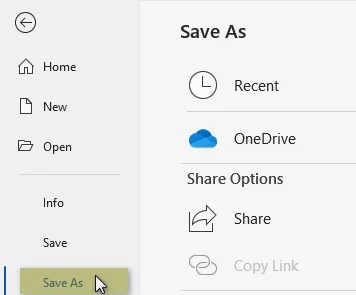
Fai clic su File > Salva con nome.
-
Scegli la cartella in cui desideri salvare il file HTML.
-
Nel menu a discesa Tipo file, seleziona:
- Pagina web (.htm, .html) - conserva la maggior parte della formattazione ma include tag aggiuntivi specifici di Word.
- Pagina web, filtrata (.htm, .html) - produce un HTML più pulito con un numero minimo di tag non necessari (consigliato).
-
Fai clic su Salva. Word creerà un file HTML insieme a una cartella contenente eventuali immagini, CSS e script incorporati.
Pro e contro:
- Pro: Molto facile e veloce; conserva layout e immagini.
- Contro: Genera markup aggiuntivo specifico di Word; l'HTML filtrato è più pulito ma comunque prolisso.
Ideale per: conversioni rapide di file singoli in cui non è necessario un HTML pulito.
Potrebbe interessarti anche: Come convertire HTML in Word
Metodo 2: Copiare il contenuto di Word e incollarlo in un editor HTML (codice HTML pulito)
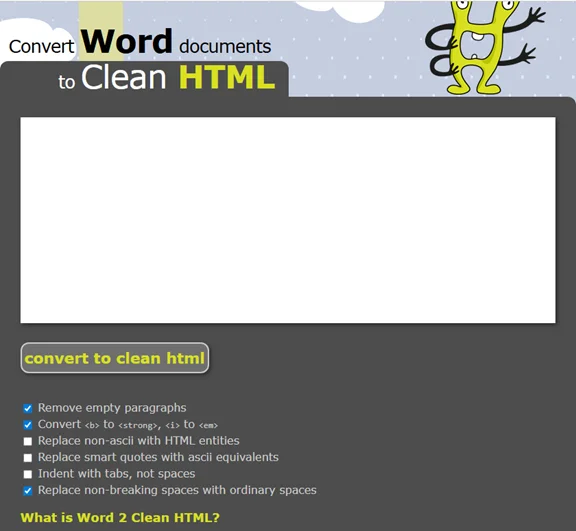
Se desideri un HTML pulito e pronto per il web o hai solo bisogno di convertire parte di un documento Word, copiare il contenuto in un editor HTML come Word2CleanHTML è una soluzione pratica.
Guida passo passo:
- Apri il tuo documento Word e seleziona il contenuto che desideri convertire.
- Premi Ctrl + C (Windows) o Cmd + C (Mac) per copiare.
- Apri l'editor HTML Word2CleanHTML.
- Premi Ctrl + V (Windows) o Cmd + V (Mac) per incollare il contenuto nell'editor.
- Fai clic sul pulsante converti in HTML pulito. Il convertitore elaborerà e genererà codice HTML pulito dal tuo contenuto Word.
- Copia e salva il codice HTML come file .html.
Nota importante:
- Questo metodo funziona meglio per testo e formattazione di base. Le immagini non verranno trasferite. Dovrai reinserirle manualmente nella tua pagina HTML finale utilizzando i tag
.
Pro e contro:
- Pro: Produce un HTML più pulito e manutenibile; ideale per documenti parziali o formattazione personalizzata.
- Contro: Processo manuale; potrebbe richiedere più tempo per documenti completi o più file.
Quando usarlo: ideale per la conversione selettiva di contenuti o progetti che richiedono un HTML pulito e pronto per il web con un controllo preciso sulla formattazione.
Metodo 3: Utilizzare convertitori online da Word a HTML (veloci e accessibili)
Se non hai Word installato o preferisci una soluzione basata sul web, i convertitori online gratuiti forniscono una soluzione rapida e conveniente per trasformare i documenti Word in HTML.
Convertitori online da Word a HTML consigliati:
- Convertio: uno strumento intuitivo per la conversione di DOC/DOCX in HTML.
- FreeConvert: servizio semplice e popolare che converte documenti Word in HTML.
Passaggi per convertire Word in HTML online:
-
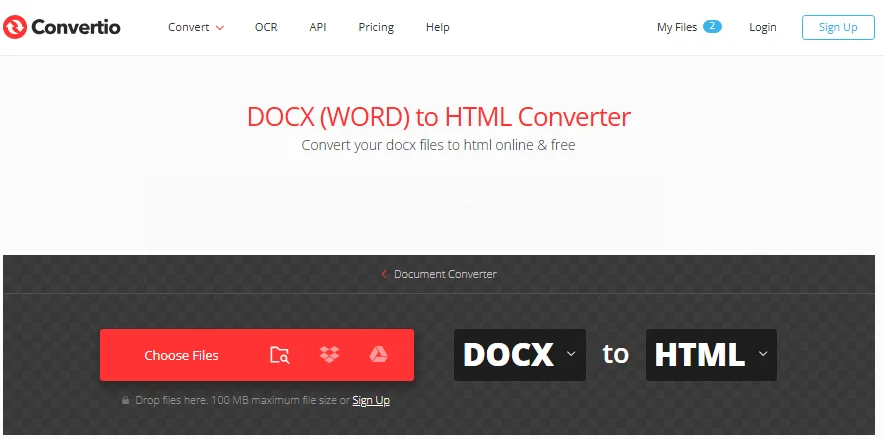
Vai al sito web del convertitore online scelto (ad es. Convertio).
-
Carica il tuo documento Word.
-
Fai clic sul pulsante Converti e attendi il completamento del processo di conversione.
-
Scarica il file HTML convertito sul tuo dispositivo.
Avviso di sicurezza:
- I convertitori online pubblici possono archiviare i tuoi dati su server di terze parti. Per i documenti sensibili, utilizzare sempre metodi offline.
Pro e contro:
- Pro: Veloce, conveniente, nessuna installazione di software necessaria; funziona da qualsiasi dispositivo.
- Contro: Non adatto a documenti riservati o di grandi dimensioni.
Quando usarlo: ideale per conversioni rapide di dati non sensibili o quando è necessaria una soluzione web veloce senza installazione di software.
Metodo 4: Convertire in batch Word in HTML utilizzando C# (processo automatizzato)
Per sviluppatori o team che gestiscono più documenti Word, l'automazione C# fornisce un modo efficiente per convertire file DOC/DOCX in HTML in batch. Questo metodo è ideale per attività ripetitive, grandi progetti o per integrare la conversione da Word a HTML nei flussi di lavoro.
Cosa ti serve:
- Un ambiente di sviluppo C# (Visual Studio o simile).
- Spire.Doc for .NET: una libreria .NET che supporta la manipolazione e la conversione di file Word, inclusi Word in HTML, PDF e altro.
Requisiti di installazione:
Prima di procedere, installa Spire.Doc for .NET tramite NuGet o scaricalo dal sito ufficiale:
Install-Package Spire.Doc
Esempio di codice:
Una volta installata la libreria, aggiungi il seguente codice al tuo progetto C# per convertire in batch i file Word in file HTML:
using Spire.Doc;
using System;
using System.IO;

namespace WordToHTMLBatch
{
    class Program
    {
        static void Main(string[] args)
        {
            // Specify the folder path containing Word files
            string folderPath = @"C:\WordFiles\";

            // Get all .docx files from the folder
            string[] wordFiles = Directory.GetFiles(folderPath, "*.docx");

            // Loop through each Word file
            foreach (var file in wordFiles)
            {
                // Create a Document object to load the Word file
                Document doc = new Document();
                // Load the Word document from the file
                doc.LoadFromFile(file);

                // Build the output HTML file path based on the original file name
                string outputFile = Path.Combine(
                    folderPath,
                    Path.GetFileNameWithoutExtension(file) + ".html"
                );

                // Save the Word document as an HTML file
                doc.SaveToFile(outputFile, FileFormat.Html);
            }
        }
    }
}
Questo codice scorre più file Word nella cartella specificata e salva ogni file come file HTML. I file di output vengono salvati con lo stesso nome del file Word originale ma con estensione .html.

Opzioni di personalizzazione:
-
Gestione dei file .doc:
Se devi elaborare file .doc invece di .docx, modifica semplicemente il filtro dell'estensione del file:
string[] wordFiles = Directory.GetFiles(folderPath, "*.doc"); -
Opzioni di esportazione avanzate:
È possibile configurare le impostazioni di esportazione HTML utilizzando la classe HtmlExportOptions per controllare stili, immagini, intestazioni e altro:
HtmlExportOptions htmlExportOptions = doc.HtmlExportOptions;

// Export document styles
htmlExportOptions.IsExportDocumentStyles = true;

// Embed images directly in the HTML
htmlExportOptions.ImageEmbedded = true;

// Choose CSS style sheet type (Internal, External, or Inline)
htmlExportOptions.CssStyleSheetType = CssStyleSheetType.Internal;

// Include headers and footers in the HTML output
htmlExportOptions.HasHeadersFooters = true;

// Export form fields as text or keep as input fields
htmlExportOptions.IsTextInputFormFieldAsText = false;

// Save the document as an HTML file with custom settings
doc.SaveToFile("AdvancedWordToHtmlConversion.html", FileFormat.Html);
Pro e contro:
- Pro: Efficiente per più file; completamente automatizzato; output coerente.
- Contro: Richiede competenze di programmazione; la configurazione richiede tempo.
Quando usarlo: ideale per sviluppatori, team o aziende che necessitano di convertire più file Word in HTML in modo affidabile e automatico.
Confronto: quale metodo di conversione da Word a HTML scegliere
La scelta del metodo di conversione da Word a HTML giusto dipende dalle tue esigenze, dalle dimensioni del tuo progetto e dalle tue competenze tecniche. La tabella seguente riassume le opzioni principali:
| Metodo | Facilità d'uso | Supporto batch | Sicurezza | Requisiti di abilità tecniche |
|---|---|---|---|---|
| Salva Word come HTML | Molto facile | No | Alto | Basso |
| Copia e incolla nell'editor HTML | Facile | No | Moderato | Basso |
| Convertitori online | Facile | No | Basso | Basso |
| Automazione C# | Moderato | Sì | Alto | Avanzate |
Guida rapida alla selezione:
- Conversioni rapide una tantum → Salva Word come HTML
- HTML pulito e semantico → Copia e incolla nell'editor HTML
- Conversione mobile o basata sul web → Convertitori online
- Più file o automazione → Automazione C#
Consigli pratici per la conversione da Word a HTML
- Esegui il backup dei tuoi file Word prima della conversione.
- Usa gli stili in Word per rendere più strutturate le intestazioni e gli elenchi.
- Controlla immagini e link dopo la conversione per assicurarti che i percorsi siano corretti.
- Pulisci il codice per la SEO: rimuovi i tag non necessari, aggiungi meta descrizioni e usa HTML semantico.
- Testa su più browser per confermare la coerenza del rendering.
Problemi comuni e soluzioni
- HTML disordinato con troppi tag → Usa Salva con nome di Word e scegli "Pagina web, filtrata" o copia e incolla il contenuto in un editor HTML per un codice HTML pulito.
- Immagini non visualizzate → Assicurati che la cartella delle immagini sia mantenuta insieme ai file HTML e aggiorna i percorsi.
- Formattazione persa → Alcuni layout complessi potrebbero richiedere una regolazione manuale in HTML.
- Tabelle o intestazioni disallineate → Riformatta utilizzando i CSS per un design reattivo.
- Più documenti non elaborati → Usa l'automazione batch tramite C#.
Domande frequenti su Word in HTML
D1: Posso convertire più file Word in HTML contemporaneamente?
R1: Sì, ma avrai bisogno di strumenti di automazione C# o di elaborazione batch per gestire più documenti in modo efficiente.
D2: Quale metodo produce l'HTML più pulito?
R2: Copiare il contenuto di Word in un editor HTML o utilizzare Salva con nome di Word "Pagina web, filtrata" genera un HTML più pulito e semantico.
D3: I convertitori online da Word a HTML sono sicuri per i documenti riservati?
R3: Per i dati sensibili, evita i convertitori online pubblici. Utilizza soluzioni locali come Salva con nome di Word, editor HTML o automazione C#.
D4: Il mio HTML convertito funzionerà sui dispositivi mobili?
R4: L'output HTML è generalmente compatibile, ma potresti aver bisogno di regolazioni CSS per layout completamente reattivi.