HEIC (High Efficiency Image Container) è il formato di immagine predefinito utilizzato dai dispositivi Apple come iPhone e iPad. Sebbene HEIC offra un'alta qualità dell'immagine con dimensioni di file più piccole, non è universalmente supportato su tutte le piattaforme e applicazioni. Ciò porta spesso a problemi di compatibilità durante la condivisione, la stampa o l'archiviazione delle immagini.
La conversione di file HEIC in PDF è una soluzione comune ed efficace. Il PDF è un formato ampiamente accettato che garantisce una visualizzazione coerente su tutti i dispositivi e sistemi operativi. In questo articolo, esploreremo diversi modi per convertire HEIC in PDF, inclusi metodi gratuiti e un approccio automatizzato utilizzando il codice Python.
Navigazione Rapida
- Cos'è un file HEIC e perché convertirlo in PDF?
- Metodo 1: Convertire HEIC in PDF utilizzando strumenti online
- Metodo 2: Convertire HEIC in PDF utilizzando software desktop
- Metodo 3: Convertire HEIC in PDF utilizzando Python
- Come scegliere il metodo di conversione da HEIC a PDF corretto
- Domande frequenti
Cos'è un file HEIC e perché convertirlo in PDF?
HEIC è un formato contenitore di immagini basato su HEVC (High Efficiency Video Coding). Consente ai dispositivi Apple di archiviare foto con una migliore compressione e un'alta qualità visiva. Tuttavia, i file HEIC non sono supportati nativamente da molte applicazioni Windows, browser Web o sistemi di gestione dei documenti, il che può creare attrito quando si tenta di aprirli o condividerli.
Le situazioni tipiche in cui la conversione da HEIC a PDF diventa utile includono:
- Migliorare la compatibilità tra piattaforme
- Combinare più immagini HEIC in un unico documento
- Preparare le immagini per la stampa o l'invio
- Archiviare le immagini in un formato stabile e non modificabile
A causa di queste limitazioni, la conversione da HEIC a PDF è spesso meno una questione di preferenza e più una questione di garantire l'accessibilità e la coerenza tra i diversi ambienti.
Metodo 1: Convertire HEIC in PDF utilizzando strumenti online (gratuiti)
I convertitori online sono spesso il modo più veloce per convertire HEIC in PDF, specialmente quando hai bisogno di un risultato rapido senza installare software aggiuntivo.
Passaggi:
-
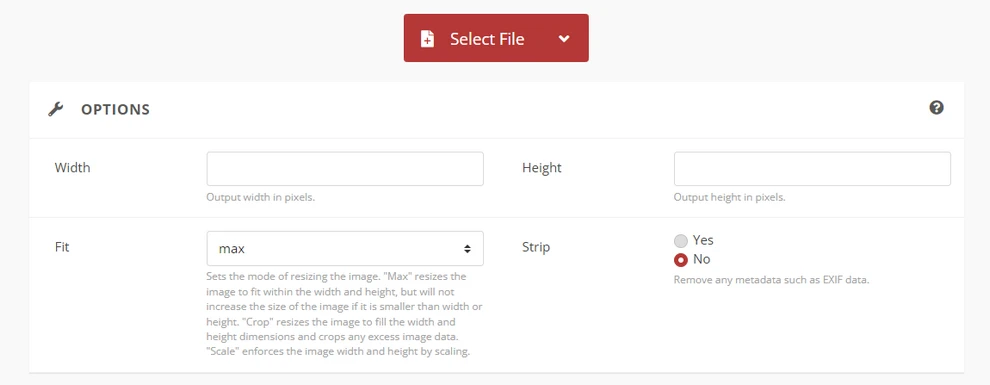
Apri un convertitore online da HEIC a PDF (come CloudConvert).
-
Carica il tuo file HEIC.
-
Seleziona PDF come formato di output.
-
Scarica il file PDF convertito.
Pro:
- Gratuito e facile da usare
- Nessuna installazione richiesta
Contro:
- Limiti di dimensione del file e di elaborazione batch
- Potenziali problemi di privacy e sicurezza dei dati
- Controllo limitato sulla qualità dell'output
Questo metodo è adatto per conversioni una tantum o occasionali.
Per convertire altri formati di immagini in PDF, puoi consultare Come convertire immagini in PDF su varie piattaforme.
Metodo 2: Convertire HEIC in PDF utilizzando software desktop
Il software desktop offre un modo più stabile e privato per convertire HEIC in PDF, specialmente se lavori frequentemente con file locali o preferisci non caricare immagini su piattaforme di terze parti. Molti sistemi operativi moderni includono già strumenti integrati in grado di gestire questa attività senza richiedere download aggiuntivi.
Ad esempio, Microsoft Foto su Windows e Anteprima di macOS ti consentono di aprire file HEIC ed esportarli o stamparli come documenti PDF. Rispetto agli strumenti online, le soluzioni desktop offrono in genere una maggiore affidabilità e meno restrizioni sulle dimensioni dei file.
Passaggi:
-
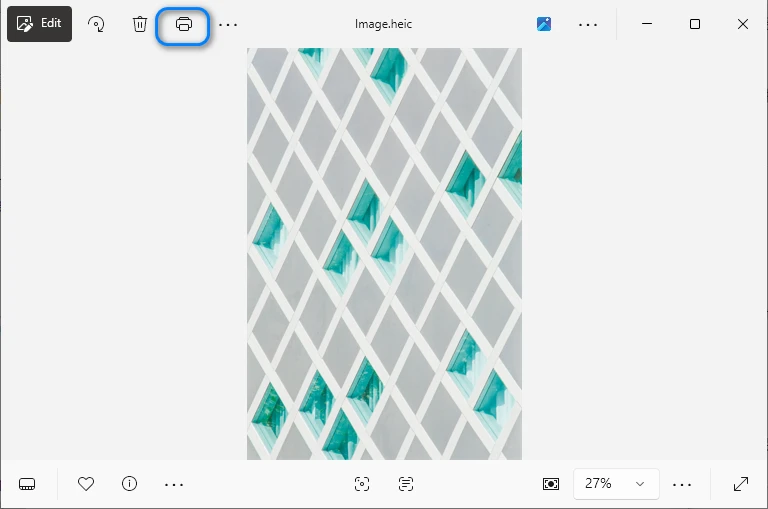
Apri il file HEIC utilizzando un visualizzatore di immagini compatibile (ad es. Microsoft Foto).
-
Scegli l'opzione di esportazione o stampa.
-
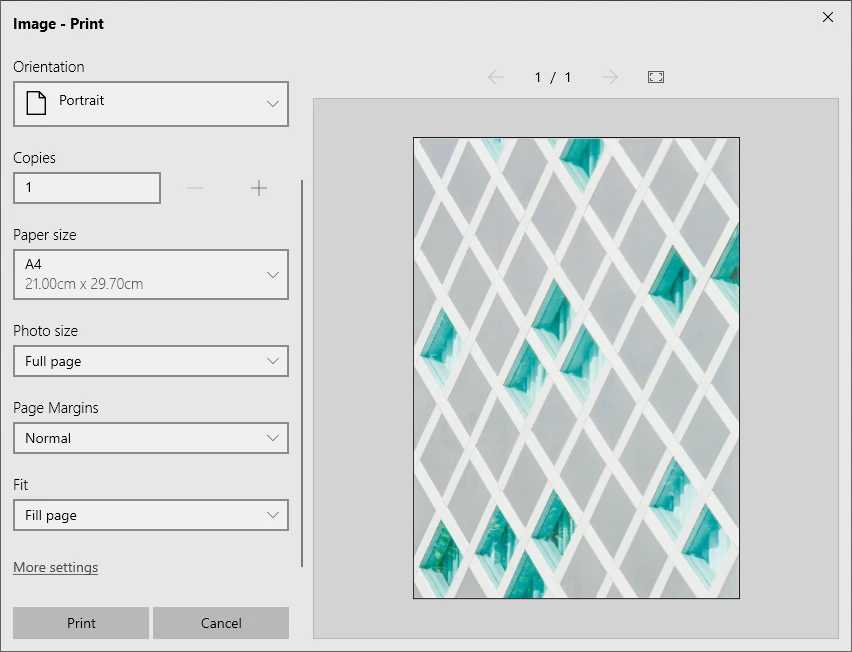
Seleziona PDF come formato di output.
-
Salva il file PDF.
Pro:
- Migliore privacy rispetto agli strumenti online
- Nessuna codifica richiesta
Contro:
- Operazione manuale
- Inefficiente per l'elaborazione batch
Questo approccio funziona bene per gli utenti che necessitano di una conversione di base con il minimo sforzo tecnico.
Se il file PDF risultante è troppo grande, puoi provare a comprimere il file PDF per evitare problemi di trasmissione e condivisione.
Metodo 3: Convertire HEIC in PDF utilizzando Python (consigliato per l'automazione)
Se hai bisogno di convertire regolarmente file HEIC in PDF, gestire grandi raccolte di immagini o integrare la conversione in un flusso di lavoro esistente, gli strumenti manuali possono diventare rapidamente inefficienti. In questi scenari, l'automazione offre un vantaggio significativo.
Python ti consente di creare un processo di conversione ripetibile che viene eseguito con un intervento umano minimo. Invece di convertire le immagini una per una, puoi elaborare intere cartelle, standardizzare le impostazioni di output e integrare il flusso di lavoro in servizi di backend o pipeline di dati.
Librerie richieste
Per implementare questa soluzione, avrai bisogno di:
- pillow – per l'elaborazione delle immagini
- pillow-heif – per abilitare il supporto delle immagini HEIC
- Spire.PDF for Python – per creare e gestire documenti PDF
Puoi installare queste librerie usando pip:
pip install pillow pillow-heif spire.pdf
Questa combinazione ti consente di leggere immagini HEIC, elaborarle e generare file PDF di alta qualità in modo programmatico.
Passo dopo passo: convertire HEIC in PDF con Python
Di seguito è riportato un flusso di lavoro generale per la conversione di un file HEIC in PDF utilizzando Python:
- Registra il supporto HEIC e apri l'immagine HEIC con Pillow.
- Converti l'immagine in RGB e salvala come JPEG o PNG in memoria.
- Crea un documento PDF e carica l'immagine da un flusso di byte.
- Renderizza l'immagine su una pagina PDF e salva il file PDF.
Esempio Python: Convertire HEIC in PDF
from spire.pdf import PdfDocument, PdfImage, PointF, Stream, SizeF, PdfMargins
from PIL import Image
import pillow_heif
import io

# Register the HEIF support
pillow_heif.register_heif_opener()

# Open the HEIC image and convert to RGB (HEIC images may be RGBA)
img = Image.open("Image.heic")
img = img.convert("RGB")

# Save the image to JPEG or PNG bytes (for Spire.PDF support)
buffer = io.BytesIO()
img.save(buffer, format="JPEG")  # Or "PNG"
image_bytes = buffer.getvalue()

# Load the image from bytes
stream = Stream(image_bytes)
image = PdfImage.FromStream(stream)

# Create a PDF document
pdf = PdfDocument()

# Set the page size to the image size and margins to 0
# This will make the image fill the page
pdf.PageSettings.Size.Width = image.Width
pdf.PageSettings.Size.Height = image.Height
pdf.PageSettings.Margins.All = 0

# Add a page to the document
page = pdf.AppendPage()

# Draw the image on the page
page.Canvas.DrawImage(image, PointF(0.0, 0.0))

# Save the PDF document
pdf.SaveToFile("output/HEICToPDF.pdf")
pdf.Close()
Di seguito è riportata un'anteprima del file PDF generato:
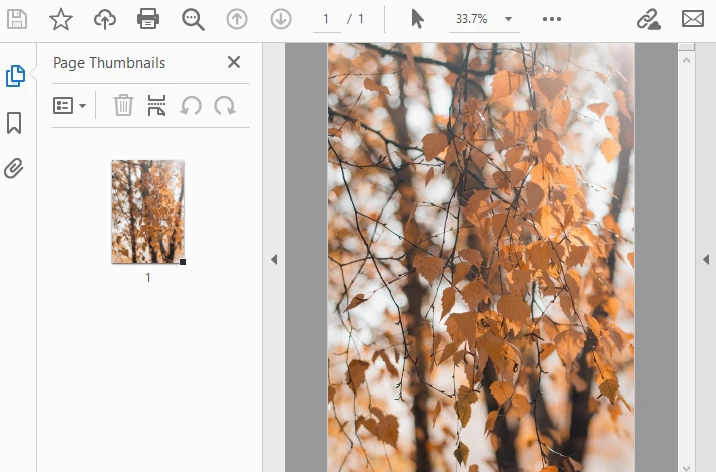
Questo approccio supporta l'elaborazione batch e può essere esteso per unire più immagini in un unico PDF. Per conversioni più avanzate da immagine a PDF, inclusi altri formati e opzioni come dimensioni della pagina, margini e qualità dell'immagine, puoi consultare la nostra guida Python sulla conversione di immagini in PDF.
Come scegliere il metodo di conversione da HEIC a PDF corretto
Il metodo migliore dipende meno dalle preferenze tecniche e più dal tuo scenario di utilizzo effettivo. Invece di presumere che un approccio si adatti a tutte le situazioni, considera la frequenza con cui esegui le conversioni e quanto controllo hai bisogno sull'output.
Scegli uno strumento online se:
- Devi convertire solo pochi file occasionalmente
- Vuoi la soluzione più veloce possibile
- L'installazione del software non è conveniente
I convertitori online sono ideali per attività rapide e a basso sforzo. Tuttavia, potrebbero non essere adatti per immagini sensibili o grandi lotti.
Scegli il software desktop se:
- Preferisci lavorare offline
- La privacy è importante
- Vuoi un'esperienza semplice e senza codice
Gli strumenti desktop raggiungono un equilibrio tra facilità d'uso e affidabilità. Sono spesso la scelta più pratica per i flussi di lavoro quotidiani in ufficio.
Scegli Python se:
- Converti regolarmente un gran numero di file HEIC
- Il processo deve essere automatizzato
- Vuoi un controllo preciso su layout, risoluzione o struttura del documento
- La conversione fa parte di un sistema o un'applicazione più grande
Sebbene questo approccio richieda alcune conoscenze tecniche, diventa significativamente più efficiente su larga scala.
Nel complesso, gli strumenti online sono adatti per attività rapide, il software desktop supporta i flussi di lavoro quotidiani e Python è ideale per conversioni automatizzate o su larga scala.
Conclusione
La conversione di file HEIC in PDF è una soluzione pratica per migliorare la compatibilità e l'usabilità. Sebbene gli strumenti online gratuiti e il software desktop siano adatti per compiti semplici, spesso non sono all'altezza quando sono richieste automazione, privacy o elaborazione batch.
Per sviluppatori e utenti avanzati, la conversione da HEIC a PDF tramite Python offre la massima flessibilità. Con librerie come pillow-heif e Spire.PDF per Python, puoi creare un flusso di lavoro di conversione efficiente e professionale su misura per le tue esigenze.
FAQ: Conversione da HEIC a PDF
Quali sono i modi gratuiti per convertire HEIC in PDF?
Sì, molti strumenti online offrono la conversione gratuita da HEIC a PDF, ma potrebbero avere limitazioni sulla dimensione o sull'utilizzo del file.
La conversione da HEIC a PDF influirà sulla qualità dell'immagine?
La qualità dell'immagine dipende dal metodo di conversione. Le soluzioni programmatiche consentono un migliore controllo sulla risoluzione e sulla compressione.
Come posso unire più file HEIC in un unico PDF?
Sì. Utilizzando un approccio di programmazione, più immagini HEIC possono essere unite in un unico documento PDF.
È possibile convertire HEIC in PDF gratuitamente con Spire.PDF?
Sì, Free Spire.PDF for Python ti consente di convertire gratuitamente i file HEIC in PDF.