Il portfolio PDF è stato introdotto da Adobe per risolvere una sfida comune: come impacchettare più file in un unico documento senza perdere i loro formati o la loro struttura originali. A differenza dei PDF uniti tradizionali, un portfolio PDF mantiene ogni file indipendente, organizzandoli all'interno di un contenitore strutturato.
Questo lo rende ideale per pacchetti di documenti complessi come memorie legali, risultati di progetti o documentazione di ingegneria.
In questo articolo, imparerai come creare un portfolio PDF, comprenderne la struttura gerarchica delle cartelle ed esplorare due metodi pratici: utilizzare Adobe Acrobat o generarne uno programmaticamente con Spire.PDF per Python.
Cos'è un portfolio PDF?
Un portfolio PDF è un contenitore PDF basato su standard definito nella specifica PDF. Invece di combinare il contenuto in un unico flusso di pagine, incorpora più file indipendenti all'interno di un unico wrapper PDF. Quando viene aperto in Adobe Acrobat Pro DC o Adobe Reader, il portfolio funziona in modo simile a un esploratore di file leggero, consentendo agli utenti di sfogliare le cartelle e aprire i file incorporati individualmente.
Un portfolio PDF può includere:
- Documenti PDF
- File Word ed Excel
- Immagini e multimedia
- Altri formati di file comuni
Una delle sue caratteristiche distintive è il supporto per strutture di cartelle gerarchiche, che consente un'organizzazione logica dei documenti all'interno del portfolio.
Portfolio PDF vs ZIP vs Allegati vs Unione
Questi formati vengono spesso confusi perché consentono tutti di raggruppare più file in qualche modo. Tuttavia, la loro struttura, il loro comportamento e i loro casi d'uso differiscono in modo significativo.
| Aspetto | Portfolio PDF | Archivio ZIP | PDF con allegati | PDF unito |
|---|---|---|---|---|
| Scopo principale | Contenitore di file strutturato | Compressione e trasferimento di file | Documento principale con file extra | Combina documenti in uno solo |
| I file rimangono indipendenti | Sì | Sì | Sì | No |
| Supporta la gerarchia delle cartelle | Sì | Sì | No | No |
| Richiede l'estrazione prima dell'accesso | No | Sì | No | No |
| Ideale per | Pacchetti di documenti organizzati | Invio di più file | Materiali supplementari | Consolidamento semplice |
Punto chiave
- Usa PDF unito quando hai bisogno solo di un documento continuo.
- Usa PDF con allegati quando un file è principale e gli altri sono di supporto.
- Usa ZIP quando la compressione e il trasferimento sono la priorità.
- Usa un Portfolio PDF quando più file devono rimanere indipendenti e chiaramente organizzati all'interno di un unico PDF strutturato.
Comprensione della struttura del portfolio
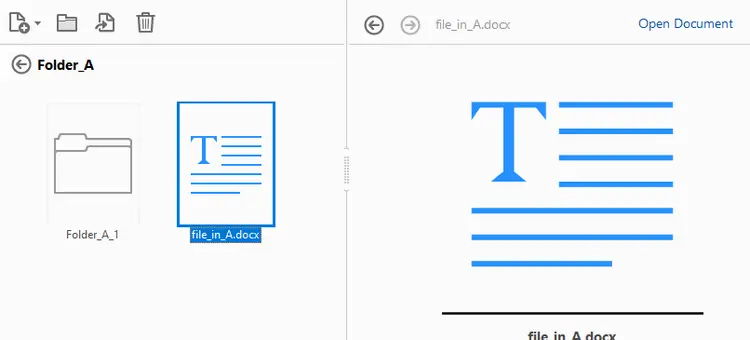
Un portfolio PDF utilizza un'organizzazione gerarchica delle cartelle, simile a un file system tradizionale. Questa struttura consente un ordinamento efficiente e una facile navigazione, rendendola ideale per la gestione di set di documenti complessi.
Struttura di esempio:
Portfolio PDF
│
├── root_file.xlsx
│
└── Cartella_A
      ├── file_in_A.docx
      │
      └── Cartella_A_1
            └── file_in_A1.xml
Questo dimostra:
- File a livello principale
- Cartelle di primo livello
- Sottocartelle annidate
- File indipendenti a ogni livello
Non ci sono limiti rigidi alla profondità di annidamento: è possibile creare strutture a più livelli per soddisfare le esigenze di impacchettamento di documenti aziendali.
Metodo 1: Creare un portfolio PDF con Adobe
Adobe Acrobat Pro DC è riconosciuto come lo strumento leader per la creazione di portfolio PDF, fornendo un'interfaccia intuitiva che semplifica il processo. Questo metodo è particolarmente vantaggioso per individui o team che desiderano presentare documentazione eterogenea in modo organizzato.
Passaggi per creare un portfolio PDF con Adobe
-
Apri Adobe Acrobat Pro.
-
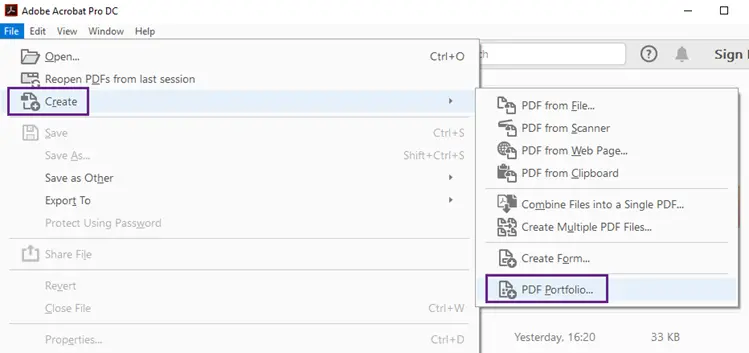
Vai a File → Crea → Portfolio PDF per avviare il processo.
-
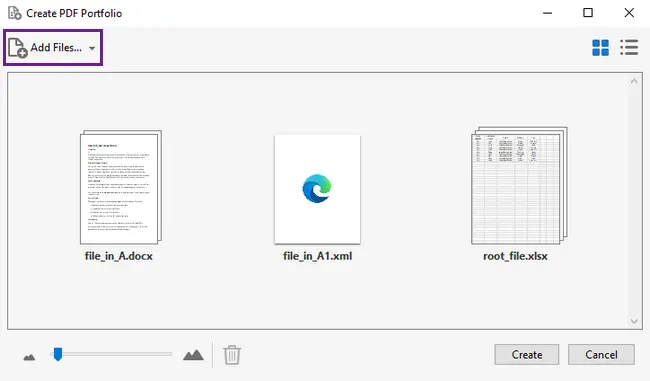
Fai clic su Aggiungi file per importare i tuoi documenti.
-
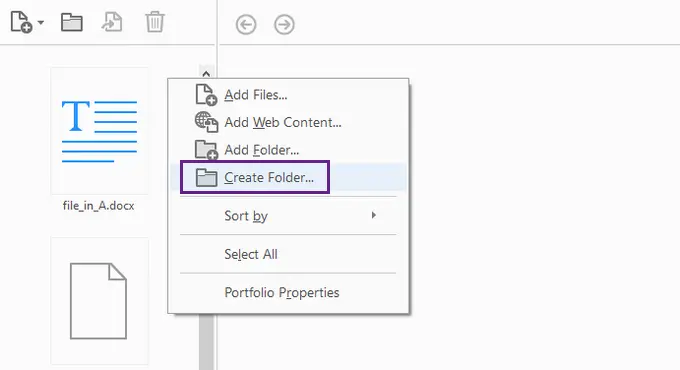
Crea cartelle facendo clic con il pulsante destro del mouse sul pannello e selezionando Crea cartella.
-
Trascina e rilascia i tuoi file in queste cartelle.
-
Fai clic su Salva per finalizzare il tuo portfolio PDF.
Quando usare il metodo Adobe
Questo approccio eccelle in vari scenari, tra cui:
- Creazione occasionale di portfolio, rendendolo semplice per progetti una tantum.
- Situazioni in cui il controllo visivo sul layout del documento è essenziale, consentendo un feedback immediato sull'aspetto del portfolio.
- Ambienti che non richiedono processi automatizzati, poiché supporta flussi di lavoro manuali semplificati.
Sebbene questo metodo sia ideale per progetti su piccola scala e utenti individuali, potrebbe non essere adatto per la generazione di grandi lotti o l'integrazione in sistemi backend in cui è necessaria l'automazione.
Leggi di più: Creare e personalizzare portfolio PDF
Metodo 2: Creare un portfolio PDF senza Adobe (con Python)
Per scenari che richiedono automazione, generazione lato server o flussi di lavoro aziendali su larga scala, la creazione programmatica di portfolio PDF è spesso più efficiente. Utilizzando Spire.PDF per Python, è possibile generare senza sforzo un portfolio PDF conforme agli standard e pienamente riconosciuto da Adobe Acrobat, garantendo compatibilità e facilità d'uso in vari ambienti.
Installa Spire.PDF per Python
Prima di generare un portfolio PDF programmaticamente, è necessario installare Spire.PDF per Python.
Puoi installarlo tramite pip:
pip install spire.pdf
Esempio: Creare una struttura di portfolio annidata
Ecco un esempio pratico che dimostra come costruire un portfolio PDF annidato con Spire.PDF per Python.
from spire.pdf import PdfDocument

# ----------- File di input -----------
root_file = "Files/root_file.xlsx"
file_in_folder_a = "Files/file_in_A.docx"
file_in_subfolder_a1 = "Files/file_in_A1.xml"

# ----------- Crea portfolio PDF -----------
document = PdfDocument()

# 1. Aggiungi un file alla radice
document.Collection.AddFile(root_file)

# 2. Crea una cartella di primo livello
folder_a = document.Collection.Folders.CreateSubfolder("Cartella_A")

# Aggiungi un file direttamente all'interno di Cartella_A
folder_a.AddFile(file_in_folder_a)

# 3. Crea una sottocartella di secondo livello all'interno di Cartella_A
subfolder_a1 = folder_a.CreateSubfolder("Cartella_A_1")

# Aggiungi un file all'interno della sottocartella
subfolder_a1.AddFile(file_in_subfolder_a1)

# ----------- Salva -----------
document.SaveToFile("CreaPortfolioPDF_ConStrutturaAnnidata.pdf")
document.Close()

print("Portfolio PDF creato con successo.")
Questo codice illustra:
- Inserimento di file a livello principale: il documento principale viene aggiunto alla radice del portfolio PDF, stabilendo una base.
- Creazione di cartelle: la cartella di primo livello viene creata per scopi organizzativi, consentendo una migliore gestione dei contenuti.
- Creazione di sottocartelle annidate: viene aggiunta una sottocartella di secondo livello, a dimostrazione della struttura gerarchica supportata dai portfolio PDF.
- Posizionamento strutturato dei file: i file sono organizzati in modo appropriato, rendendo la navigazione intuitiva per gli utenti finali.
Il portfolio PDF risultante si apre senza problemi in Adobe Acrobat, preservando l'intera gerarchia delle cartelle e garantendo che tutti i file rimangano indipendenti e facilmente accessibili.
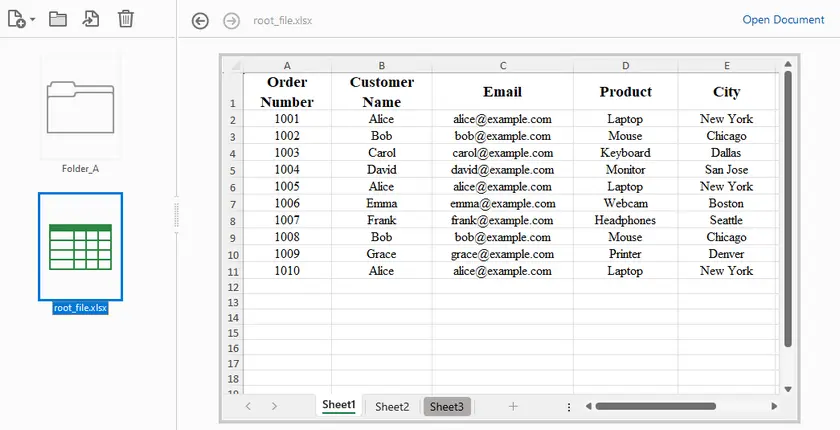
Questo approccio programmatico è particolarmente vantaggioso per le organizzazioni che necessitano di automatizzare l'impacchettamento dei documenti, consentendo l'elaborazione in batch e l'integrazione nei sistemi esistenti senza intervento manuale.
Oltre alla creazione di portfolio PDF, Spire.PDF supporta anche la combinazione di più file PDF in un unico documento e l'allegato di file a un PDF. Questa versatilità lo rende una soluzione completa per la gestione di diverse esigenze documentali.
Adobe vs Python: Scegliere l'approccio giusto
| Criteri | Adobe Acrobat | Spire.PDF per Python |
|---|---|---|
| Facilità d'uso | Molto facile | Orientato allo sviluppatore |
| Automazione | No | Sì |
| Generazione in batch | No | Sì |
| Gerarchia delle cartelle | Sì | Sì |
| Adatto per sistemi aziendali | No | Sì |
| Richiede GUI | Sì | No |
Considerazioni finali
Un portfolio PDF è più di un semplice PDF unito o di un archivio compresso; funge da contenitore strutturato e conforme agli standard che mantiene la gerarchia delle cartelle e mantiene i file incorporati indipendenti.
Se hai bisogno di una creazione manuale con personalizzazione visiva, Adobe Acrobat o editor simili sono adatti. Se hai bisogno di automazione, scalabilità e integrazione backend, Spire.PDF per Python fornisce una soluzione programmatica affidabile per generare portfolio PDF strutturati e riconosciuti da Adobe, completi di cartelle annidate.
Per le organizzazioni che gestiscono pacchetti di documenti complessi, l'approccio automatizzato offre spesso maggiore efficienza e flessibilità.
Domande frequenti
Qual è la differenza tra un portfolio PDF e un PDF unito?
Un PDF unito combina più documenti in un unico file continuo. Un portfolio PDF mantiene ogni file indipendente all'interno di un contenitore strutturato, consentendo di aprirli separatamente.
In che modo un portfolio PDF è diverso da un file ZIP?
Un file ZIP richiede l'estrazione prima dell'uso. Un portfolio PDF si apre direttamente in visualizzatori come Adobe Acrobat Pro DC e mantiene la compatibilità PDF supportando al contempo la gerarchia delle cartelle.
Posso creare cartelle e sottocartelle all'interno di un portfolio PDF?
Sì. Un portfolio PDF supporta strutture di cartelle gerarchiche, incluse sottocartelle annidate. Questo può essere fatto manualmente in Adobe o programmaticamente utilizzando Spire.PDF per Python.
Posso automatizzare la creazione di portfolio PDF?
Sì. Gli strumenti manuali richiedono l'interazione con la GUI. Per l'automazione, l'elaborazione in batch o i sistemi backend, gli SDK per sviluppatori come Spire.PDF per Python consentono la generazione programmatica.
Un portfolio PDF può contenere file non PDF?
Sì. Può incorporare documenti Word, file Excel, immagini e altri formati preservando i loro tipi di file originali all'interno del portfolio.