I PDF sono il formato di documento più utilizzato per la condivisione di lavoro, contratti, report e file personali. Ma i metadati nascosti nei PDF possono esporre informazioni sensibili che non avresti mai voluto condividere. Che tu sia un professionista, uno studente o un utente occasionale, sapere come rimuovere i metadati dai PDF è essenziale per la privacy e la sicurezza.
In questa guida completa, spiegheremo cosa sono i metadati PDF, perché sono importanti e ti guideremo attraverso 5 metodi gratuiti e facili per pulire i metadati dai PDF.
- Cosa sono i metadati PDF?
- Perché dovresti eliminare i metadati dai file PDF
-
5 metodi migliori per rimuovere i metadati dai PDF
- Metodo 1: Strumenti online gratuiti per la rimozione dei metadati PDF
- Metodo 2: Strumenti di pulizia dei metadati integrati nel desktop
- Metodo 3: Rimuovere i metadati con Adobe Acrobat
- Metodo 4: Strumenti da riga di comando per pulire i metadati PDF
- Metodo 5: Automatizzare la rimozione dei metadati PDF in C#
- Domande frequenti sulla rimozione dei metadati PDF
Cosa sono i metadati PDF?
I metadati sono spesso descritti come "dati sui dati". Se applicati a un PDF, si riferiscono alle informazioni incorporate nascoste all'interno del file che ne descrivono le proprietà e le origini.
I metadati PDF includono:
- Nome dell'autore, creatore ed editore
- Data di creazione/modifica
- Software utilizzato (es. Word, Adobe Acrobat, Canva)
- Titolo del documento, oggetto, parole chiave
- Posizione, informazioni sul dispositivo e cronologia delle modifiche
- Commenti nascosti, segnalibri e dati dei moduli
Questi metadati viaggiano con il file PDF ogni volta che lo condividi online o via e-mail, esponendo potenzialmente più di quanto pensassi.
Perché dovresti eliminare i metadati dai file PDF
La pulizia dei metadati protegge te e i tuoi documenti in 4 modi principali:
- Protezione della privacy: nascondi il tuo nome, e-mail, dispositivo e posizione a visualizzatori indesiderati.
- Sicurezza: impedisci a concorrenti o malintenzionati di tracciare il tuo processo di modifica o i tuoi strumenti.
- Professionalità: rimuovi le informazioni disordinate generate automaticamente per i documenti dei clienti o pubblici.
- Dimensioni del file più piccole: la rimozione dei metadati spesso riduce le dimensioni del PDF per una condivisione più rapida.
La mancata cancellazione dei metadati può portare a fughe di dati accidentali, anche se il contenuto visibile sembra pulito.
5 metodi migliori per rimuovere i metadati dai PDF
Abbiamo testato i modi gratuiti e a pagamento più affidabili per cancellare i metadati dai file PDF. Scegli il metodo che si adatta al tuo dispositivo e alle tue esigenze.
Metodo 1: Strumenti online gratuiti per la rimozione dei metadati PDF
Gli strumenti online sono l'opzione più veloce per i file singoli. Funzionano in qualsiasi browser su Windows, Mac o dispositivi mobili. Se stai pulendo un documento non sensibile, servizi come Metadata2Go offrono funzionalità di rimozione dei metadati.
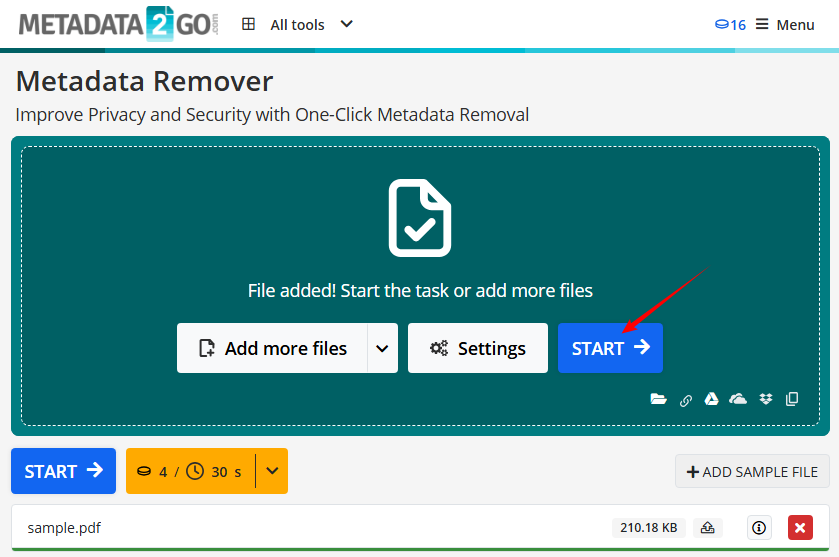
Passaggi per eliminare i metadati da un PDF online:
- Vai allo strumento di rimozione dei metadati di Metadata2Go.
- Fai clic su "Scegli file" o trascina e rilascia per caricare il tuo PDF.
- Fai clic su "Avvia" o un pulsante equivalente per cancellare i metadati dal PDF.
- Scarica il PDF pulito.
✔ Pro: Gratuito, nessuna installazione richiesta, facile da usare.
✘ Contro: Non raccomandato per file altamente sensibili (utilizzare app desktop per la privacy).
Per un controllo diretto sui campi di metadati visibili, puoi modificare i metadati del PDF per modificare titolo, autore, oggetto e parole chiave.
Metodo 2: Strumenti di pulizia dei metadati integrati nel desktop
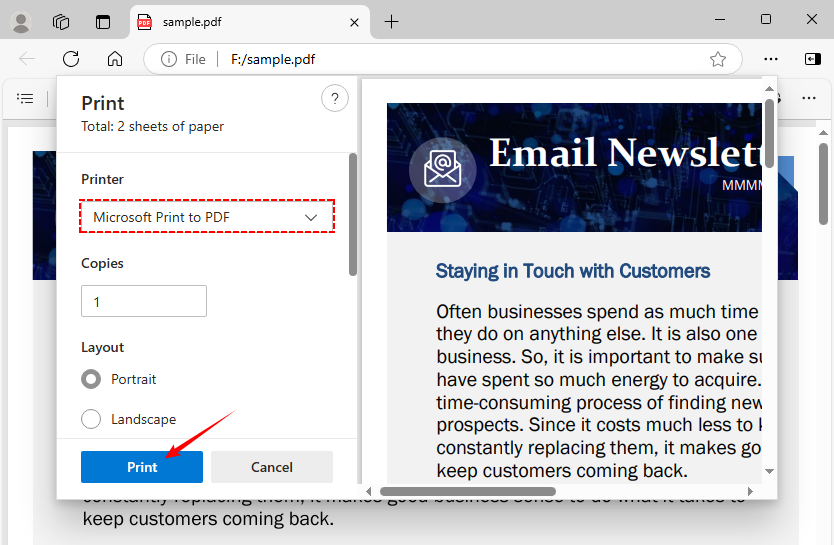
Per gli utenti Windows, utilizzare la funzione Stampa su PDF per rimuovere i metadati senza installare alcun nuovo software. Questo metodo funziona "appiattendo" il file e scartando i metadati originali.
- Apri il PDF in un qualsiasi lettore (Edge, Chrome).
- Vai su “File > Stampa”.
- Seleziona “Microsoft Print to PDF”.
- Fai clic su “Stampa” e salva il nuovo file.
- Per Mac: apri il PDF in Anteprima > Strumenti > Mostra Inspector > Ulteriori informazioni (i) > Elimina tutto il testo nei campi dei metadati.
✔ Pro: Gratuito, sicuro (il file rimane in locale), nessuno strumento di terze parti.
✘ Contro: il metodo "Stampa su PDF" può rimuovere elementi interattivi come i collegamenti. L'eliminazione manuale in Anteprima rimuove solo i campi di base, non i dati nascosti più in profondità.
Metodo 3: Rimuovere i metadati con Adobe Acrobat
Adobe Acrobat Pro è lo strumento di rimozione delle proprietà PDF più completo, ideale per utenti aziendali, team legali o chiunque necessiti di una pulizia completa dei dati nascosti (non solo dei metadati di base). È il gold standard per la pulizia sicura e professionale dei documenti.
Passaggi per la rimozione completa dei metadati:
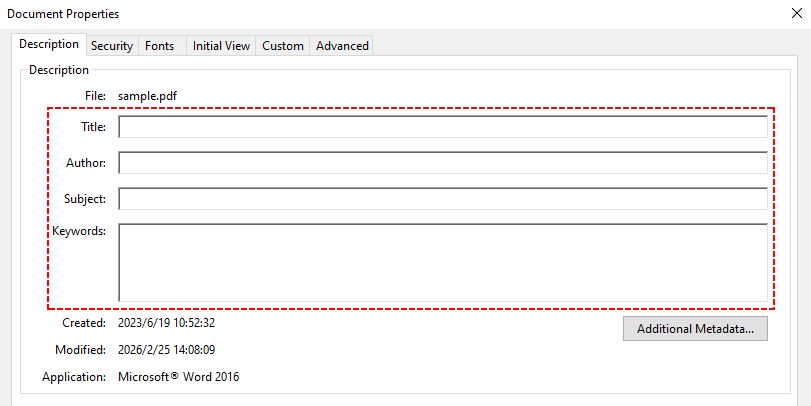
- Apri il PDF in Acrobat Pro.
- Pulizia di base: vai su “File > Proprietà > Descrizione” ed elimina manualmente tutti i metadati dal PDF (titolo, autore, oggetto, parole chiave).
-
Sanificazione approfondita (consigliata per file sensibili):
- Vai su “Strumenti > Redigi”.
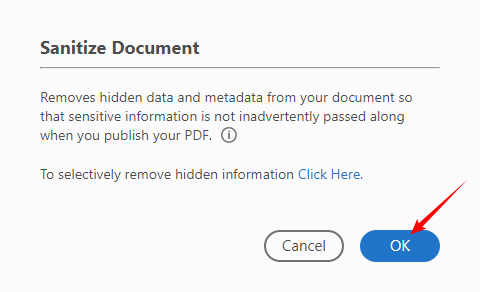
- Fai clic su “Sanifica documento” nella barra degli strumenti Redigi.
- Nella finestra di dialogo Sanifica documento, fai clic su “OK” per rimuovere tutti i metadati e le informazioni nascoste
✔ Pro: Pulizia completa, supporto per l'elaborazione in batch, sicurezza di livello aziendale.
✘ Contro: Richiede un abbonamento a pagamento.
Suggerimento pro: per pulire i metadati dagli elementi interattivi, puoi appiattire i campi del modulo PDF per eliminare i dati del modulo modificabili e i metadati associati.
Metodo 4: Strumenti da riga di comando per pulire i metadati PDF
Per gli utenti esperti di tecnologia, strumenti da riga di comando come ExifTool offrono un modo potente per rimuovere i metadati, specialmente per l'elaborazione in batch. È una libreria Perl multipiattaforma per la lettura/scrittura/modifica dei metadati in tutti i formati di file (inclusi i PDF).
- Scarica ExifTool e decomprimilo.
- Apri il prompt dei comandi (Windows) o il terminale (Mac/Linux).
- Vai alla cartella del tuo PDF.
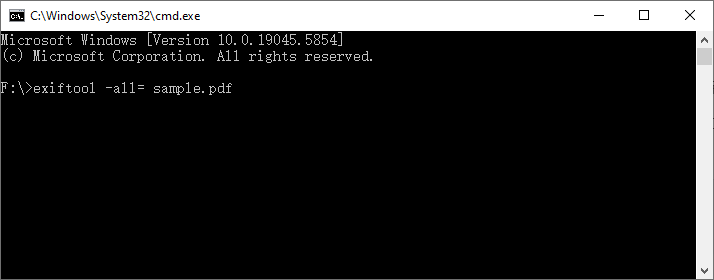
- Esegui il comando ExifTool per rimuovere tutti i metadati dal PDF**:**
exiftool -all= your-file.pdf
(Questo comando crea un backup del file originale. Puoi aggiungere -overwrite_original per evitarlo.)
✔ Pro: Gratuito, elaborazione in batch, funziona su qualsiasi piattaforma.
✘ Contro: Richiede una conoscenza di base della riga di comando; non è intuitivo per gli utenti occasionali.
Metodo 5: Automatizzare la rimozione dei metadati PDF in C#
Se sei uno sviluppatore .NET che crea flussi di lavoro di elaborazione PDF personalizzati (ad esempio, per la tua app, strumento aziendale o sistemi interni), Free Spire.PDF for .NET è una potente libreria gratuita che ti consente di integrare la rimozione dei metadati direttamente nel tuo codice C#/VB.NET. È ideale per gli sviluppatori che necessitano di automatizzare la pulizia dei metadati PDF su larga scala.
Esempio di codice C#: Rimuovere i metadati PDF
Questo esempio completo di C# carica un PDF, cancella tutti i campi dei metadati (autore, titolo, creatore, ecc.) e salva il file pulito:
using Spire.Pdf;

namespace PDFProperties
{
    class Properties
    {
        static void Main(string[] args)
        {
            // 1. Load a sample PDF document
            PdfDocument pdf = new PdfDocument();
            pdf.LoadFromFile("sample.pdf");

            // 2. Access document metadata
            PdfDocumentInformation docInfo = pdf.DocumentInformation;

            // 3. Clear core metadata fields
            docInfo.Author = string.Empty;
            docInfo.Creator = string.Empty;
            docInfo.Title = string.Empty;
            docInfo.Subject = string.Empty;
            docInfo.Keywords = string.Empty;
            docInfo.Producer = string.Empty;

            // 4. Save the cleaned PDF
            pdf.SaveToFile("ClearMetadata.pdf");
            pdf.Close();
        }
    }
}
La classe PdfDocumentInformation contiene i metadati di un documento PDF. Assegnando stringhe vuote alle sue proprietà principali, i metadati del PDF possono essere rimossi in modo efficace. Per una protezione completa della privacy, è altrettanto importante rimuovere gli allegati PDF, poiché i file incorporati spesso contengono metadati aggiuntivi che la rimozione di base dei metadati potrebbe non eliminare.
✔ Pro: Si integra con i flussi di lavoro .NET, supporta l'elaborazione in batch, nessuna dipendenza da strumenti/API di terze parti.
✘ Contro: Richiede una conoscenza di base della programmazione C#/.NET; limite di 10 pagine nella versione gratuita.
Considerazioni finali
La rimozione dei metadati dai PDF è un passaggio semplice ma fondamentale per proteggere la tua privacy e professionalità. Che tu abbia bisogno di uno strumento online veloce, di un metodo desktop sicuro, di un'elaborazione in batch o di una soluzione programmabile per lo sviluppo, c'è un'opzione su misura per le tue esigenze.
Scegli l'approccio che corrisponde al tuo comfort tecnico e ai tuoi requisiti di sicurezza e rendi la rimozione dei metadati un passaggio standard prima di condividere i PDF per prevenire fughe di dati accidentali.
Domande frequenti sulla rimozione dei metadati PDF
D: La rimozione dei metadati danneggia il PDF?
R: No. I metadati sono separati dal contenuto visibile. La loro rimozione non altera il testo, le immagini o il layout del documento.
D: Posso rimuovere i metadati da un PDF protetto da password?
R: È necessario sbloccare prima il PDF per modificare o eliminare i metadati (anche Spire.PDF richiede lo sblocco prima delle modifiche ai metadati).
D: Qual è il metodo migliore per la rimozione in batch dei metadati dai PDF?
R: Per l'elaborazione in blocco, utilizzare ExifTool (riga di comando) (gratuito per tutti gli utenti) o Free Spire.PDF for .NET (per gli sviluppatori che creano flussi di lavoro automatizzati). Adobe Acrobat Pro supporta anche la sanificazione in blocco per gli abbonati a pagamento.
D: La rimozione dei metadati influirà sui campi modulo o sulle firme del PDF?
R: Sì, in alcuni casi. La rimozione dei metadati, specialmente utilizzando i metodi "Stampa su PDF", può appiattire i moduli e interrompere i campi interattivi o le firme digitali. Per i documenti con moduli compilabili o firme digitali, utilizzare strumenti dedicati come la funzione Sanifica di Adobe Acrobat o Spire.PDF a livello di codice per preservare la funzionalità.