Hai scansionato un documento sottosopra. Hai un PDF in formato orizzontale misto a pagine verticali. Il tuo telefono ha salvato una ricevuta di lato. Sistemarlo dovrebbe richiedere circa 10 secondi, ma scegliere lo strumento sbagliato può farti perdere tutto il pomeriggio.
Abbiamo confrontato 7 strumenti gratuiti per ruotare PDF — rotatori online, un agente IA, il tuo browser, app desktop e una libreria Python — così puoi scegliere quello giusto in meno di un minuto. Di seguito trovi la tabella di confronto completa, seguita da recensioni dettagliate organizzate in base a ciò che devi effettivamente fare.
Risposta rapida: Ti serve in 10 secondi? → Strumenti online gratuiti. Non vuoi imparare un'interfaccia? → CloudXDocs Agent. Il file è riservato? → Il tuo browser o Adobe Reader. Devi ruotare più di 100 file? → Spire.PDF per Python.
Confronto: 7 strumenti per ruotare PDF a colpo d'occhio
| # | Strumento | Ideale per | Pagina singola | Batch | Locale | Account richiesto | Piattaforma |
|---|---|---|---|---|---|---|---|
| 1 | Strumenti online gratuiti (PDF24, iLovePDF, Smallpdf) | Correzione rapida | Sì | Sì | No | Variabile | Web |
| 2 | CloudXDocs Agent | Rotazione assistita da IA | Sì | Sì | No | Sì (gratuito) | Web |
| 3 | Edge / Chrome | Offline senza installazione | No | No | Sì | No | Integrato |
| 4 | Anteprima macOS | Integrato Mac | Sì | No | Sì | No | Solo Mac |
| 5 | Adobe Acrobat Reader | Standard aziendale | No | No | Sì | No | Windows, Mac |
| 6 | PDF-XChange Editor | Controllo pagina singola (Windows) | Sì | Sì | Sì | No | Windows |
| 7 | Spire.PDF per Python | Sviluppatori, batch | Sì | Sì | Sì | No | Python |
Nota: La maggior parte degli strumenti qui ruota cliccando su pulsanti o usando un'interfaccia. Quando preferisci descrivere la rotazione a parole — o applicarla su molti file — CloudXDocs Agent ti permette di digitare l'istruzione invece di navigare in un editor.
Cosa abbiamo analizzato
Non tutti i rotatori PDF "gratuiti" sono uguali. Prima di iniziare, ecco cosa distingue un buon strumento di rotazione da uno frustrante:
- Salva in modo permanente? In molti visualizzatori PDF gratuiti, inclusi Chrome e Adobe Reader, la rotazione potrebbe influenzare solo la visualizzazione a meno che non si salvi una nuova copia del PDF.
- Pagina singola o tutte le pagine? La maggior parte degli strumenti gratuiti ruota l'intero documento. Se solo la pagina 3 è storta, ne serve uno che gestisca le singole pagine.
- Upload o locale? Gli strumenti online inviano il file a un server. Va bene per una ricevuta, rischioso per un contratto.
- Limiti gratuiti. "Gratuito" può significare 2 operazioni al giorno, un limite di 100 MB o illimitato. Abbiamo specificato ogni caso.
Per una correzione rapida
Hai 1-2 PDF, non sono sensibili e vuoi chiudere la pratica in fretta.
È qui che brillano i rotatori PDF online gratuiti. Nessuna installazione, nessun account (di solito), carica e vai. Tre ottime opzioni:
| PDF24 | iLovePDF | Smallpdf | |
|---|---|---|---|
| Limite gratuito | Utilizzo illimitato | Operazioni limitate | 2 operazioni/giorno |
| Rotazione singola pagina | Sì | Sì | Sì |
| Rotazione batch | Sì | Sì | Sì |
| Dimensione max file | Nessun limite dichiarato | 100 MB (gratis) | ~100 MB (gratis) |
| Account richiesto | No | No | No per uso base |
Come funziona (stesso flusso per tutti e tre):
- Apri lo strumento nel browser.
- Carica il tuo PDF.
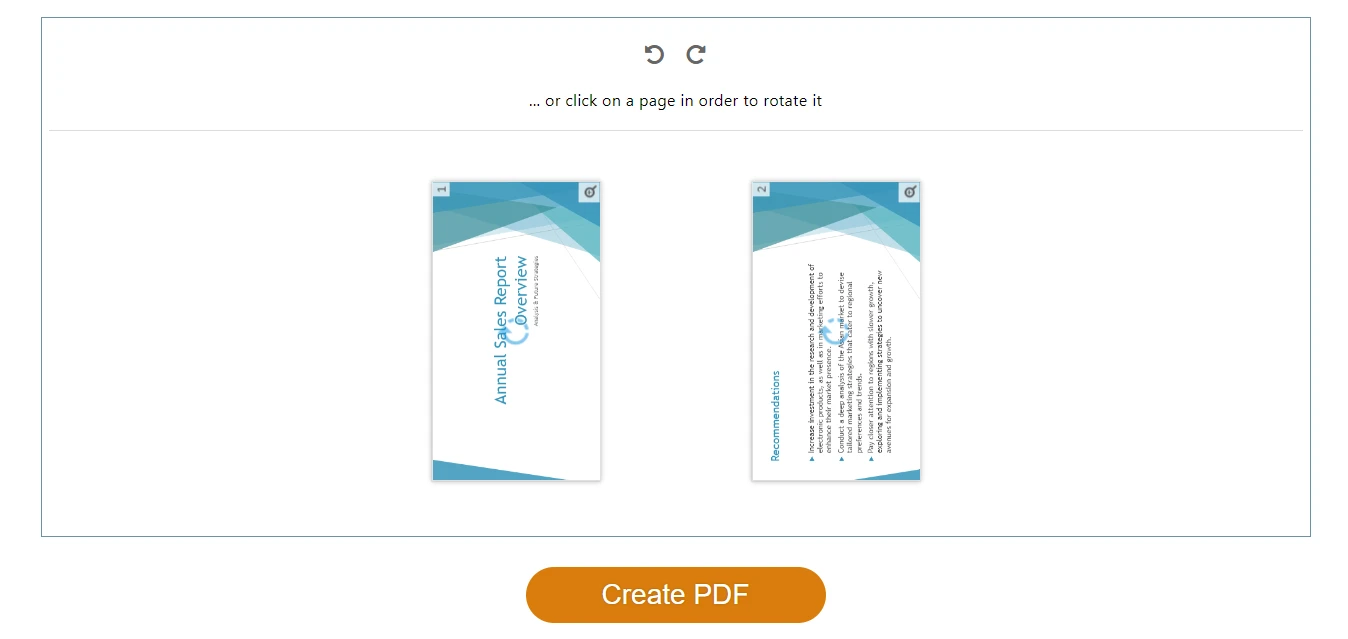
- Clicca su Ruota — 90° in senso orario o antiorario — sulle singole pagine o su tutte contemporaneamente.
- Scarica il file ruotato. Fatto.
Il flusso di lavoro generale per ruotare un PDF usando uno strumento online gratuito: carica, ruota e scarica.
La nostra scelta: PDF24 se vuoi un uso gratuito veramente illimitato. iLovePDF se sei su mobile (la loro app è migliore). Smallpdf se devi ruotare solo un file oggi e apprezzi l'interfaccia più pulita.
Per la rotazione tramite IA
Preferisci descrivere ciò che vuoi piuttosto che cliccare su un'interfaccia.
CloudXDocs Agent adotta un approccio diverso dai classici rotatori PDF: invece di cliccare su un'interfaccia, descrivi ciò che vuoi in linguaggio naturale e l'agente IA lo applica. Gestisce PDF basati su testo, scansionati e ricchi di immagini.
Dove la rotazione IA si rivela utile:
- Ruotare molte pagine tramite descrizione (es. "ruota tutte le pagine orizzontali in verticale").
- Rotazione come passaggio di un'operazione più complessa (es. "ruota la pagina 3, poi uniscila con un altro PDF").
- Quando non vuoi imparare l'interfaccia di uno strumento — digita semplicemente ciò che ti serve.
Come funziona:
- Apri CloudXDocs Agent e accedi con un account gratuito.
- Carica il tuo PDF (o incolla un link).
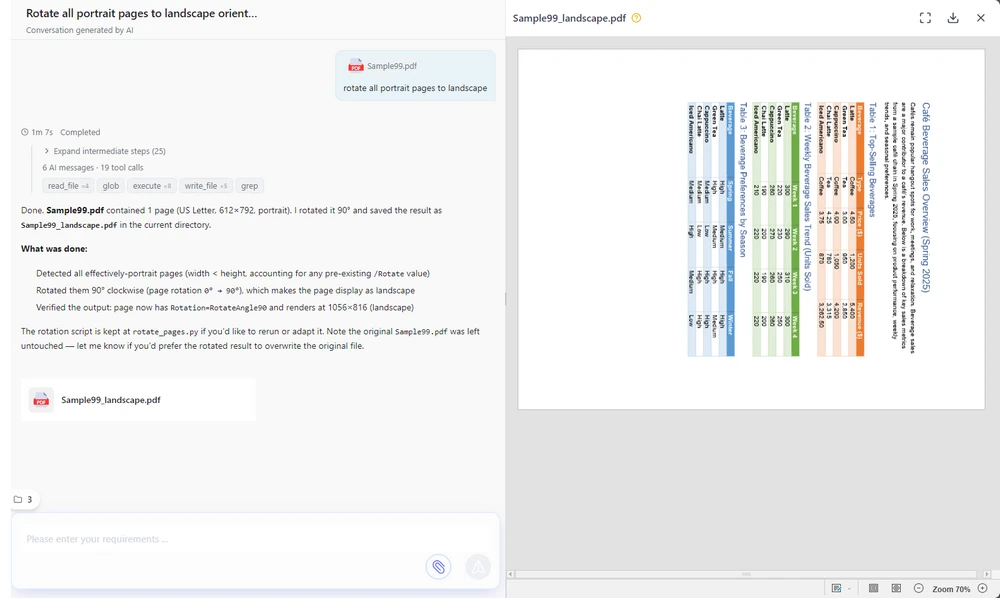
- Digita il tuo comando di rotazione.
- Controlla l'anteprima e scarica.
Ecco l'interfaccia di CloudXDocs Agent con un comando di rotazione digitato e l'anteprima pronta per il download.
Gratuito da usare: Un account gratuito include 600 crediti, con 50 aggiuntivi ogni giorno in cui effettui l'accesso. Una tipica rotazione PDF consuma circa 15 crediti, quindi la dotazione gratuita copre molte operazioni quotidiane.
Pro: Rotazione in linguaggio naturale — nessuna interfaccia da imparare; pagina singola o batch tramite descrizione; gestisce operazioni documentali multi-passaggio; basato su browser. Contro: Basato su cloud (i file vengono elaborati sul server — per la massima privacy offline usa Edge/Chrome o Adobe Reader); richiede un login gratuito.
Per file sensibili: mantieni in locale
Contratti, cartelle cliniche, estratti conto — tutto ciò che non caricheresti su un sito web casuale.
I rotatori PDF online caricano il tuo file sul loro server. Per una ricevuta, nessun problema. Per un NDA o una dichiarazione dei redditi, vuoi che il file rimanga sul tuo computer. Due buone opzioni:
Il tuo browser (zero installazione, zero account)
Il tuo computer ha già un visualizzatore PDF con rotazione integrata — l'opzione offline con il minor attrito possibile.
Microsoft Edge:
- Fai clic destro sul tuo PDF → Apri con → Microsoft Edge.
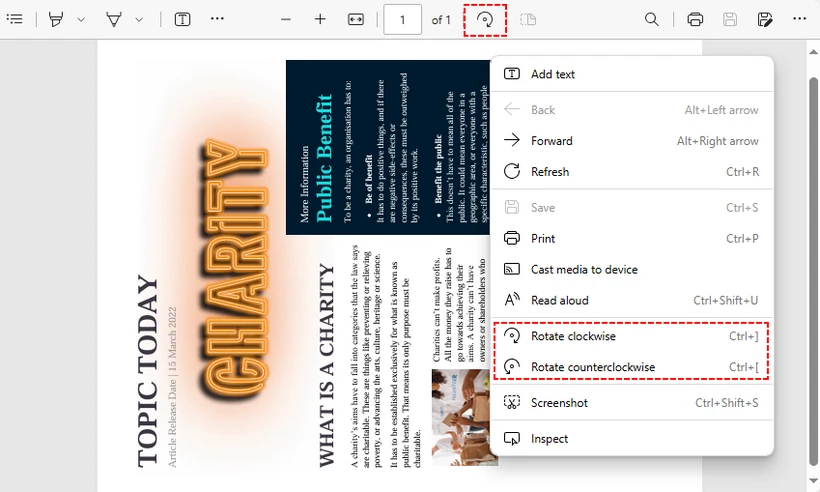
- Clicca sul pulsante Ruota (freccia circolare) nella barra degli strumenti.
- Clicca su Salva con nome per salvare il PDF ruotato.
Ruotare un PDF usando il visualizzatore integrato di Microsoft Edge — nessuna installazione richiesta.
Chrome / Firefox: Questi ruotano solo la visualizzazione. Per salvare in modo permanente: ruota → Ctrl + P → scegli "Salva come PDF" come stampante → Stampa.
Adobe Acrobat Reader (lo standard aziendale)
Se la tua azienda ha già Adobe Reader su ogni macchina, la rotazione è integrata:
- Apri il tuo PDF in Adobe Acrobat Reader DC (gratuito).
- Visualizza → Ruota vista → In senso orario / antiorario.
- File → Stampa → seleziona "Microsoft Print to PDF" → Stampa per salvare la versione ruotata.
⚠️ Errore comune: Sia Chrome che Adobe Reader gratuito ruotano la visualizzazione temporaneamente. Se chiudi il file senza salvare, la rotazione scompare. Il trucco Stampa → Salva come PDF è il modo per renderla permanente gratuitamente.
Pro: Entrambi mantengono i file sul tuo computer; Adobe è preinstallato su molti PC aziendali. Contro: Entrambi ruotano tutte le pagine contemporaneamente nelle versioni gratuite; il passaggio "salva permanentemente" è un workaround, non un salvataggio con un clic. Per la rotazione di singole pagine su Windows, vedi PDF-XChange Editor qui sotto.
Per la rotazione di singole pagine su Windows
Devi ruotare pagine specifiche, non l'intero documento.
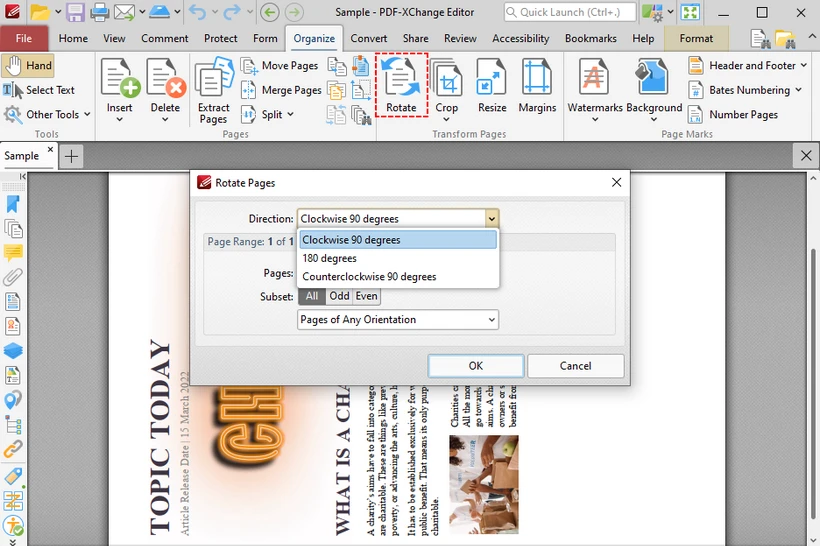
PDF-XChange Editor (versione gratuita) è uno dei pochi strumenti desktop gratuiti che ti permette di ruotare singole pagine o un intervallo di pagine personalizzato — una funzione che manca alla maggior parte dei rotatori gratuiti.
- Scarica e installa PDF-XChange Editor (seleziona la "Versione Gratuita" durante l'installazione).
- Apri il tuo PDF → scheda Organizza → Ruota.
- Nella finestra di dialogo: scegli la direzione, poi seleziona Pagina corrente, Tutte le pagine o un intervallo personalizzato (es.
1,3,5-8). - Clicca su OK → File → Salva con nome.
Ruotare pagine PDF specifiche usando il gratuito PDF-XChange Editor — la finestra di dialogo Ruota pagine con selezione dell'intervallo.
Pro: Gratuito; rotazione specifica per pagina (raro negli strumenti gratuiti); completamente offline; salva permanentemente. Contro: Solo Windows; richiede installazione.
Utenti Mac: Anteprima è la soluzione
Se sei su macOS, non hai bisogno di nulla di tutto ciò. Anteprima gestisce la rotazione nativamente e — a differenza di Chrome o Adobe Reader gratuito — salva permanentemente quando chiudi il file.
- Fai doppio clic sul PDF (si apre in Anteprima di default).
- Vista → Miniature → seleziona la/le pagina/e da ruotare.
-
Strumenti → Ruota a sinistra o Ruota a destra (
Cmd + L/Cmd + R). - Chiudi il file — fatto. Anteprima salva automaticamente.
Attenzione: Poiché Anteprima salva automaticamente, duplica prima il file (File → Duplica) se vuoi mantenere l'orientamento originale.
Pro: Integrato in macOS; offline; salva permanentemente; supporta la rotazione di singole pagine. Contro: Solo Mac.
Errori comuni quando si ruotano i PDF
Tre cose che spesso traggono in inganno:
1. "L'ho ruotato ma è tornato normale." Hai ruotato la visualizzazione, non il file. In molti visualizzatori PDF gratuiti, inclusi Chrome, Firefox e Adobe Reader, la rotazione cambia solo la visualizzazione. Usa "Salva con nome" (Edge), Stampa → Salva come PDF, o uno strumento che salva permanentemente (CloudXDocs Agent, PDF24, Anteprima, PDF-XChange Editor).
2. "Non riesco a ruotare solo una pagina." La maggior parte degli strumenti gratuiti ruota tutte le pagine insieme. Per la rotazione di singole pagine, usa CloudXDocs Agent (digita "ruota pagina 3"), iLovePDF (clicca sulle singole miniature), Anteprima di macOS (seleziona le pagine nella barra laterale), PDF-XChange Editor (intervallo personalizzato) o Spire.PDF (codice).
3. "Il file ruotato è sfocato." La rotazione in sé non riduce mai la qualità — è una modifica dei metadati. Se il risultato sembra sfocato, probabilmente hai ristampato tramite una stampante PDF con perdita di dati. Usa "Salva con nome" invece di "Stampa" quando possibile, o scarica direttamente dallo strumento online.
Per rotazione in batch e sviluppatori
Devi ruotare 50, 500 o 5.000 PDF. Gli strumenti online non bastano.
Spire.PDF per Python è una libreria gratuita che ruota i PDF programmaticamente — nessun upload, nessun browser, nessun clic.
Installa:
pip install Spire.Pdf.Free
Ruota una singola pagina:
from spire.pdf.common import *
from spire.pdf import *

# Crea un oggetto PdfDocument
pdf = PdfDocument()

# Carica un documento PDF
pdf.LoadFromFile("Sample.pdf")

# Ottieni la prima pagina
page = pdf.Pages.get_Item(0)

# Ottieni l'angolo di rotazione originale
rotation = int(page.Rotation.value)

# Ruota di 90 gradi in senso orario
rotation += int(PdfPageRotateAngle.RotateAngle90.value)
page.Rotation = PdfPageRotateAngle(rotation)

# Salva il risultato
pdf.SaveToFile("RotatePDFPage.pdf")
pdf.Close()
Per ruotare tutte le pagine in batch, cicla attraverso ogni pagina:
for i in range(pdf.Pages.Count):
    page = pdf.Pages.get_Item(i)
    rotation = int(page.Rotation.value)
    rotation += int(PdfPageRotateAngle.RotateAngle90.value)
    page.Rotation = PdfPageRotateAngle(rotation)
Vedi il tutorial completo sulla rotazione con Spire.PDF Python per altri esempi, inclusa la rotazione di tutte le pagine, intervalli specifici e la combinazione della rotazione con altre operazioni PDF.
Potrebbe interessarti anche: Convertire PDF in HTML o Estrarre testo da PDF dopo la rotazione.
Pro: Ruota pagine specifiche o tutte; batch di qualsiasi numero di PDF con un ciclo; nessun upload (completamente locale); gratuito per uso commerciale. Contro: Richiede conoscenze base di Python; versione gratuita limitata a 10 pagine per PDF.
Come ruotare un PDF su qualsiasi dispositivo
Su Windows
- Più rapido: Rotatori PDF online gratuiti (PDF24, iLovePDF) — carica, ruota, scarica.
- Nessun upload: Visualizzatore integrato Edge — clic destro → Apri con Edge → Ruota → Salva con nome.
- Controllo pagina singola: PDF-XChange Editor (installazione gratuita).
- Aziendale: Adobe Acrobat Reader.
Su Mac
- Integrato: Anteprima → Strumenti → Ruota. Salva automaticamente. Nessuna installazione necessaria.
- Online: Stessi strumenti web di Windows, o CloudXDocs Agent per la rotazione assistita da IA.
Su iPhone / Android
- Più semplice: Carica su CloudXDocs Agent nel tuo browser mobile e descrivi la rotazione — nessuna app da installare, e la gestione tramite IA batte i complicati controlli touch.
- Alternativa: App mobile iLovePDF o Smallpdf dal browser.
FAQ
Posso ruotare un PDF gratuitamente? Sì. Ogni strumento in questa guida è gratuito: PDF24, iLovePDF, Smallpdf (online); Edge/Chrome (integrato); Anteprima macOS; Adobe Reader (offline); PDF-XChange Editor (Windows); CloudXDocs Agent (IA, crediti gratuiti); Spire.PDF (libreria Python).
Posso ruotare un PDF senza Adobe? Certamente. Strumenti online, visualizzatori browser, Anteprima macOS, CloudXDocs Agent, PDF-XChange Editor e script Python ruotano i PDF senza alcun software Adobe.
Come ruoto un PDF in modo permanente? Strumenti che salvano permanentemente: CloudXDocs Agent, PDF24, iLovePDF, Anteprima macOS, Edge ("Salva con nome"), PDF-XChange Editor. Chrome e Firefox richiedono Stampa → Salva come PDF. La versione gratuita di Adobe Reader ruota solo la visualizzazione — usa il trucco della stampa per un file permanente.
Qual è il modo migliore per ruotare più pagine PDF? Per poche pagine: CloudXDocs Agent (descrivi a parole) o iLovePDF. Per centinaia o migliaia: Spire.PDF per Python con un ciclo batch.
Ruotare un PDF ne riduce la qualità? No. La rotazione è una modifica dei soli metadati — testo, immagini e formattazione rimangono esattamente gli stessi.
Qual è il miglior rotatore PDF gratuito nel 2026? PDF24 per uso online illimitato; CloudXDocs Agent per la rotazione assistita da IA senza clic manuali; Edge/Chrome per la comodità senza installazione; Anteprima macOS per utenti Mac.
Posso ruotare solo una pagina di un PDF? Sì. CloudXDocs Agent, iLovePDF, Anteprima macOS, PDF-XChange Editor e Spire.PDF supportano tutti la rotazione di singole pagine. Adobe Reader e Edge/Chrome ruotano solo tutte le pagine insieme.
Correlato: ruotare PDF via codice (sviluppatori)
Se stai costruendo un flusso di lavoro documentale, l'elaborazione PDF lato server è più affidabile degli strumenti online per lavori ripetitivi o ad alto volume:
- Elaborazione PDF batch — ruota migliaia di file in base a una pianificazione.
- Report automatizzati — correggi l'orientamento di estratti conto generati automaticamente.
- Pipeline documentali — ruota come passaggio in un flusso più ampio di conversione/unione/estrazione.
- Applicazioni aziendali — incorpora la rotazione nel tuo prodotto o servizio.
Spire.PDF supporta la rotazione programmatica in C#, Java, Python e altro. Vedi la guida alla rotazione di Spire.PDF per esempi di codice.