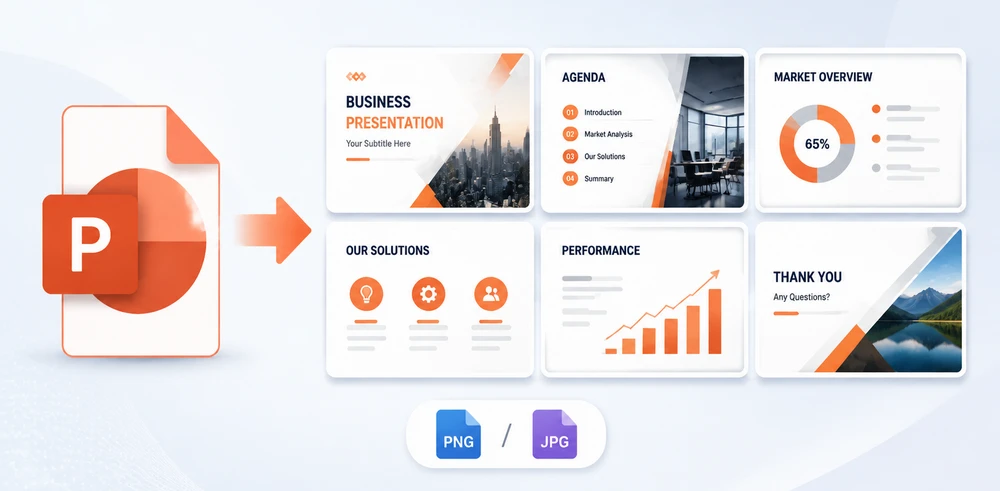
Hai finito la presentazione. Ora qualcuno ne ha bisogno sotto forma di immagini per un sito web, una dispensa o una diapositiva all'interno di un altro documento. Clicchi su Salva con nome, invii i file PNG e ti rispondono: "Sono sfocati."
È questo il problema. L'esportazione predefinita delle diapositive di PowerPoint è di circa 96 pixel per pollice (PPI), quindi le diapositive che appaiono nitide sullo schermo diventano sgranate nel momento in cui vengono ingrandite o stampate. Questa guida copre ogni metodo pratico per trasformare le diapositive di PowerPoint in file PNG o JPG e, cosa altrettanto importante, come rendere quelle immagini effettivamente nitide.
Risposta rapida: Per un'operazione veloce, usa Salva con nome di PowerPoint (PNG/JPG, pochi clic). Se il risultato appare sfocato, aumenta la risoluzione di esportazione — non sono necessarie modifiche al registro. Non hai PowerPoint installato? Usa il convertitore online gratuito CloudXDocs. Devi elaborare molte presentazioni o integrare l'esportazione nel tuo software? Automatizza con VBA o l'API Spire.Presentation. Il confronto completo è qui sotto.
1. Esportare le diapositive usando "Salva con nome" di PowerPoint (il più veloce)
La funzione integrata Salva con nome di PowerPoint è il modo meno impegnativo per trasformare una presentazione in immagini ed è la scelta giusta quando PowerPoint è già aperto e ti serve un'esportazione rapida. Il PNG è il formato predefinito più sicuro per diapositive con testo, diagrammi o grafici — vedi PNG vs JPG per capire quando è meglio il JPG.
- Apri la presentazione e vai su File → Salva con nome (o Salva una copia su OneDrive/SharePoint).
- Scegli una cartella e un nome file.
- Apri il menu a tendina Salva come e scegli PNG o JPEG.
- Clicca su Salva, quindi scegli Tutte le diapositive (ogni diapositiva come file separato) o Solo questa.
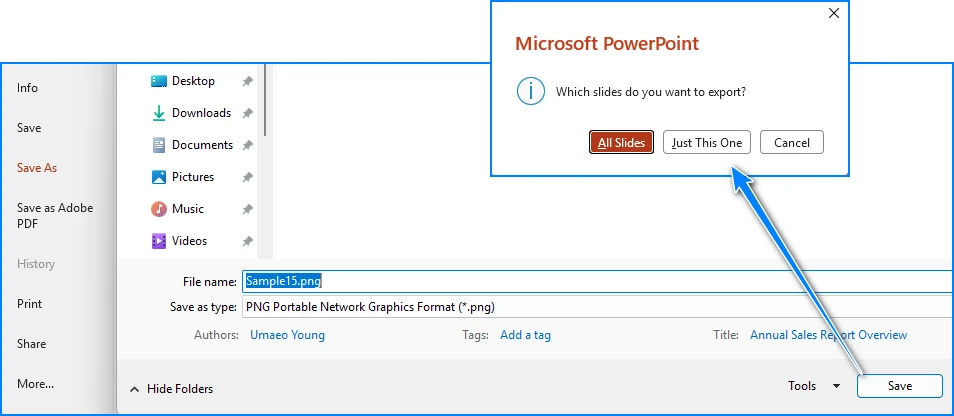
Perché i risultati possono apparire sgranati: questo metodo esporta a circa 96 PPI (1280×720 su una diapositiva widescreen). Va bene per il web, troppo poco per la stampa o schermi grandi — vedi Metodo 2.
Pro: Nessun software aggiuntivo, nessun account, metodo ufficiale, il più veloce per lavori singoli.
Contro: Fisso a circa 96 PPI per impostazione predefinita, quindi le immagini possono apparire sfocate se ingrandite o stampate; un file alla volta.
2. Esportare le diapositive di PowerPoint a una risoluzione più alta (risolvere le immagini sfocate)
Ideale per: stampa, poster o qualsiasi utilizzo in cui 96 PPI risultano sfocati. Questa è la soluzione principale per le esportazioni di bassa qualità.
La risoluzione di esportazione predefinita di PowerPoint è 96 PPI. La soluzione ufficiale di Microsoft consiste nel modificare il registro di Windows (ExportBitmapResolution) — rischioso e facile da sbagliare. Non è necessario. Ecco le alternative — tutte evitano il registro: un'opzione predefinita senza Office, un'opzione ad alta risoluzione senza Office e un percorso completamente basato su script:
| Risoluzione target | Dimensioni pixel (16:9 widescreen) | Ideale per |
|---|---|---|
| 96 PPI | 1280 × 720 | Web, email, uso interno alle slide |
| 150 PPI | 2000 × 1125 | Proiettori, monitor grandi |
| 200 PPI | 2667 × 1500 | Dispense A4 |
| 300 PPI | 4000 × 2250 | Poster, stampa professionale |
PPI (pixel per pollice) è la misura a schermo; per la stampa, punta a 200–300 PPI. Il valore predefinito di PowerPoint è 96 PPI.
- Senza Office, qualità predefinita: CloudXDocs converte nel browser alla stessa qualità predefinita (~96 PPI) — vedi Metodo 3.
- Senza Office, risoluzione più alta: CloudConvert (anche nel Metodo 3) esegue il rendering online a circa 1920×1080 e ti permette di aumentare i DPI — ben oltre i 96 PPI.
- Dimensioni personalizzate (massimo controllo): automatizza l'esportazione a qualsiasi dimensione in pixel con VBA o un'API — Metodo 4.
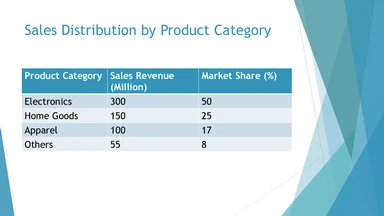
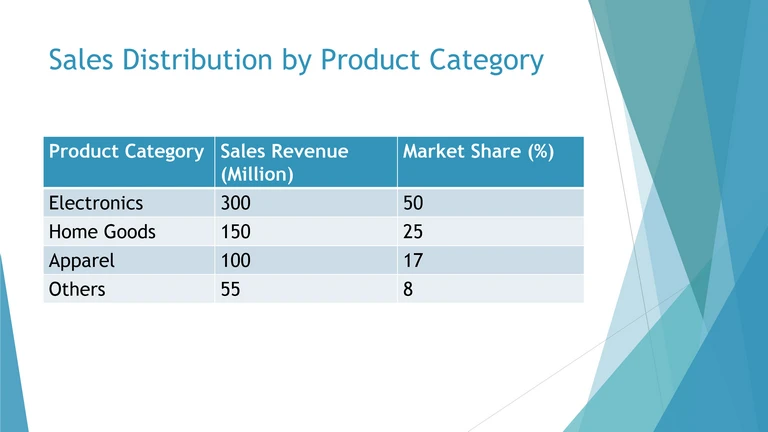
Entrambe le immagini sono la stessa diapositiva 16:9, ciascuna ridimensionata al 30% della sua dimensione originale in pixel, così la differenza è facile da confrontare alla stessa larghezza sulla pagina. A 96 PPI (in alto) il testo e le linee sottili appaiono più morbidi; a 192 PPI (in basso) rimangono sensibilmente più nitidi.
Se usi il metodo del registro: vai su
HKEY_CURRENT_USER\Software\Microsoft\Office\<ver>\PowerPoint\Options, aggiungi unDWORDchiamatoExportBitmapResolution, imposta il suo valore decimale (es.300). Fai prima un backup del registro; procedi a tuo rischio.
Ideale per: chiunque raggiunga il limite di qualità di 96 PPI e necessiti di un output più nitido per la stampa o schermi grandi.
Da tenere a mente: il "Salva con nome" integrato non può superare il valore predefinito senza la modifica del registro o uno strumento diverso. Il percorso VBA/API e CloudConvert superano entrambi quel limite; CloudXDocs rimane sul valore predefinito ma non richiede Office.
3. Convertire le diapositive di PowerPoint in immagini online (senza PowerPoint)
Ideale per: utenti senza PowerPoint installato, o chiunque desideri un convertitore basato su browser quando Office non è disponibile o è necessario elaborare rapidamente più file.
CloudXDocs è un convertitore basato su browser dello stesso team dietro Spire. Non richiede Microsoft Office né installazione.
- Apri il Convertitore da PPT a Immagine di CloudXDocs in qualsiasi browser.
- Clicca o trascina il tuo file
.pptx/.pptnell'area di caricamento. - Attendi che CloudXDocs esegua il rendering e la conversione automatica (solitamente pochi secondi).
- Scarica il file
.ziprisultante ed estrailo per ottenere ogni diapositiva come immagine separata.
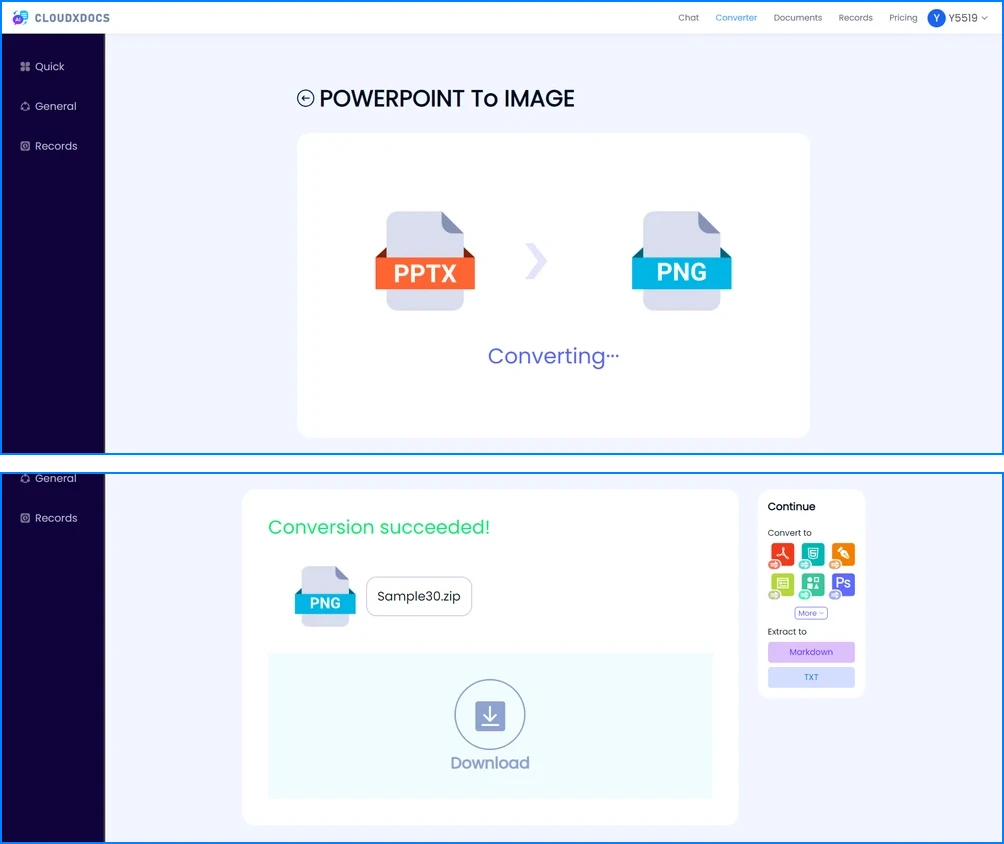
Perché è utile: CloudXDocs fornisce un modo comodo basato su browser per convertire presentazioni quando PowerPoint non è disponibile o quando è necessario elaborare più file rapidamente. I file caricati vengono eliminati automaticamente dopo 24 ore secondo la politica del servizio.
Pro: Niente Office, niente installazione, niente software desktop; gestisce un'intera presentazione come zip; funziona su qualsiasi dispositivo.
Contro: Richiede una connessione internet; la qualità dell'output segue il rendering del convertitore piuttosto che un'impostazione che puoi controllare.
Se hai bisogno di un output più nitido ma non puoi installare Office, alcuni convertitori online ti permettono di scegliere la risoluzione di esportazione. CloudConvert, ad esempio, ha un valore predefinito di circa 1920×1080 e ti permette di aumentare ulteriormente i DPI — ben oltre i 96 PPI predefiniti di PowerPoint.
I passaggi sono essenzialmente gli stessi di cui sopra: carica il tuo .pptx → scegli JPG o PNG → aumenta i DPI nelle opzioni → converti → scarica lo zip.
Questo rende un convertitore online una soluzione valida per le esportazioni sfocate quando non è disponibile alcuno strumento desktop, sebbene i file passino attraverso un server di terze parti, quindi evita presentazioni riservate.
4. Automatizzare l'esportazione delle immagini di PowerPoint (VBA & API)
Ideale per: molte presentazioni, lavori pianificati o per integrare l'esportazione in uno strumento interno. Due percorsi a seconda del tuo profilo.
Opzione A — Macro VBA (per utenti esperti di Office su Windows)
Se lavori in PowerPoint su Windows e hai bisogno di una dimensione di esportazione personalizzata, una breve macro automatizza l'intera presentazione. Premi Alt + F11, Inserisci → Modulo, incolla, quindi Macro → Esegui ExportSlidesHighRes (crea prima la cartella C:\Exports\):
Sub ExportSlidesHighRes()
    Dim sld As Slide, i As Integer
    i = 1
    For Each sld In ActivePresentation.Slides
        sld.Export "C:\Exports\Slide_" & i & ".png", "PNG", 3000, 1688  ' ~200 PPI
        i = i + 1
    Next sld
End Sub
Regola 3000, 1688 per raggiungere il tuo obiettivo (vedi la tabella del Metodo 2).
Opzione B — API Spire.Presentation (per sviluppatori .NET)
Hai bisogno di un'esportazione lato server o completamente programmabile? Spire.Presentation per .NET esegue il rendering di ogni diapositiva in un'immagine con poche righe di codice — nessun Microsoft PowerPoint, nessuna modifica al registro, dimensioni di output impostate nel codice. Per una guida completa, consulta il nostro tutorial di Spire.Presentation per convertire diapositive in immagini.
using Spire.Presentation;
using System.Drawing;
using System.Drawing.Imaging;

class Program
{
    static void Main(string[] args)
    {
        using (Presentation ppt = new Presentation())
        {
            ppt.LoadFromFile("Sample.pptx");
            for (int i = 0; i < ppt.Slides.Count; i++)
            {
                Image img = ppt.Slides[i].SaveAsImage(1280 * 2, 720 * 2);
                img.Save(string.Format("Slide_{0}.png", i), ImageFormat.Png);
            }
        }
    }
}
SaveAsImage(larghezza, altezza) imposta l'esatta dimensione in pixel, quindi l'API esegue il rendering alla risoluzione specificata — niente registro, niente Office. Qui 1280 * 2, 720 * 2 produce 2560×1440 (circa 192 PPI); cambia i due numeri con qualsiasi dimensione presente nella tabella del Metodo 2.
Suggerimento Enterprise: esegui in modalità headless su Linux, imposta le dimensioni di output esatte e convoglia le esportazioni in un flusso di lavoro documentale più ampio — niente Office, niente modifiche al registro. Scarica il progetto di esempio completo →
Pro: Controllo completo sulla dimensione in pixel, elaborazione batch/headless reale, nessun passaggio manuale; Spire funziona senza Office installato.
Contro: VBA solo su Windows con PowerPoint; l'API è una libreria a pagamento per uso professionale.
5. Acquisire una diapositiva come immagine (screenshot)
Ideale per: catturare una diapositiva esattamente come appare sullo schermo, o quando non puoi aprire il file in un editor.
-
Windows: Strumento di cattura (
Win + Shift + S) → seleziona la diapositiva → salva come PNG. -
macOS:
Cmd + Shift + 4poi barra spaziatrice per catturare una finestra. - Terze parti: ShareX, Lightshot o Snagit per catture annotate.
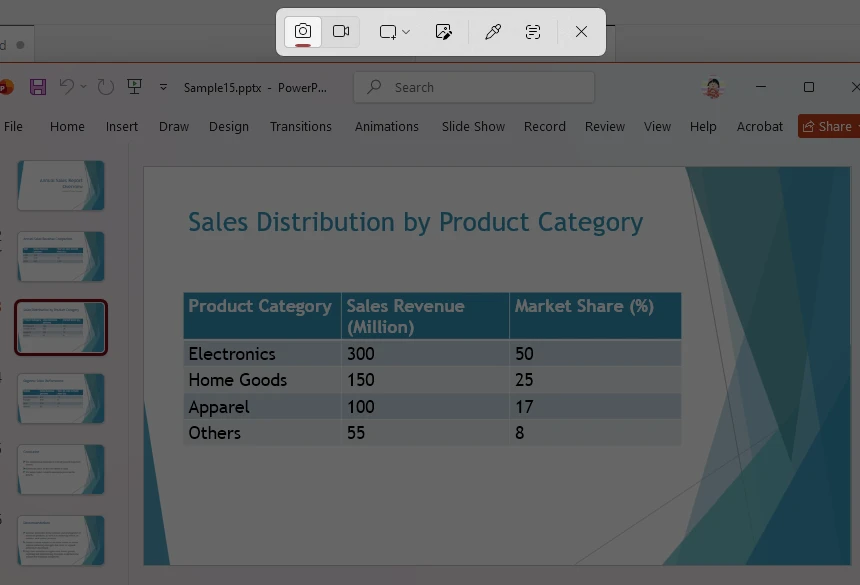
Avvertenza: gli screenshot ereditano la risoluzione dello schermo e possono includere elementi dell'interfaccia. Per immagini pulite dell'intera diapositiva a una dimensione controllabile, preferisci i Metodi 1–4.
Pro: Configurazione zero, funziona su qualsiasi macchina, perfetto per "catturare esattamente ciò che è sullo schermo".
Contro: Risoluzione limitata dal tuo display; non è una vera esportazione; non può gestire batch.
Supporto decisionale
Le sezioni seguenti ti aiutano a confrontare i metodi, scegliere un formato e risolvere i problemi di qualità. Lavori da un PDF invece che da PowerPoint? Vedi come convertire pagine PDF in immagini.
Confronto e come scegliere
| # | Metodo | Ideale per | Risoluzione | Installazione necessaria | Batch? |
|---|---|---|---|---|---|
| 1 | Salva con nome di PowerPoint | Lavoro singolo rapido | 96 PPI | PowerPoint | Per file |
| 2 | Risoluzione più alta | Risolvere sfocatura / stampa | Fino a 300 PPI* | — | Per file |
| 3 | CloudXDocs online | No Office / rapido | Come predefinito (~96 PPI) | No (browser) | Sì (zip) |
| 4 | VBA / Spire API | Dev / batch / server | Pixel personalizzati | VBA: PowerPoint; Spire: NuGet | Sì |
| 5 | Screenshot | Singola diapositiva a schermo | Limitato dallo schermo | No | No |
| — | Google Slides / LibreOffice | No PowerPoint | App nativa | App | Per file |
*Raggiunto tramite VBA o l'API Spire; gli strumenti online eseguono il rendering alle dimensioni native della diapositiva.
Scegli in base alla situazione:
- Hai bisogno di una o due immagini rapidamente → Salva con nome di PowerPoint
- Il risultato appare sfocato → Esportazione ad alta risoluzione
- Non hai PowerPoint installato → CloudXDocs online
- Centinaia di diapositive / lato server → VBA o API Spire
- Cattura esatta a schermo → Screenshot
Come esportare diapositive come immagini senza PowerPoint
Se Microsoft PowerPoint non è installato, hai comunque delle opzioni — il convertitore CloudXDocs sopra, più due suite per ufficio gratuite:
- Google Slides: apri la presentazione, quindi File → Scarica → Immagine PNG (.png) o Immagine JPEG (.jpg). Ogni download esporta la diapositiva corrente; ripeti per diapositiva, o usa CloudXDocs per un'intera presentazione in una volta sola.
- LibreOffice Impress: apri il file, quindi File → Esporta, scegli PNG o JPG e seleziona le diapositive da esportare.
Questi sono utili quando PowerPoint non è disponibile, sebbene offrano meno controllo sulla risoluzione rispetto al Metodo 2 o al Metodo 4.
PNG vs JPG: quale formato esportare?
| Formato | Ideale per | Vantaggi |
|---|---|---|
| PNG | Testo, diagrammi, grafici, screenshot UI | Qualità lossless, bordi più nitidi |
| JPG | Foto, diapositive ricche di immagini | Dimensioni file minori |
Per la maggior parte delle presentazioni aziendali, il PNG è solitamente la scelta migliore perché le diapositive contengono spesso testo e diagrammi che necessitano di bordi nitidi. Usa il JPG solo quando una diapositiva è dominata da fotografie e la dimensione del file conta più di un testo perfetto al pixel.
Perché le immagini esportate appaiono sfocate? (e come risolvere)
L'esportazione predefinita di PowerPoint è di circa 96 PPI, quindi le immagini appaiono morbide una volta ingrandite o stampate. Se le tue immagini non sono ancora abbastanza nitide:
- Usa i percorsi ad alta risoluzione nel Metodo 2 — non sono necessarie modifiche al registro.
- Evita gli screenshot per la stampa o schermi grandi; la loro risoluzione è limitata dallo schermo (Metodo 5).
- Preferisci il PNG per diapositive con testo o diagrammi (PNG vs JPG).
- Per il controllo completo sulla dimensione in pixel o l'esportazione lato server, automatizza con VBA o l'API Spire (Metodo 4).
Per la stampa, punta a 200–300 PPI. La tabella di risoluzione completa mostra la dimensione in pixel per ogni obiettivo.
FAQ
Come posso salvare tutte le diapositive di PowerPoint come immagini separate in una volta sola?
File → Salva con nome → PNG/JPEG, quindi scegli "Tutte le diapositive" quando richiesto. Per un batch senza installazione, usa il convertitore CloudXDocs; per un batch tramite script, la macro VBA o l'API Spire.
Quale formato immagine è migliore — PNG o JPG?
PNG per diapositive con testo, grafici o linee nitide (lossless). JPG per diapositive ricche di foto dove contano dimensioni file minori.
Posso esportare diapositive senza Microsoft PowerPoint installato?
Sì. Il Convertitore da PPT a Immagine di CloudXDocs funziona in qualsiasi browser senza installazione, e Spire.Presentation (Metodo 4) converte lato server senza Office. Google Slides e LibreOffice Impress possono anche esportare diapositive — vedi senza PowerPoint.
Come esporto solo una diapositiva invece dell'intera presentazione?
Nel prompt Salva con nome, seleziona "Solo questa". Con uno strumento di screenshot, cattura solo la diapositiva visibile.
Perché le mie diapositive esportate appaiono sfocate e come ottengo immagini di alta qualità?
PowerPoint salva a ~96 PPI per impostazione predefinita, quindi le immagini appaiono morbide quando ingrandite o stampate. Per migliorare la qualità, esporta a una risoluzione più alta (vedi la tabella di risoluzione) — con uno strumento che esegue il rendering delle diapositive a dimensioni maggiori, o automatizzando l'esportazione con VBA o un'API di presentazione (Metodo 4) per il controllo completo sulla dimensione in pixel.
È sicuro caricare la mia presentazione su un convertitore online?
Con CloudXDocs, i file caricati vengono automaticamente eliminati dal server 24 ore dopo la conversione e non vengono conservati o riutilizzati. Evita i convertitori che non dichiarano una politica di eliminazione.
Posso esportare diapositive PowerPoint come immagini senza perdere qualità?
Sì. Usa il formato PNG ed esporta a una dimensione in pixel maggiore quando possibile. Evita gli screenshot per output professionali, perché la risoluzione dello schermo limita la qualità dell'immagine — usa invece il Metodo 2 (risoluzione più alta) o il Metodo 4 (dimensione pixel personalizzata).
Qual è la dimensione immagine migliore per le diapositive PowerPoint?
Per una presentazione 16:9, 1920 × 1080 pixel è solitamente adatto per gli schermi. Risoluzioni più alte come 2560 × 1440 o 3840 × 2160 sono migliori per schermi grandi o per la stampa.
Correlato: esportare diapositive PowerPoint tramite codice (sviluppatori)
Se stai costruendo un flusso di lavoro documentale, l'elaborazione lato server è solitamente più affidabile degli strumenti online per lavori ripetitivi o ad alto volume. Casi comuni in cui una libreria batte uno strumento web:
- Elaborazione batch — converti migliaia di presentazioni secondo una pianificazione.
- Report automatizzati — esporta presentazioni generate in immagini pulite.
- Pipeline documentali — esegui il rendering delle diapositive come un passaggio in un flusso più ampio di conversione/unione/creazione.
- Applicazioni enterprise — incorpora l'esportazione di diapositive nel tuo prodotto o servizio.
Per fonti PDF nello stesso flusso di lavoro, puoi anche ritagliare un PDF o unire file PDF.
Spire.Presentation per .NET esegue il rendering di ogni diapositiva in PNG/JPG con le dimensioni esatte che imposti, su Windows o Linux, senza Microsoft Office. Consulta il progetto di esempio Spire.Presentation per codice eseguibile.
Dopo l'esportazione, apri le immagini (o il .pptx originale) in CloudXDocs AI Chat per generare automaticamente note del relatore, un glossario bilingue o una lista di cose da fare per i verbali di riunione — un modo veloce per riutilizzare i contenuti esportati, senza bisogno di design o programmazione. L'IA lavora con il contenuto; non crea le immagini.