La maggior parte degli utenti ha bisogno di nascondere le diapositive in PowerPoint quando prepara una presentazione per diversi tipi di pubblico o scenari. Questa guida illustra quattro modi pratici per farlo, dai metodi manuali rapidi per principianti agli approcci automatizzati per elaborare decine di presentazioni.
Per iniziare: perché nascondere una diapositiva invece di eliminarla
In Microsoft PowerPoint, nascondere una diapositiva ti consente di mantenere il contenuto nel file senza mostrarlo durante una presentazione.
È utile quando vuoi:
- Mantenere diapositive di backup per sessioni di domande e risposte
- Personalizzare le presentazioni per diversi tipi di pubblico
- Evitare di eliminare contenuti che potresti riutilizzare in seguito
- Gestire un unico file master invece di più versioni
A differenza dell'eliminazione, le diapositive nascoste rimangono completamente modificabili e possono essere rese visibili in qualsiasi momento.
Sintesi rapida: il modo migliore per nascondere le diapositive in PowerPoint
Se hai fretta, ecco una guida decisionale:
| Metodo | Ideale per | Vantaggi | Limiti |
|---|---|---|---|
| App desktop PowerPoint | Nascondere diapositive una tantum | Veloce, integrato | Lento per file multipli |
| PowerPoint per il Web | Modifica diapositive in mobilità | Funziona ovunque, nessuna installazione | Opzioni avanzate limitate |
| Macro VBA | Nascondere diapositive ripetutamente all'interno di PowerPoint | Nessuna libreria esterna necessaria | Richiede PowerPoint aperto |
| Automazione Python | Elaborazione in batch, automazione a livello aziendale | Non richiede PowerPoint, facile integrazione con altri flussi di lavoro | Richiede configurazione e una libreria esterna |
Consiglio rapido:
- Se devi farlo solo una volta → usa la versione Desktop o Web di PowerPoint (la più semplice).
- Se lo fai ripetutamente all'interno di PowerPoint → usa una macro VBA.
- Se devi nascondere diapositive su larga scala o integrare il processo in sistemi backend → usa l'automazione Python (la più flessibile).
Metodo 1: nascondere una diapositiva nell'app desktop di PowerPoint (Windows e Mac)
Questo è il metodo più semplice per nascondere le diapositive se hai già il file aperto in PowerPoint. Funziona su quasi tutte le versioni desktop per Windows e Mac, inclusi PowerPoint 2016, 2019, 2021, 2024 e Microsoft 365.
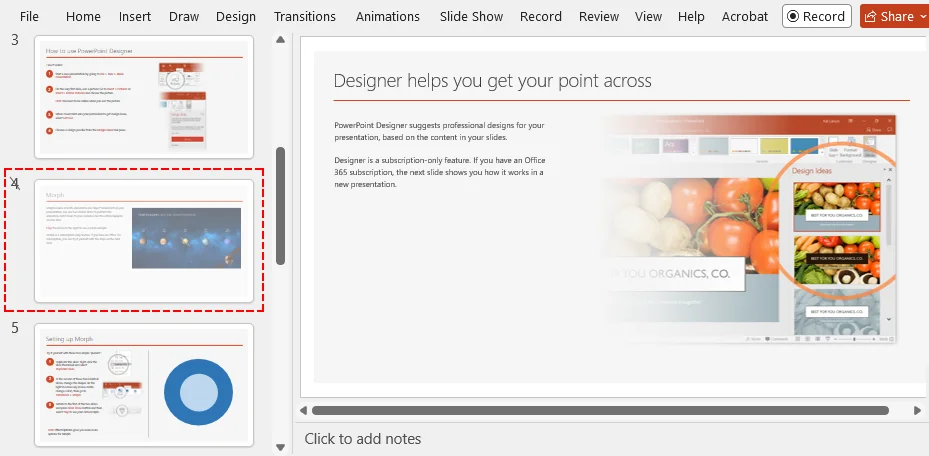
Nascondere una diapositiva
- Apri la presentazione e passa alla visualizzazione Normale o Sequenza diapositive per vedere le miniature.
- Fai clic con il tasto destro sulla miniatura della diapositiva che vuoi nascondere.
- Seleziona Nascondi diapositiva dal menu contestuale.
In alternativa, puoi usare la barra multifunzione: seleziona la diapositiva → vai alla scheda Presentazione → fai clic su Nascondi diapositiva.
Risultato:
Il numero della diapositiva nascosta viene barrato o contrassegnato con un simbolo di divieto, e la diapositiva verrà saltata durante la modalità Presentazione.
Nascondere più diapositive
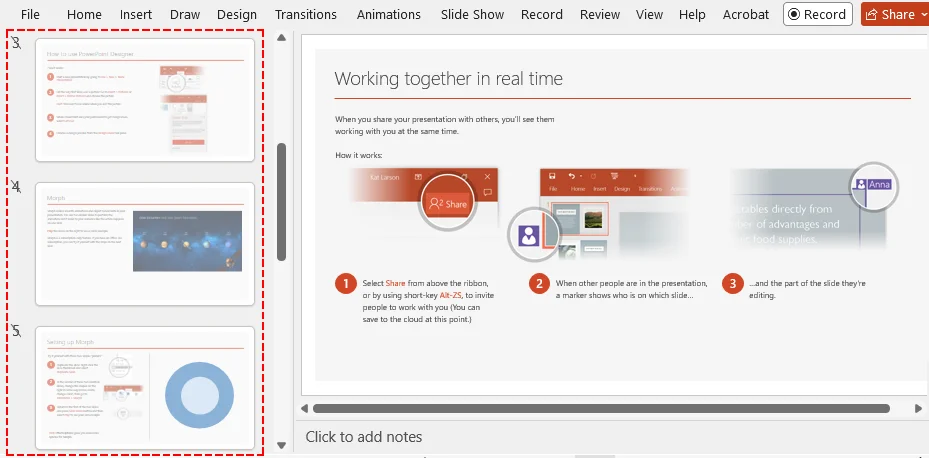
- Tieni premuto Ctrl (Windows) o Cmd (Mac).
- Fai clic su ogni miniatura che vuoi nascondere.
- Fai clic con il tasto destro su una delle miniature selezionate e clicca su Nascondi diapositiva.
Risultato:
Tutte le diapositive selezionate verranno nascoste contemporaneamente.
Suggerimento bonus: rivelare una diapositiva nascosta durante la presentazione
Se hai improvvisamente bisogno di mostrare una diapositiva nascosta durante una presentazione dal vivo, non devi uscire. Usa uno dei seguenti metodi:
- Scorciatoia: Premi H mentre sei sulla diapositiva precedente per rivelare quella nascosta subito dopo.
- Tasto destro: Fai clic destro sullo schermo, seleziona Vedi tutte le diapositive e clicca sulla diapositiva nascosta dalla griglia.
Metodo 2: nascondere una diapositiva in PowerPoint per il Web
Se stai lavorando su un dispositivo condiviso o ospite senza l'app desktop installata, puoi facilmente nascondere le diapositive direttamente dal browser usando PowerPoint per il Web.
Nascondere una diapositiva in PowerPoint Online
- Apri la presentazione in PowerPoint per il web.
- Nel riquadro delle miniature a sinistra (visualizzazione Normale), trova la diapositiva desiderata.
- Fai clic con il tasto destro sulla miniatura e seleziona Nascondi diapositiva.
⚠️ Nota:
Sebbene la versione web sia ottima per modifiche rapide, offre meno strumenti avanzati per il relatore e meno scorciatoie durante una presentazione dal vivo rispetto all'app desktop.
Metodo 3: nascondere le diapositive usando una macro VBA
Se hai regolarmente bisogno di nascondere diapositive specifiche o elaborare un mazzo di grandi dimensioni basato su un pattern, come nascondere un intervallo specifico, una macro VBA ti consente di automatizzare il processo con un solo clic.
Configurazione passo dopo passo
-
Apri la presentazione e premi Alt + F11 (Windows) o Option + F11 (Mac) per aprire l'Editor VBA.
-
Fai clic su Inserisci > Modulo nel menu in alto per creare un nuovo modulo di codice.
-
Copia e incolla uno dei frammenti di codice qui sotto nella finestra:
-
Per nascondere una singola diapositiva specifica:
Sub HideSingleSlide() Dim sld As Slide ' Cambia il numero 3 con il numero della tua diapositiva Set sld = ActivePresentation.Slides(3) sld.SlideShowTransition.Hidden = msoTrue End Sub -
Per nascondere un intervallo di diapositive in una volta sola:
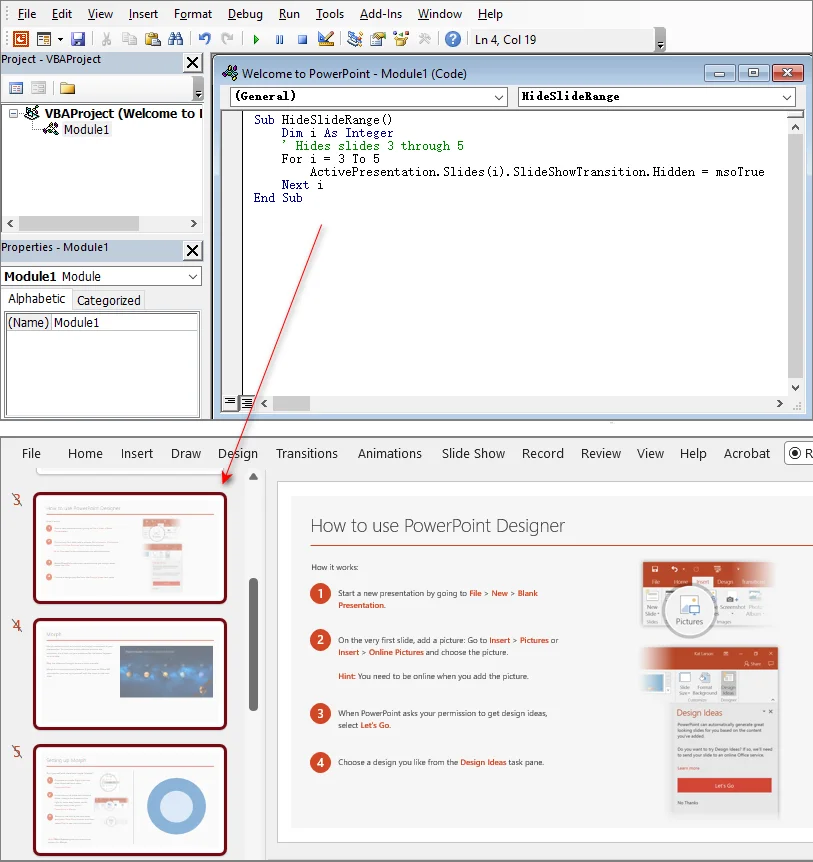
Sub HideSlideRange()
    Dim i As Integer
    ' Nasconde le diapositive dalla 3 alla 5
    For i = 3 To 5
        ActivePresentation.Slides(i).SlideShowTransition.Hidden = msoTrue
    Next i
End Sub
-
-
Premi F5 per eseguire immediatamente la macro, oppure chiudi la finestra VBA ed eseguila in seguito tramite Visualizza > Macro.
Risultato:
Le diapositive designate vengono nascoste istantaneamente.
⚠️ Considerazioni importanti:
- Formato di salvataggio: Devi salvare il file come Presentazione con attivazione macro di PowerPoint (.pptm), altrimenti la macro verrà eliminata alla chiusura del file.
- Impostazioni di sicurezza: Le macro potrebbero essere bloccate per impostazione predefinita. Puoi abilitarle in File > Opzioni > Centro protezione > Impostazioni Centro protezione > Impostazioni macro.
Metodo 4: nascondere le diapositive in più presentazioni con Python
Se devi nascondere diapositive in decine o centinaia di file .pptx, come nei report settimanali basati su modelli, farlo a mano non è realistico. Un approccio migliore è automatizzare il processo con Python e la libreria Spire.Presentation for Python. Ti permette di nascondere le diapositive nelle presentazioni PowerPoint in modo programmatico senza dover installare Microsoft PowerPoint.
Configurazione rapida
Esegui il seguente comando nel terminale per installare la libreria:
pip install Spire.Presentation
Per una guida all'installazione passo dopo passo, vedi Come installare Spire.Presentation for Python su Windows.
Nascondere in blocco le diapositive in più presentazioni PowerPoint con Python
Lo script seguente scorre una directory di input, punta dinamicamente all'ultima diapositiva di ogni presentazione, indipendentemente dalla sua lunghezza, e salva i file aggiornati in una cartella di output.
import os
from spire.presentation import Presentation, FileFormat

input_folder = "decks_to_process"
output_folder = "decks_processed"

# Assicurati che la directory di output esista
os.makedirs(output_folder, exist_ok=True)

# Elabora tutti i file PPTX nella cartella di input
for filename in os.listdir(input_folder):
    if filename.endswith(".pptx") and not filename.startswith("~$"):
        input_path = os.path.join(input_folder, filename)
        output_path = os.path.join(output_folder, filename)

        presentation = Presentation()
        try:
            presentation.LoadFromFile(input_path)

            # Punta dinamicamente all'ultima diapositiva
            last_index = presentation.Slides.Count - 1
            if last_index >= 0:
                presentation.Slides[last_index].Hidden = True

            # Salva il file elaborato
            presentation.SaveToFile(output_path, FileFormat.Pptx2016)
            print(f"Elaborato: {filename}")

        except Exception as e:
            print(f"Errore durante l'elaborazione di {filename}: {e}")
        finally:
            # Assicurati che le risorse vengano rilasciate anche in caso di errore
            presentation.Dispose()

print("\n Finito di nascondere le diapositive in tutti i file.")
⚠️ Nota:
Esegui sempre gli script di automazione su copie dei tuoi file.
Risoluzione dei problemi: perché la mia diapositiva nascosta viene ancora visualizzata?
Se una diapositiva che hai nascosto continua ad apparire durante la riproduzione, controlla queste cause comuni:
- Non sei in modalità Presentazione: Le diapositive nascoste sembrano ancora visibili nella visualizzazione Normale o Sequenza diapositive, sebbene siano in grigio. Avvia la presentazione vera e propria usando F5 per testarla.
- Collegamenti ipertestuali attivi: Se una diapositiva attiva ha un collegamento ipertestuale o un pulsante di azione che punta direttamente alla diapositiva nascosta, cliccandoci sopra la diapositiva nascosta verrà forzata all'apertura. Rimuovi il collegamento o reindirizzalo su una diapositiva diversa.
- Impostazioni di esportazione: Per impostazione predefinita, il salvataggio in PDF esclude le diapositive nascoste. Tuttavia, ricontrolla le opzioni di esportazione per assicurarti che "Includi diapositive nascoste" sia disattivato.
- Visualizzatori di terze parti: Alcuni visualizzatori web di terze parti potrebbero ignorare le impostazioni delle diapositive nascoste. Affidati a Microsoft PowerPoint per risultati standard.
Inversione rapida: come mostrare una diapositiva nascosta
Riportare in vita il tuo contenuto nascosto richiede solo un secondo:
- App manuali (Desktop/Web): Fai clic con il tasto destro sulla miniatura della diapositiva in grigio e clicca su Mostra diapositiva per riattivarla.
-
Macro VBA: Nel tuo codice, cambia la proprietà SlideShowTransition.Hidden da
msoTrueamsoFalseed esegui di nuovo. -
Codice Python: Imposta
ppt.Slides[index].Hidden = Falsee salva nuovamente il file.
Domande frequenti
Q1: Esiste una scorciatoia da tastiera per nascondere una diapositiva in PowerPoint?
A1: Sì. Su Windows, seleziona la miniatura della diapositiva e premi in sequenza Alt → S → H. Su Mac, non esiste una scorciatoia da tastiera diretta; il modo più veloce per nascondere una diapositiva su Mac è fare clic con il tasto destro sulla sua miniatura nel riquadro di navigazione a sinistra e selezionare Nascondi diapositiva.
Q2: Nascondere una diapositiva modifica o interrompe la numerazione delle diapositive?
A2: No. La numerazione delle diapositive rimane completamente statica. Nascondere una diapositiva dice a PowerPoint di saltare quel numero di indice durante la riproduzione della presentazione, ma non rinumererà dinamicamente il layout del tuo mazzo.
Q3: Posso nascondere le diapositive mentre una presentazione PowerPoint è in esecuzione?
A3: No, le operazioni di occultamento devono essere configurate durante la modifica del mazzo. Durante una presentazione dal vivo, non puoi nascondere le diapositive, ma puoi saltare da una diapositiva all'altra usando la griglia "Vedi tutte le diapositive".
Conclusione
Non esiste un modo unico per nascondere le diapositive in PowerPoint. Il metodo migliore dipende dal tuo flusso di lavoro. In pratica, i semplici strumenti integrati sono sufficienti per la maggior parte degli usi quotidiani, mentre VBA o Python diventano più utili quando l'efficienza e la scala sono importanti.
Scegli il metodo più adatto alla tua situazione specifica ed esplora le opzioni di automazione quando il tuo flusso di lavoro inizia a crescere.