- Trova il metodo migliore per copiare le diapositive in PowerPoint
- Duplicare una diapositiva nella stessa presentazione
- Copiare diapositive da una presentazione all'altra
- Importare diapositive da un'altra presentazione
- Copiare diapositive in PowerPoint Online
- Automatizzare la copia delle diapositive con VBA
- Copiare diapositive tra più presentazioni con Python
- Risoluzione dei problemi: perché le diapositive copiate appaiono diverse
- Domande frequenti (FAQ)
- Conclusione
Copiare le diapositive in PowerPoint è uno dei modi più rapidi per riutilizzare i layout, mantenere la coerenza del brand e creare nuove presentazioni partendo da lavori esistenti. Questa guida illustra 6 metodi pratici per copiare le diapositive — dai rapidi metodi manuali per gli utenti quotidiani alle soluzioni automatizzate per l'elaborazione in blocco — insieme a suggerimenti essenziali per preservare la formattazione originale.
Trova il metodo migliore per copiare le diapositive in PowerPoint
Puoi copiare le diapositive all'interno della stessa presentazione o trasferirle tra file completamente diversi. A seconda del tuo obiettivo specifico, scegli il metodo qui sotto più adatto alle tue esigenze.
| Cosa devi fare | Metodo migliore | Vantaggi | Limitazioni |
|---|---|---|---|
| Duplicare una diapositiva nella stessa presentazione | Duplica diapositiva | Rapido; mantiene la formattazione | Funziona solo nel file attivo |
| Copiare diapositive da una presentazione all'altra | Copia e incolla | Scelte di formattazione flessibili | Il design può variare a seconda delle opzioni di incolla |
| Importare diapositive da un file chiuso | Riutilizza diapositive | Non è necessario aprire il file sorgente | L'interfaccia può variare in base alla versione di PowerPoint |
| Copiare diapositive online | PowerPoint per il Web | Funziona su qualsiasi dispositivo; nessuna installazione | Accesso limitato agli appunti; rallentamenti con file grandi |
| Ripetere la copia di diapositive in PowerPoint | Macro VBA | Processo automatizzato; nessuno strumento esterno | Richiede PowerPoint desktop; le macro possono essere bloccate |
| Copiare in blocco tra più file | Automazione Python | Funziona senza PowerPoint; ideale per il backend | Richiede la configurazione di Python e una libreria di terze parti |
1. Duplicare una diapositiva nella stessa presentazione
Quando devi copiare una diapositiva all'interno della stessa presentazione di PowerPoint, la duplicazione è il metodo più efficiente. Questo metodo evita completamente gli appunti, riduce al minimo il rischio di alterazioni della formattazione e garantisce che caratteri, temi e layout rimangano identici.
Come duplicare una diapositiva in PowerPoint
- Nel riquadro delle miniature delle diapositive a sinistra, fai clic sulla diapositiva che desideri copiare.
- Fai clic con il tasto destro sulla miniatura selezionata e scegli Duplica diapositiva.
- Scorciatoia alternativa: Premi Ctrl + D (Windows) o Cmd + D (Mac) dopo aver selezionato la diapositiva.
Risultato:
PowerPoint crea una copia esatta della diapositiva selezionata e la posiziona immediatamente dopo quella originale. Puoi quindi trascinare la nuova diapositiva nella posizione desiderata.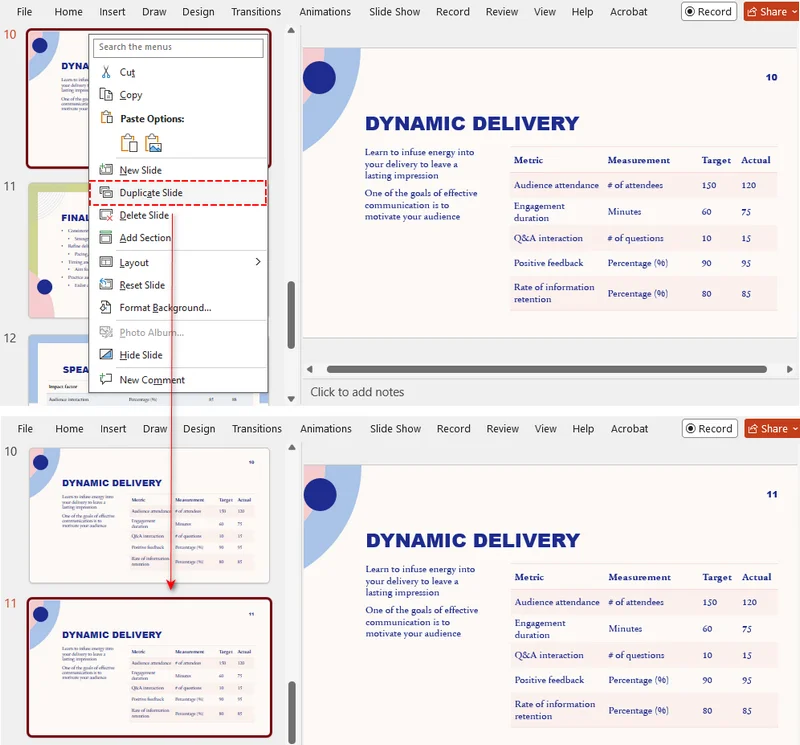
Duplicare più diapositive contemporaneamente
Per duplicare più diapositive, selezionale prima:
- Diapositive adiacenti: Fai clic sulla miniatura della prima diapositiva, tieni premuto Shift e fai clic sulla miniatura dell'ultima.
- Diapositive non adiacenti: Tieni premuto Ctrl (o Cmd su Mac), quindi seleziona ogni miniatura che desideri copiare.
Una volta selezionate, fai clic con il tasto destro su una qualsiasi delle miniature selezionate e scegli Duplica diapositiva.
2. Copiare diapositive da una presentazione all'altra
Quando trasferisci diapositive tra due file separati, PowerPoint applica per impostazione predefinita il tema della presentazione di destinazione. Per mantenere il design originale, devi utilizzare esplicitamente le opzioni di incolla.
Copiare diapositive tra presentazioni preservando la formattazione
- Nel riquadro sinistro del file sorgente, fai clic con il tasto destro sulla miniatura della diapositiva e scegli Copia (o premi Ctrl + C / Cmd + C).
- Passa alla presentazione di destinazione, fai clic con il tasto destro nel riquadro delle miniature dove vuoi inserire la diapositiva e seleziona l'icona Mantieni formattazione originale sotto Opzioni incolla.
- Scorciatoia alternativa: Premi Ctrl + V (o Cmd + V), fai clic sulla piccola icona degli appunti "Opzioni incolla" che appare accanto alla miniatura della diapositiva incollata e seleziona Mantieni formattazione originale.
Risultato:
La diapositiva viene inserita nella nuova presentazione mantenendo i suoi caratteri, sfondi e layout originali.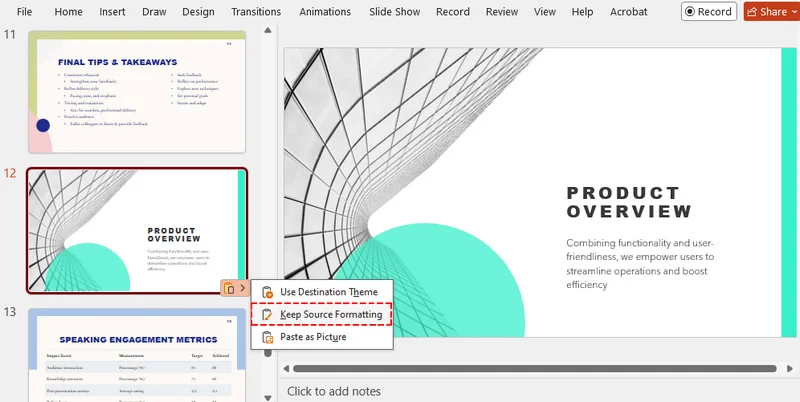
⚠️ Nota:
Se le presentazioni sorgente e destinazione utilizzano dimensioni diverse (ad esempio 16:9 e 4:3), la diapositiva copiata potrebbe subire distorsioni del layout. Controlla e regola sempre l'allineamento dopo aver incollato.
3. Importare diapositive da un'altra presentazione (Riutilizza diapositive)
Se desideri estrarre diapositive da un file PowerPoint esterno senza ingombrare lo schermo con più finestre, utilizza la funzione nativa Riutilizza diapositive.
Importare singole diapositive
-
Apri la tua presentazione di destinazione.
-
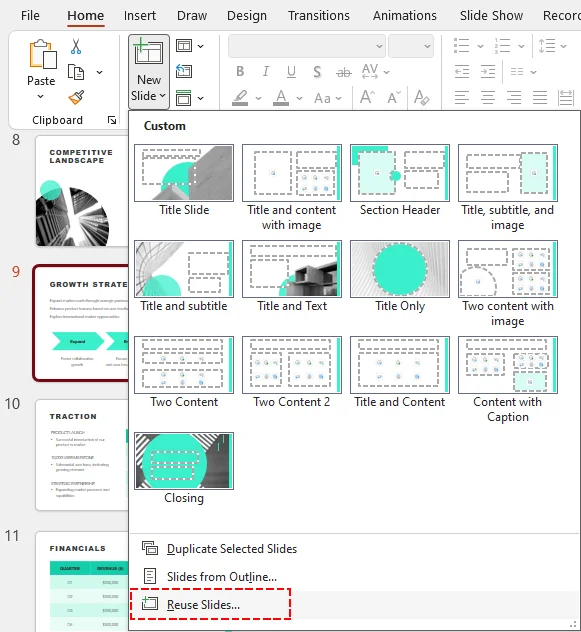
Nella scheda Home, fai clic sulla freccia accanto a Nuova diapositiva e seleziona Riutilizza diapositive.
-
Nel pannello a destra, fai clic su Sfoglia per aprire il file sorgente.
-
Seleziona la casella Mantieni formattazione originale in basso.
-
Fai clic su una qualsiasi miniatura nel pannello per inserirla.
Risultato:
La diapositiva selezionata viene copiata immediatamente nella presentazione attiva senza alterarne le proprietà di tema o stile.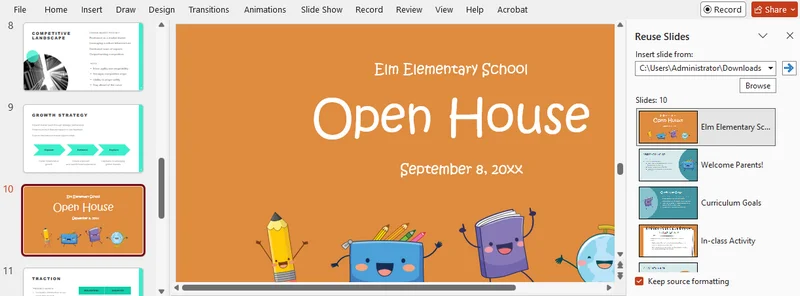
Inserire un'intera presentazione
Per importare tutte le diapositive dal file sorgente in una volta sola, fai clic con il tasto destro su una qualsiasi miniatura nel pannello laterale "Riutilizza diapositive" e seleziona Inserisci tutte le diapositive.
⚠️ Nota:
Le diapositive copiate non sono collegate al file originale. Se il file originale viene modificato in seguito, le diapositive riutilizzate nella presentazione corrente non si aggiorneranno automaticamente.
4. Copiare diapositive online (PowerPoint per il Web)
Se lavori in un browser web, PowerPoint per il Web ti consente di copiare rapidamente le diapositive senza bisogno dell'app desktop, sebbene si basi molto sulle autorizzazioni degli appunti del browser.
Istruzioni passo-passo
- Apri sia la presentazione sorgente che quella di destinazione nel browser.
- Nel riquadro sinistro del file sorgente, fai clic con il tasto destro sulla miniatura della diapositiva e seleziona Copia (o premi Ctrl + C / Cmd + C).
- Passa alla scheda del browser di destinazione, fai clic nel riquadro delle miniature a sinistra dove vuoi inserire la diapositiva e premi Ctrl + V (o Cmd + V).
- Fai clic sul badge mobile Opzioni incolla accanto alla diapositiva incollata e attiva Mantieni formattazione originale.
⚠️ Avvertenza:
PowerPoint per il Web non supporta l'incolla tramite tasto destro per la formattazione del layout in alcuni browser. Usa sempre Ctrl + V / Cmd + V se il menu contestuale è limitato ed evita di trasferire online diapositive pesanti, poiché potrebbe causare rallentamenti del browser.
Devi dividere una presentazione grande in parti più piccole? Vedi Come dividere un PPT.
5. Automatizzare la copia delle diapositive con una macro VBA
Per gli utenti desktop che hanno spesso bisogno di copiare diapositive da un modello specifico o da una presentazione esterna, una macro VBA offre una soluzione di automazione con un clic per evitare la ripetitiva copia manuale.
Come utilizzare lo script VBA
-
Apri la tua presentazione di destinazione e premi Alt + F11 per aprire l'editor VBA.
-
Fai clic su Inserisci > Modulo, quindi incolla il seguente codice (assicurati di sostituire la stringa sourcePath con il percorso reale del tuo file sorgente):
Sub CopySlideWithSourceFormatting() Dim sourcePres As Presentation Dim targetPres As Presentation Dim sourcePath As String ' Percorso della presentazione sorgente sourcePath = "C:\TuaCartella\PresentazioneSorgente.pptx" Set targetPres = ActivePresentation On Error GoTo ErrorHandler ' Apri il file sorgente come sola lettura e copia la prima diapositiva Set sourcePres = Presentations.Open(FileName:=sourcePath, ReadOnly:=msoTrue, WithWindow:=msoFalse) sourcePres.Slides(1).Copy ' Incolla nella presentazione di destinazione con formattazione originale targetPres.Slides.Paste targetPres.Slides(targetPres.Slides.Count).Design = sourcePres.Slides(1).Design CleanExit: If Not sourcePres Is Nothing Then sourcePres.Close Exit Sub ErrorHandler: MsgBox "Impossibile copiare la diapositiva. Verifica il percorso del file sorgente.", vbExclamation Resume CleanExit End Sub -
Chiudi la finestra VBA, torna a PowerPoint e premi Alt + F8 per eseguire la macro.
Suggerimenti e considerazioni:
- Esegui sempre un backup della presentazione prima di avviare script VBA, poiché le azioni delle macro non possono essere annullate con Ctrl + Z.
- Salva il tuo progetto come file .pptm (presentazione con attivazione macro) se devi conservare e riutilizzare la macro in futuro.
- Le policy IT aziendali spesso bloccano le macro per sicurezza. In tal caso, considera l'utilizzo dello script Python seguente.
6. Copiare diapositive tra più presentazioni con Python
Quando devi copiare programmaticamente diapositive tra presentazioni PowerPoint o eseguire operazioni su diapositive in ambienti in cui PowerPoint non è installato, Python offre un'alternativa flessibile.
In questo esempio, utilizzeremo la libreria Free Spire.Presentation for Python, che può lavorare direttamente con file .pptx e .ppt e copiare le diapositive preservandone il design originale.
Nota: L'edizione gratuita è pensata per attività su piccola scala e consente di elaborare fino a 10 diapositive per file. Se il tuo progetto coinvolge presentazioni più grandi, puoi passare facilmente all' edizione completa e richiedere una licenza di prova gratuita per un test senza restrizioni.
Istruzioni passo-passo
-
Installa il pacchetto richiesto tramite terminale:
pip install Spire.Presentation.Free -
Aggiungi lo script Python:
Il seguente script copia una diapositiva da un file sorgente a più file di destinazione preservandone il layout e le proprietà di design tramite il metodo AppendBySlide().
from spire.presentation import *
import os

# Presentazione sorgente contenente la diapositiva da copiare
source_ppt = Presentation()
source_ppt.LoadFromFile("source.pptx")

# Seleziona la prima diapositiva
source_slide = source_ppt.Slides[0]

# Copia la diapositiva in più presentazioni
target_files = [
    "report1.pptx",
    "report2.pptx",
    "report3.pptx"
]

for target_file in target_files:
    target_ppt = Presentation()
    target_ppt.LoadFromFile(target_file)

    # Aggiungi la diapositiva preservando il design con AppendBySlide
    target_ppt.Slides.AppendBySlide(source_slide)

    output_file = f"updated_{os.path.basename(target_file)}"
    target_ppt.SaveToFile(output_file, FileFormat.Pptx2013)

    target_ppt.Dispose()

source_ppt.Dispose()
print("Diapositiva copiata con successo in più presentazioni!")
Suggerimenti:
- Salva il risultato come un nuovo file PowerPoint invece di sovrascrivere la presentazione originale quando esegui lo script Python.
- Testa lo script su un piccolo numero di file prima, quindi controlla le presentazioni di output prima di elaborare l'intera cartella.
Vuoi unire diapositive da più presentazioni in un unico file? Vedi Python: Unire presentazioni PowerPoint.
Risoluzione dei problemi: perché le diapositive copiate appaiono diverse
Se le diapositive copiate appaiono distorte o danneggiate, verifica questi quattro problemi comuni:
- Sovrascrittura del tema (colori cambiati): PowerPoint applica automaticamente il tema di destinazione per impostazione predefinita. Soluzione: Incolla di nuovo e seleziona esplicitamente l'icona "Mantieni formattazione originale".
- Caratteri mancanti (spostamento tipografico): Se il computer di destinazione non dispone dei caratteri personalizzati usati nella diapositiva sorgente, PowerPoint li sostituirà. Soluzione: Usa caratteri standard web-safe o incorpora i caratteri tramite File > Opzioni > Salva > Incorpora caratteri.
- Media danneggiati (video/audio non riprodotti): La presentazione sorgente probabilmente collegava i file multimediali invece di incorporarli. Soluzione: Reinserisci i file multimediali direttamente nella nuova presentazione o invia i file degli asset insieme alla presentazione.
- Dimensioni diapositiva non corrispondenti (layout allungato): Copiare tra formati 16:9 e 4:3 causa distorsioni del layout. Soluzione: Assicurati che entrambe le presentazioni utilizzino dimensioni identiche nel menu Progettazione > Dimensioni diapositiva prima di copiare.
Domande frequenti (FAQ)
Q1: Posso copiare diapositive da più file PowerPoint contemporaneamente?
A1: Non con un'unica operazione integrata. PowerPoint solitamente consente di copiare diapositive da un file alla volta. Se devi elaborare molte presentazioni simultaneamente, considera l'automazione con Python.
Q2: Esiste una scorciatoia diretta per copiare diapositive in PowerPoint mantenendo la formattazione?
A2: Non esiste una scorciatoia singola, ma puoi usare questa combinazione sequenziale:
- Windows: Premi Ctrl + C, poi Ctrl + V, quindi premi il tasto Ctrl e poi K.
- Mac: Premi Cmd + C, poi Cmd + V, quindi fai clic sul badge mobile delle opzioni di incolla per selezionare Mantieni formattazione originale.
Q3: Perché l'opzione "Mantieni formattazione originale" è disattivata quando copio una diapositiva?
A3: Di solito succede quando il cursore è attivo all'interno di una casella di testo o di una forma. Fai clic nello spazio vuoto tra le miniature delle diapositive a sinistra e incolla di nuovo.
Conclusione
Scegliere come copiare le diapositive in PowerPoint si riduce a una regola pratica: abbina il metodo al tuo carico di lavoro.
- Per modifiche quotidiane: Usa "Duplica diapositiva" all'interno della stessa presentazione, oppure affidati a "Copia e Incolla" e "Riutilizza diapositive" quando trasferisci diapositive tra pochi file.
- Per utenti browser: Usa PowerPoint per il Web, ma passa alle scorciatoie da tastiera se il tuo browser blocca il menu contestuale degli appunti.
- Per lavoro in blocco: Se gestisci più di 10 file o generi report automatici, ignora l'interfaccia manuale e lascia che Python o VBA gestiscano il processo in background.
Indipendentemente dal metodo scelto, controlla sempre il file finale prima di condividerlo per assicurarti che non ci siano alterazioni nella formattazione o nel layout.