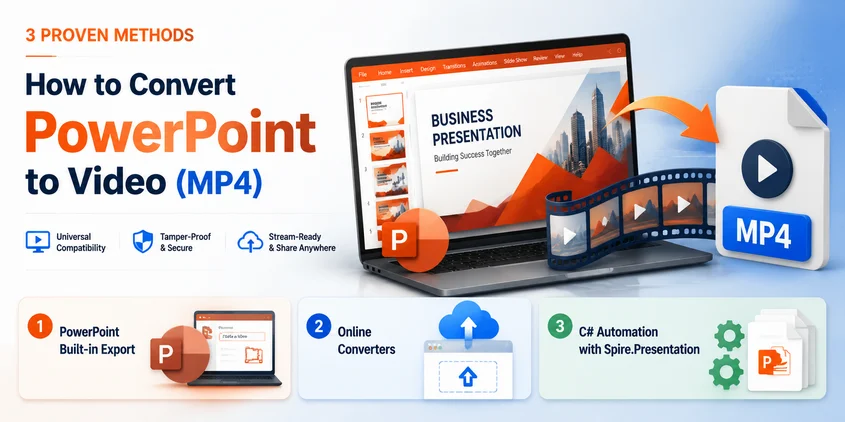
Quando si condividono presentazioni PowerPoint su piattaforme come YouTube, sistemi LMS o dispositivi mobili, possono verificarsi problemi di compatibilità come caratteri mancanti o animazioni interrotte. Convertire PowerPoint in video MP4 garantisce una riproduzione coerente e una distribuzione più semplice.
Questa guida illustra tre metodi pratici per convertire PowerPoint in video, inclusi strumenti di esportazione integrati, convertitori online e automazione C# per l'elaborazione batch.
- Metodo 1: Funzionalità di esportazione integrata di Microsoft PowerPoint (Supporto nativo)
- Metodo 2: Convertitori online da PowerPoint a video (Nessuna installazione)
- Metodo 3: Automazione C# tramite Spire.Presentation (Elaborazione batch)
PowerPoint vs. Video: Perché la conversione è importante
Prima di addentrarsi nei metodi, è utile comprendere la differenza fondamentale tra questi due formati.
Un file PowerPoint (.pptx) è un formato di presentazione modificabile, progettato per la creazione dal vivo e la navigazione manuale delle diapositive. Un file video (.mp4), d'altra parte, è un formato multimediale completamente renderizzato, progettato per una riproduzione fluida.
Una volta convertita in video, la tua presentazione diventa:
- Universalmente compatibile: Riproducibile su qualsiasi dispositivo senza richiedere Microsoft PowerPoint o visualizzatori compatibili.
- A prova di manomissione: Non modificabile, proteggendo caratteri, layout e proprietà intellettuale da modifiche accidentali.
- Pronta per lo streaming: Altamente ottimizzata per il caricamento diretto e una distribuzione fluida sulle piattaforme moderne.
In breve, PowerPoint rimane il tuo strumento di creazione, mentre il formato video è il tuo miglior veicolo per la distribuzione.
Metodo 1: Funzionalità di esportazione integrata di Microsoft PowerPoint (Supporto nativo)
Se stai già lavorando in Microsoft PowerPoint, la funzionalità di esportazione integrata è il modo più rapido e affidabile per convertire una presentazione in un video senza utilizzare strumenti di terze parti.
Guida passo dopo passo:
-
Apri il tuo file di presentazione PowerPoint.
-
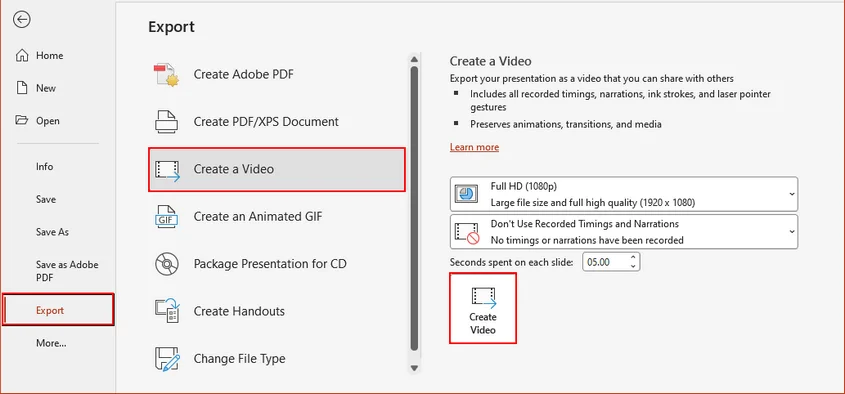
Vai al menu in alto e clicca su File > Esporta > Crea video.
-
Scegli la qualità video desiderata (es. Ultra HD 4K, Full HD 1080p) e configura le tempistiche registrate/narrazioni se necessario.
-
Clicca sul pulsante Crea video, seleziona la destinazione di output e salvalo come file MP4.
Suggerimento:
Se non viene aggiunta alcuna narrazione manuale, assicurati che le tempistiche delle diapositive siano impostate correttamente; in caso contrario, il video utilizzerà durate predefinite.
⚠️ Note:
Questo metodo preserva animazioni, transizioni e contenuti multimediali incorporati. Tuttavia, l'esportazione è completamente manuale e ogni file deve essere elaborato singolarmente.
Quando usarlo:
Ideale per convertire rapidamente un numero limitato di presentazioni preservando tutte le funzionalità utilizzando solo PowerPoint.
Metodo 2: Convertitori online da PowerPoint a video (Nessuna installazione)
Quando non hai PowerPoint installato o hai bisogno di una conversione rapida su qualsiasi dispositivo, i convertitori online da PowerPoint a video possono essere un'opzione conveniente.
Questi strumenti funzionano nel browser e ti consentono di caricare una presentazione e scaricarla come file video.
Come convertire PowerPoint in video online
-
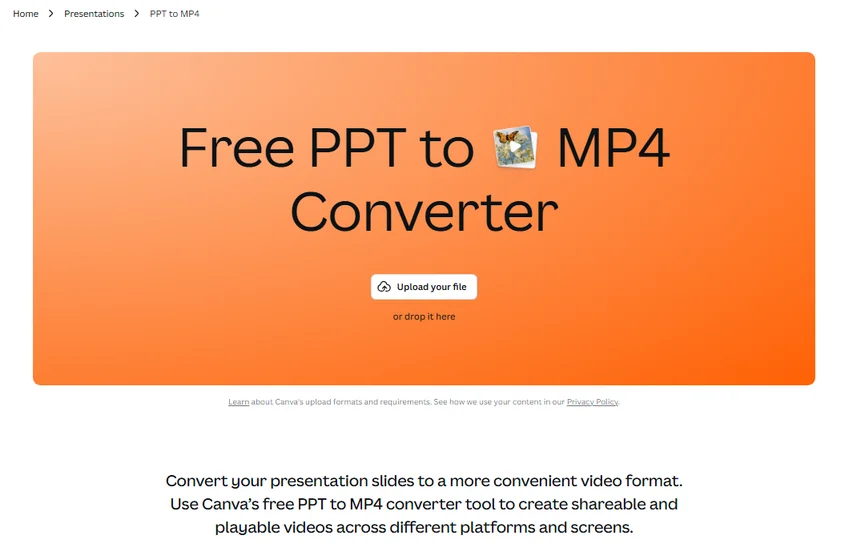
Carica il tuo file .ppt o .pptx su una piattaforma di conversione affidabile come Canva.
-
Seleziona MP4 come formato di output desiderato.
-
Clicca su Converti e attendi il completamento dell'elaborazione nel cloud.
-
Scarica il file video generato.
⚠️ Note sulla sicurezza:
I convertitori online sono convenienti, ma non sempre adatti a presentazioni sensibili o di grandi dimensioni, poiché i file vengono elaborati su server di terze parti e potrebbero avere limitazioni di dimensione o funzionalità, oltre a potenziali rischi per la privacy. Per informazioni riservate, considera l'utilizzo di metodi offline come PowerPoint o C#.
Quando usarlo:
Adatto per conversioni rapide e occasionali quando non hai PowerPoint installato e il file non contiene dati sensibili.
Metodo 3: Automazione C# tramite Spire.Presentation (Elaborazione batch)
Per gli sviluppatori e gli ambienti aziendali che gestiscono molteplici presentazioni PowerPoint, l'automazione è il metodo più scalabile. Utilizzando C# e Spire.Presentation for .NET, puoi convertire programmaticamente file PowerPoint in formato video e integrare perfettamente la logica in servizi backend o pipeline batch.
Questo metodo non richiede che Microsoft Office sia installato sulla macchina host, rendendolo adatto all'elaborazione lato server.
Configurazione dell'ambiente
-
Installa la libreria richiesta: Scarica la libreria tramite la pagina ufficiale o installala tramite la console di Gestione pacchetti NuGet:
Install-Package Spire.Presentation -
Installa la dipendenza FFmpeg: Questa funzionalità si basa su FFmpeg per la codifica video. Scarica il pacchetto FFmpeg ed estrailo in una directory locale.
Script C# per convertire in batch più presentazioni PowerPoint in MP4
Il seguente esempio di codice scansiona una directory di input alla ricerca di file .pptx, configura i parametri di rendering ed esporta i video.
using System;
using System.IO;
using Spire.Presentation;

namespace PptToVideoAutomation
{
    class Program
    {
        static void Main(string[] args)
        {
            // Definisci i percorsi dell'ambiente
            string ffmpegBinPath = @"D:\tools\ffmpeg\bin"; // Il percorso alla cartella bin del pacchetto FFmpeg
            string inputFolder   = @"C:\PPT\Input\";
            string outputFolder  = @"C:\PPT\Output\";

            // Assicurati che la directory di output esista
            if (!Directory.Exists(outputFolder))
            {
                Directory.CreateDirectory(outputFolder);
            }

            // Recupera tutti i file PowerPoint dalla directory di input
            string[] pptxFiles = Directory.GetFiles(inputFolder, "*.pptx");

            Console.WriteLine($"Trovati {pptxFiles.Length} file da convertire. Avvio della pipeline...\n");

            foreach (string inputFile in pptxFiles)
            {
                try
                {
                    string fileName = Path.GetFileNameWithoutExtension(inputFile);
                    string outputFile = Path.Combine(outputFolder, $"{fileName}.mp4");

                    // Usa il blocco 'using' per rilasciare automaticamente memoria e risorse per ogni file
                    using (Presentation presentation = new Presentation())
                    {
                        // Carica il file PowerPoint
                        presentation.LoadFromFile(inputFile);

                        // Punta alla cartella dei binari FFmpeg
                        presentation.SaveToVideoOption = new SaveToVideoOption(ffmpegBinPath);

                        // Personalizza le impostazioni delle prestazioni video
                        presentation.SaveToVideoOption.Fps = 30;                  // Frame rate / Fluidità (Max: 60)
                        presentation.SaveToVideoOption.DurationForEachSlide = 4;  // Durata schermo per diapositiva statica (Secondi)

                        // Salva in MP4 (O usa FileFormat.WMV per Windows Media Video)
                        presentation.SaveToFile(outputFile, FileFormat.MP4);

                        Console.WriteLine($"[SUCCESSO] Convertito: {fileName}.pptx -> {fileName}.mp4");
                    }
                }
                catch (Exception ex)
                {
                    Console.WriteLine($"[ERRORE] Impossibile convertire {Path.GetFileName(inputFile)}: {ex.Message}");
                }
            }

            Console.WriteLine("\nProcesso di conversione batch terminato.");
        }
    }
}
Risultato:
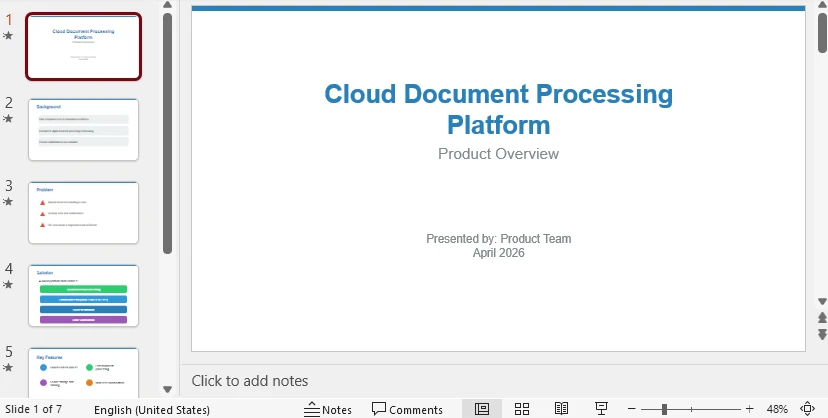
Ecco uno dei video convertiti da PowerPoint, con tutta la formattazione e le animazioni preservate:
Quando usarlo:
Ideale per conversioni batch automatizzate su larga scala in flussi di lavoro di sviluppo o aziendali.
Se hai bisogno di riutilizzare contenuti PowerPoint in formati diversi, leggi la nostra guida sulla conversione di presentazioni in PDF o immagini in C#.
Confronto: Quale metodo di conversione da PowerPoint a video scegliere
| Metodo | Qualità output | Sicurezza | Automazione | Scalabilità | Ideale per |
|---|---|---|---|---|---|
| Esportazione MS PowerPoint | ⭐⭐⭐⭐⭐ | ⭐⭐⭐⭐⭐ | ❌ No | Bassa | Piccolo numero di file, conversione ad alta fedeltà |
| Convertitori online | ⭐⭐⭐ | ⭐⭐ | ❌ No | Bassa | Attività rapide, utenti senza MS Office |
| C# (Spire.Presentation) | ⭐⭐⭐⭐ | ⭐⭐⭐⭐⭐ | ✅ Sì | Molto alta | Elaborazione batch, automazione a livello aziendale |
Come scegliere il metodo di conversione corretto?
- Se hai bisogno di massima qualità + animazioni preservate → Esportazione PowerPoint
- Se hai bisogno di conversione rapida una tantum → Strumenti online
- Se hai bisogno di automazione o elaborazione batch → Soluzione C#
Problemi comuni nella conversione da PPT a video e soluzioni
- Animazioni mancanti: Alcuni strumenti web non riescono a renderizzare animazioni complesse. Esporta tramite Microsoft PowerPoint o una libreria professionale che supporti le timeline delle transizioni delle diapositive.
- Dimensioni video eccessive: Il rendering in 4K o contenuti multimediali interni pesanti rendono il file enorme. Esegui "Comprimi file multimediali" in PowerPoint prima di esportare, o riduci la risoluzione di esportazione.
- Errori di conversione: I formati .ppt obsoleti possono bloccare i moderni parser di codice. Salva i file .ppt nel formato moderno .pptx prima di procedere.
- Nessun audio/narrazione: L'audio esterno collegato viene rimosso durante l'esportazione. Incorpora i file audio direttamente all'interno del PPT prima di convertire.
Conclusione
Convertire PowerPoint in video è importante per la distribuzione moderna dei contenuti. Sebbene gli strumenti desktop e online siano adatti a conversioni semplici, mancano di scalabilità e automazione. Per flussi di lavoro a livello aziendale, gli sviluppatori possono utilizzare C# e librerie come Spire.Presentation per abilitare un'elaborazione batch efficiente e la generazione automatizzata di video.
Domande frequenti (FAQ)
D1: PowerPoint può convertire direttamente PPT in video?
R1: Sì, Microsoft PowerPoint ha una funzionalità integrata "Esporta in video" che ti consente di salvare le presentazioni come file MP4.
D2: Qual è il formato migliore per l'output video di PowerPoint?
R2: MP4 è il formato più consigliato perché offre una buona compressione ed è compatibile con quasi tutti i dispositivi e le piattaforme.
D3: Posso convertire in batch file PowerPoint in video?
R3: Sì. La conversione batch può essere automatizzata utilizzando C# con librerie come Spire.Presentation.
D4: Spire.Presentation preserva le animazioni?
R4: Sì, supporta la maggior parte degli elementi delle diapositive, incluse transizioni e animazioni comuni durante la conversione.
D5: Ho bisogno di Microsoft Office installato per la conversione da PowerPoint a video in C#?
R5: No. Spire.Presentation funziona indipendentemente da Microsoft Office e può essere eseguito in ambienti server o cloud.