
Inserire i numeri di diapositiva in PowerPoint aiuta il pubblico a seguire la presentazione e facilita il riferimento a diapositive specifiche durante riunioni, lezioni, sessioni di formazione o revisioni.
Non è necessario digitare manualmente i numeri su ogni diapositiva. PowerPoint può inserire numeri di diapositiva automatici che si aggiornano quando le diapositive vengono aggiunte, eliminate o riordinate.
Questa guida mostra 4 metodi pratici per aggiungere i numeri di diapositiva, dalle opzioni integrate di PowerPoint ai metodi automatizzati per attività ripetitive o di elaborazione in blocco. Inoltre, copre suggerimenti avanzati per personalizzare i numeri di diapositiva in base al design del proprio modello.
Riepilogo dei metodi
| Metodo | Ideale per | Vantaggi | Limitazioni |
|---|---|---|---|
| PowerPoint Desktop | Presentazioni quotidiane | Integrato, affidabile, supporta la personalizzazione del layout | Richiede l'esecuzione manuale per ogni file |
| PowerPoint per il Web | Modifiche rapide via browser | Nessuna installazione desktop richiesta | Minori controlli sullo schema diapositiva e sul layout |
| Macro VBA | Attività locali ripetitive in PowerPoint | Automazione con un clic; nessuna libreria esterna | Richiede PowerPoint abilitato alle macro e impostazioni di sicurezza attendibili |
| Automazione C# | Elaborazione in blocco di più file PowerPoint | Può automatizzare i file senza Microsoft PowerPoint installato | Richiede configurazione .NET e conoscenze di programmazione |
1. Inserire i numeri di diapositiva in PowerPoint Desktop
Si applica a: PowerPoint per Microsoft 365, PowerPoint 2024, 2021, 2019 e 2016 (versioni desktop).
PowerPoint consente di aggiungere numeri di diapositiva a tutte le diapositive contemporaneamente o solo a quella che si sta modificando. Seguire i passaggi seguenti per impostare la numerazione delle pagine.
Aggiungere numeri di diapositiva a tutte le diapositive
-
Vai alla scheda Inserisci sulla barra multifunzione in alto.
-
Clicca su Numero diapositiva (o Intestazione e piè di pagina) nella sezione Testo.
-
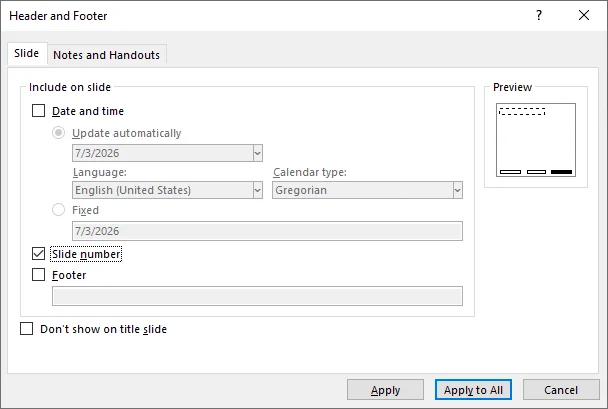
Nella finestra di dialogo Intestazione e piè di pagina che si apre, seleziona la casella accanto a Numero diapositiva.
-
Clicca su Applica a tutte.
Risultato:
Ogni diapositiva mostra il proprio numero nella posizione predefinita definita dal tema della presentazione corrente.
Aggiungere un numero di diapositiva a una sola diapositiva
- Seleziona la diapositiva specifica a cui vuoi aggiungere il numero dal riquadro delle miniature a sinistra.
- Vai alla scheda Inserisci e clicca su Numero diapositiva (o Intestazione e piè di pagina).
- Nella finestra di dialogo, seleziona la casella accanto a Numero diapositiva.
- Clicca su Applica (non cliccare su Applica a tutte).
Risultato:
Solo la diapositiva attiva riceve un numero visibile. Le altre diapositive rimangono invariate.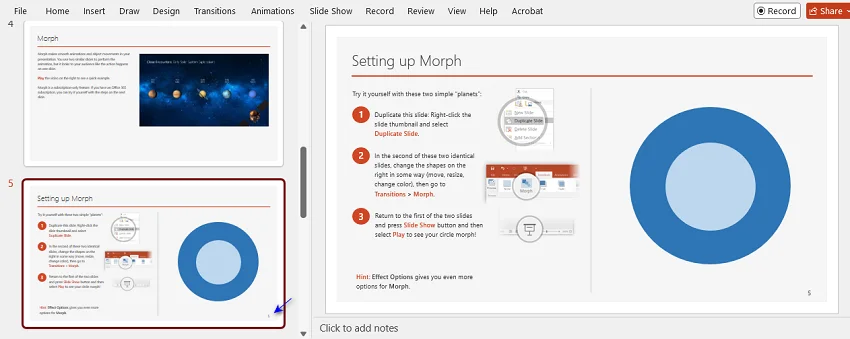
Suggerimenti avanzati: Personalizzare i numeri di diapositiva
- Nascondere il numero sulla diapositiva del titolo: Vai su Inserisci > Numero diapositiva, seleziona le caselle Numero diapositiva e Non mostrare sulla diapositiva titolo, quindi clicca su Applica a tutte.
- Iniziare la numerazione da un numero personalizzato: Vai su Progettazione > Dimensioni diapositiva > Dimensioni diapositiva personalizzate, imposta Numerazione diapositive da: sul numero intero desiderato (es. 0 o 2).
- Cambiare carattere, colore o posizione: Vai su Visualizza > Schema diapositiva e seleziona la diapositiva principale in alto. Individua la casella del segnaposto ‹#›, formatta il carattere/colore o trascina la casella in un nuovo angolo. Al termine, clicca su Chiudi visualizzazione schema.
2. Aggiungere i numeri di diapositiva online (PowerPoint per il Web)
Se stai collaborando sul cloud o lavorando senza l'applicazione desktop installata, PowerPoint per il Web offre un modo rapido basato su browser per inserire la numerazione.
Come inserire i numeri di diapositiva in PowerPoint Online
- Apri la tua presentazione in PowerPoint per il Web.
- Vai su Inserisci > Piè di pagina > Numero diapositiva.
- Nel riquadro che appare a destra, seleziona Numero diapositiva.
- (Opzionale) Seleziona Non mostrare sulla diapositiva titolo se vuoi mantenere pulita la copertina.
- Clicca su Applica a tutte.
⚠️ Nota sulla formattazione:
PowerPoint per il Web è ideale per la numerazione di base, ma manca di controlli di design avanzati. Se hai bisogno di spostare il segnaposto, modificare i font o personalizzare i layout dello schema, clicca sul menu a discesa Modifica in alto a destra e seleziona Apri nell'app desktop per passare alla versione completa.
3. Automatizzare la numerazione delle diapositive tramite macro VBA (Solo Desktop)
Se gestisci presentazioni lunghe e devi implementare una logica di numerazione personalizzata, come visualizzare un'etichetta "Pagina X di Y", i menu standard potrebbero non essere sufficienti. Una macro VBA nativa ti consente di aggiornare i numeri di diapositiva in tutta la presentazione con un solo clic.
Come eseguire una macro di numerazione dinamica
-
Premi Alt + F11 (Windows) o Option + F11 (Mac) per aprire l'editor VBA.
-
Clicca su Inserisci > Modulo nella barra dei menu in alto per aprire una nuova finestra di script.
-
Copia e incolla il seguente codice nella finestra del modulo:
Sub FormatAllSlideNumbers() Dim sld As Slide Dim shp As Shape Dim totalSlides As Integer Dim trField As TextRange ' Ottieni il numero totale di diapositive nella presentazione attiva totalSlides = ActivePresentation.Slides.Count For Each sld In ActivePresentation.Slides ' Abilita la visibilità del numero di diapositiva sld.HeadersFooters.SlideNumber.Visible = msoTrue ' Cerca il segnaposto del numero di diapositiva For Each shp In sld.Shapes If shp.Type = msoPlaceholder Then If shp.PlaceholderFormat.Type = ppPlaceholderSlideNumber Then ' Cancella il testo esistente per evitare duplicazioni shp.TextFrame.TextRange.Text = "" ' Formatta il testo come "Pagina X di Y" With shp.TextFrame.TextRange .Text = "Pagina " ' Inserisci il campo dinamico del numero di diapositiva (X) Set trField = .InsertSlideNumber ' Aggiungi il conteggio totale statico (di Y) trField.InsertAfter " di " & totalSlides End With Exit For End If End If Next shp Next sld MsgBox "Numerazione Pagina X di Y applicata a tutte le diapositive.", vbInformation, "Successo" End Sub -
Premi F5 o clicca sul pulsante verde Esegui sulla barra degli strumenti per eseguire il codice.
Risultato:
PowerPoint scorre il file, calcola il numero totale di diapositive e scrive l'etichetta "Pagina X di Y" in ogni segnaposto.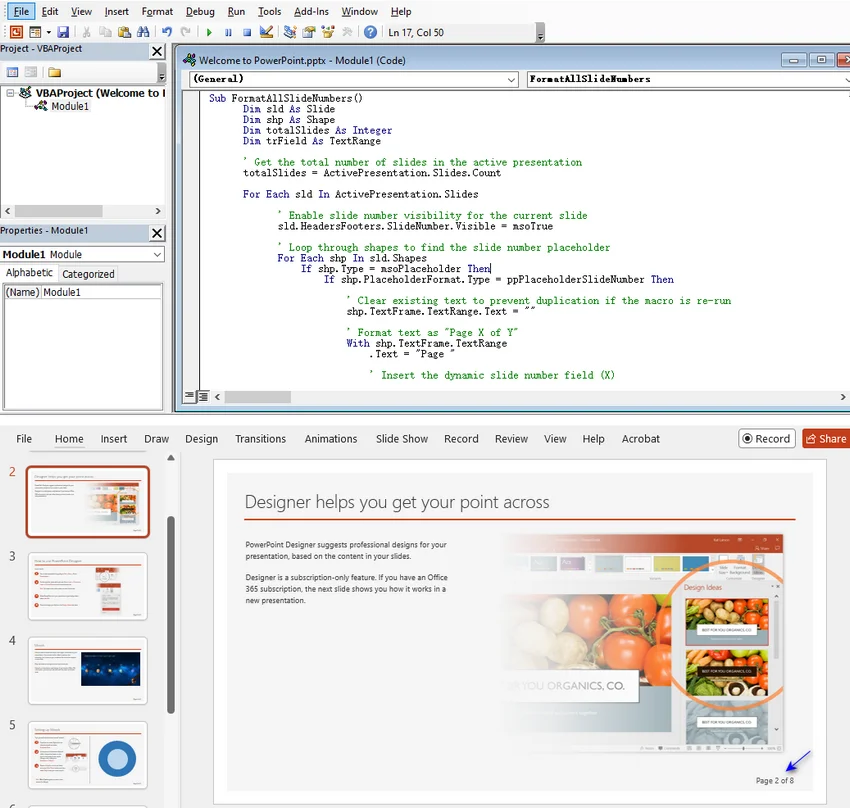
⚠️ Avviso importante:
- Se aggiungi o elimini diapositive, premi nuovamente F5 per aggiornare il conteggio totale "di Y".
- Per mantenere questo script nel file, salva la presentazione come "Presentazione con attivazione macro (.pptm)", altrimenti il codice andrà perso.
- Assicurati che le impostazioni delle macro (in File > Opzioni > Centro protezione) consentano l'esecuzione di macro.
4. Inserimento in blocco dei numeri di diapositiva tramite C# e Free Spire.Presentation
Sebbene VBA sia efficace, è limitato alla versione desktop. Se devi automatizzare la numerazione per più presentazioni in ambienti cloud o lato server, puoi elaborare i file senza interfaccia grafica usando C# e la libreria Free Spire.Presentation for .NET, eliminando la necessità di avere Microsoft Office installato.
Come inserire in blocco i numeri di diapositiva in C#
-
Installa la libreria richiesta. Apri il tuo progetto .NET e installa il pacchetto NuGet Free Spire.Presentation tramite la Console di Gestione Pacchetti:
PM> Install-Package FreeSpire.Presentation -
Aggiungi il codice C# al tuo progetto. L'esempio seguente elabora tutti i file .pptx in una cartella di input specificata e salva i file numerati in una cartella di output:
using Spire.Presentation;
using System;
using System.IO;

namespace AddSlideNumber
{
    internal class Program
    {
        static void Main(string[] args)
        {
            string inputFolder = @"Input\";
            string outputFolder = @"Output\";

            Directory.CreateDirectory(outputFolder);

            foreach (string file in Directory.GetFiles(inputFolder, "*.pptx"))
            {
                Presentation presentation = new Presentation();

                try
                {
                    presentation.LoadFromFile(file);

                    // Abilita i numeri di diapositiva globalmente
                    presentation.SlideNumberVisible = true;
                    int totalSlides = presentation.Slides.Count;

                    // Scorri ogni diapositiva per aggiornare i segnaposto come "Diapositiva X di Y"
                    foreach (ISlide slide in presentation.Slides)
                    {
                        foreach (IShape shape in slide.Shapes)
                        {
                            if (shape.Placeholder != null &&
                                shape.Placeholder.Type == PlaceholderType.SlideNumber &&
                                shape is IAutoShape placeholder)
                            {
                                // Aggiorna il testo
                                placeholder.TextFrame.Text = $"Diapositiva {slide.SlideNumber} di {totalSlides}";

                                // Formattazione opzionale
                                placeholder.TextFrame.Paragraphs[0].Alignment = TextAlignmentType.Right;
                                break;
                            }
                        }
                    }

                    string outputFile = Path.Combine(
                        outputFolder,
                        Path.GetFileNameWithoutExtension(file) + "_numbered.pptx"
                    );

                    presentation.SaveToFile(outputFile, FileFormat.Pptx2016);
                    Console.WriteLine($"{Path.GetFileName(file)} elaborato con successo.");
                }
                catch (Exception ex)
                {
                    Console.WriteLine($"Errore nell'elaborazione di {Path.GetFileName(file)}: {ex.Message}");
                }
                finally
                {
                    presentation.Dispose();
                }
            }

            Console.WriteLine("Tutti i file completati.");
        }
    }
}
Suggerimenti per sviluppatori:
- Questo codice aggiorna i segnaposto esistenti. Se i numeri non appaiono, verifica che siano abilitati nello Schema diapositiva di PowerPoint.
- Poiché questo codice formatta i segnaposto come stringa statica, dovrai rieseguire lo script se riorganizzi, aggiungi o rimuovi diapositive in seguito.
- Questo pacchetto NuGet gratuito supporta fino a 10 diapositive per file. Per documenti più grandi, puoi dividere il file in parti più piccole o passare all'edizione completa.
Se desideri visualizzare anche data e ora nel piè di pagina, consulta la nostra guida su come visualizzare informazioni aggiuntive nell'area intestazione e piè di pagina.
Risoluzione dei problemi: i numeri di diapositiva non appaiono
Se i numeri non appaiono nemmeno dopo aver cliccato su Inserisci > Numero diapositiva > Applica a tutte, prova queste soluzioni:
- Ripristina segnaposto mancanti: Vai su Visualizza > Schema diapositiva e seleziona la diapositiva principale. Clicca su Layout schema e assicurati che Numero diapositiva sia selezionato. Controlla ogni layout sottostante; se la casella ‹#› manca, seleziona la casella Piè di pagina nella barra multifunzione per forzarne la visualizzazione.
- Includi diapositive titolo: Se il numero manca solo sulla prima diapositiva, vai su Inserisci > Numero diapositiva, deseleziona Non mostrare sulla diapositiva titolo e clicca su Applica a tutte.
- Porta in primo piano: Spesso grafiche di sfondo o immagini a pagina intera coprono i numeri. Fai clic destro sull'immagine o sulla forma e seleziona Porta in secondo piano per far apparire il livello del numero di pagina.
- Ripristina diapositive bloccate: Le diapositive vecchie o copiate possono ignorare gli aggiornamenti dello schema. Seleziona le diapositive problematiche in visualizzazione normale, vai alla scheda Home e clicca su Reimposta.
Domande frequenti (FAQ)
Q1: Come inizio la numerazione da 0 o da un altro numero?
A1: Vai su Progettazione > Dimensioni diapositiva > Dimensioni diapositiva personalizzate. Cambia il valore di Numerazione diapositive da e clicca su OK.
Q2: Posso formattare i numeri come "Pagina X di Y" in PowerPoint?
A2: PowerPoint non ha un contatore automatico totale. Per farlo manualmente, vai su Visualizza > Schema diapositiva, seleziona il segnaposto del numero e digita il conteggio totale attorno al token ‹#› (es. Pagina ‹#› di 25). Per l'elaborazione in blocco, usa VBA o C#.
Q3: Come nascondo il numero sulla diapositiva del titolo?
A3: Vai su Inserisci > Numero diapositiva, seleziona la casella Non mostrare sulla diapositiva titolo e clicca su Applica a tutte.
Q4: Come rimuovo i numeri di diapositiva?
A4: Vai su Inserisci > Numero diapositiva, deseleziona la casella Numero diapositiva e clicca su Applica a tutte.
Q5: I numeri appariranno quando esporto in PDF?
A5: Sì. I numeri di diapositiva visibili appariranno solitamente nel PDF esportato.
Conclusione
Aggiungere i numeri di diapositiva in PowerPoint è semplice, ma il metodo migliore dipende dalle tue esigenze.
In pratica, inizia dagli strumenti integrati di PowerPoint. Considera VBA per l'automazione desktop locale e C# per l'elaborazione in blocco di più file senza aprire PowerPoint.