Durante la creazione di presentazioni, l'aggiunta di filigrane, come il logo aziendale, uno slogan o l'etichetta "RISERVATO", è un modo efficace per mantenere un design coerente e indicare la proprietà del documento. Tuttavia, poiché PowerPoint non dispone di un pulsante integrato per aggiungere filigrane con un solo clic, molti utenti non sanno come aggiungere una filigrana nelle presentazioni PowerPoint.
Questa guida ti illustra diversi modi pratici per aggiungere filigrane in PowerPoint, dalle soluzioni manuali di Microsoft PowerPoint all'elaborazione in batch con l'automazione Python, aiutandoti a creare presentazioni sicure e professionali con facilità.
- Inserire una filigrana in PowerPoint tramite lo Schema diapositiva
- Inserire una filigrana in PPT tramite codice nello Schema diapositiva
- Aggiungere una filigrana alle singole diapositive di PowerPoint
- Best practice
- Domande frequenti (FAQ)
Come inserire una filigrana in PowerPoint tramite lo Schema diapositiva
Poiché MS PowerPoint non dispone di uno strumento dedicato alle filigrane, il modo più efficace consiste nell'aggiungere manualmente filigrane di testo o immagini direttamente nello Schema diapositiva. Questo applica automaticamente la filigrana a ogni diapositiva, risparmiando tempo e mantenendo la formattazione coerente in tutta la presentazione.
Guida passo dopo passo
- Passaggio 1: Apri la presentazione e vai su Visualizza > Schema diapositiva nella barra multifunzione in alto.
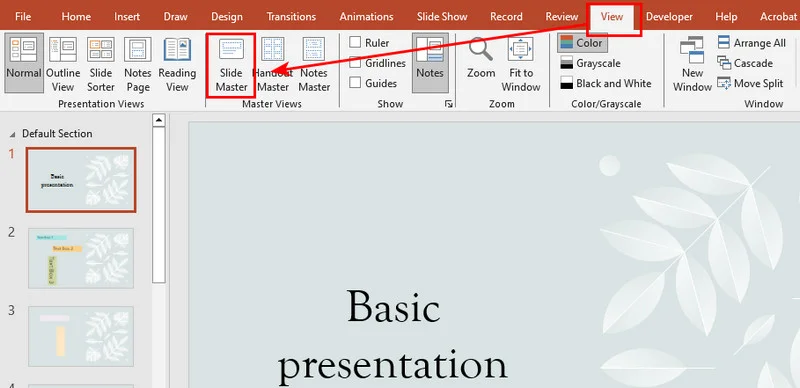
- Passaggio 2: Scorri fino alla parte superiore del riquadro delle miniature a sinistra e fai clic sullo schema diapositiva principale (la miniatura più grande in alto).
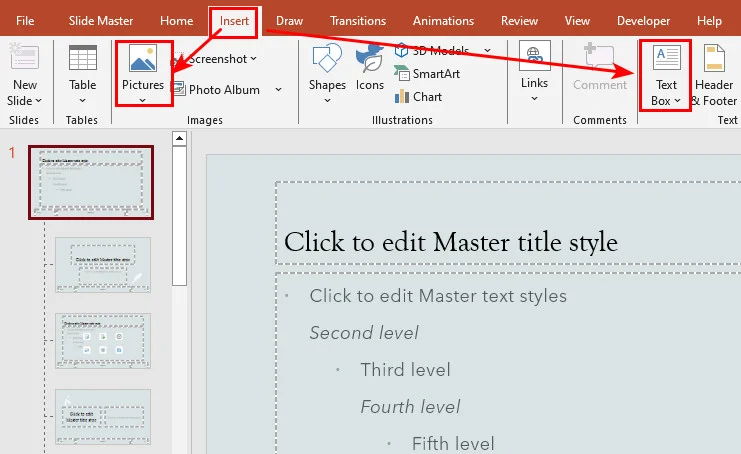
- Passaggio 3: Vai alla scheda Inserisci. Scegli Casella di testo per una filigrana di testo (ad esempio, "RISERVATO") o fai clic su Immagini per caricare un logo PNG a bassa opacità.
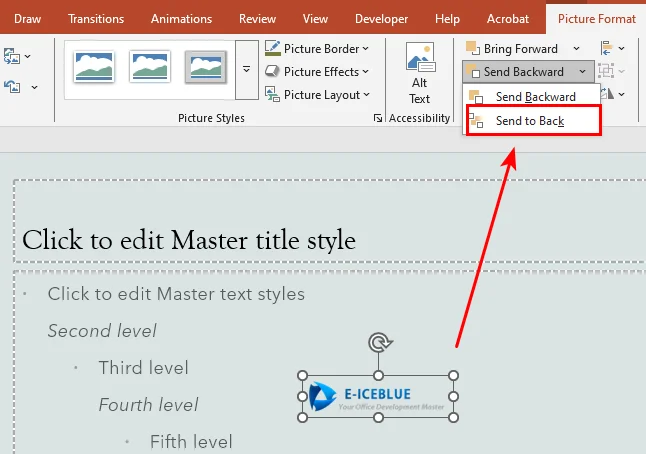
- Passaggio 4: Fai clic con il tasto destro del mouse sul testo o sull'immagine inserita e seleziona Porta in secondo piano. In questo modo la filigrana rimarrà sotto i dati principali della presentazione.
- Passaggio 5: Fai clic su Chiudi visualizzazione schema nella scheda Schema diapositiva per tornare alla modalità di modifica normale.
Sebbene questo approccio manuale sia perfetto per attività di progettazione singole perché è altamente visivo e non richiede competenze tecniche, diventa inefficiente quando si tratta di gestire più presentazioni. Affidarsi a un lavoro manuale ripetitivo lascia troppo spazio all'errore umano. Per gestire efficacemente la formattazione di documenti su larga scala, dovremmo ricorrere all'automazione programmatica.
Come inserire una filigrana in PPT tramite codice nello Schema diapositiva
Quando si ha a che fare con un gran numero di file PowerPoint, automatizzare il flusso di lavoro con il codice è la scelta più efficiente. In questa sezione, mostreremo come aggiungere automaticamente filigrane nelle presentazioni PowerPoint utilizzando Free Spire.Presentation for Python. Si tratta di una libreria gratuita e autonoma che consente agli utenti di creare e modificare presentazioni senza dover installare Microsoft PowerPoint.
Con l'aiuto di Free Spire.Presentation, possiamo comunque inserire filigrane in PPT aggiungendo un'immagine o un testo nello Schema diapositiva per applicare la filigrana all'intera presentazione.
Ecco l'esempio di codice:
from spire.presentation.common import *
from spire.presentation import *

# Inizializza e carica il file PPT
presentation = Presentation()
presentation.LoadFromFile("/input/pre1.pptx")

# Ottieni lo schema diapositiva della prima diapositiva
master = presentation.Masters[0]

# Calcola le coordinate per centrare l'immagine della filigrana
img_width = 350.0
img_height = 110.0
left = (presentation.SlideSize.Size.Width - img_width) / 2
top = (presentation.SlideSize.Size.Height - img_height) / 2

# Definisci le coordinate usando la classe RectangleF
rect = RectangleF(left, top, img_width, img_height)

# Aggiungi la forma dell'immagine allo schema diapositiva come filigrana
image_shape = master.Shapes.AppendEmbedImageByPath(ShapeType.Rectangle, "/Logo1.png", rect)

# Ottimizza l'aspetto e porta la forma in secondo piano
image_shape.Line.FillType = FillFormatType.none
image_shape.SetShapeArrange(ShapeArrange.SendToBack)

# Salva la presentazione
presentation.SaveToFile("/output/MasterImageWatermark.pptx", FileFormat.Pptx2010)
presentation.Dispose()
Ecco un'anteprima della presentazione PowerPoint risultante:
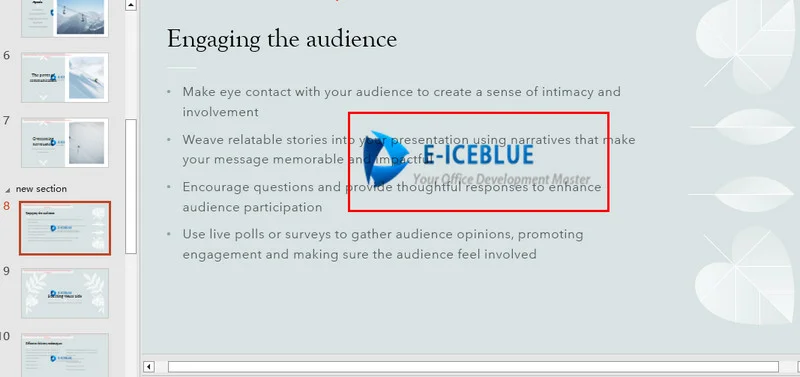
Come si può vedere dalle miniature a sinistra, la stessa filigrana immagine è ora applicata a tutte le diapositive.
Come aggiungere una filigrana alle singole diapositive di PowerPoint
Sebbene la creazione di filigrane nello Schema diapositiva sia ideale per proteggere l'intero documento, alcuni scenari richiedono un metodo più preciso. Ad esempio, potresti voler stampare una filigrana di testo "RISERVATO" solo su specifiche diapositive di contenuto, lasciando pulite la copertina e la diapositiva di chiusura.
L'aggiunta di una filigrana a una diapositiva specifica è sostanzialmente identica al metodo dello schema diapositiva. Si inseriscono comunque forme rettangolari e si aggiungono testo o immagini. L'unica differenza è che si utilizza la proprietà presentation.Slides[index] per puntare alla diapositiva specifica invece che al modello globale.
Ecco come applicare filigrane sia di testo che di immagine all'ottava diapositiva:
from spire.presentation.common import *
from spire.presentation import *

# Inizializza e carica il file PPT
presentation = Presentation()
presentation.LoadFromFile("/input/pre1.pptx")

# Ottieni le dimensioni della presentazione e punta all'ottava diapositiva
slide_size = presentation.SlideSize.Size
first_slide = presentation.Slides[7]

# Carica lo stream del file immagine
stream = Stream("/Logo1.png")
image = presentation.Images.AppendStream(stream)
stream.Close()

# Ottieni larghezza e altezza originali dell'immagine
img_width = float(image.Width)
img_height = float(image.Height)

# Calcola le coordinate per centrare l'immagine e definisci il rettangolo di delimitazione
img_left = (slide_size.Width - img_width) / 2
img_top = (slide_size.Height - img_height) / 2
img_rect = RectangleF(img_left, img_top, img_width, img_height)

# Aggiungi una forma rettangolare e riempila con l'immagine
img_shape = first_slide.Shapes.AppendShape(ShapeType.Rectangle, img_rect)
img_shape.Line.FillType = FillFormatType.none
img_shape.Locking.SelectionProtection = True  # Abilita il blocco della selezione per evitare modifiche accidentali
img_shape.Fill.FillType = FillFormatType.Picture
img_shape.Fill.PictureFill.FillType = PictureFillType.Stretch
img_shape.Fill.PictureFill.Picture.EmbedImage = image


# Definisci larghezza, altezza e coordinate di centraggio per la filigrana di testo
txt_width = 350.0
txt_height = 110.0
txt_left = (slide_size.Width - txt_width) / 2
txt_top = (slide_size.Height - txt_height) / 2
txt_rect = RectangleF(txt_left, txt_top, txt_width, txt_height)

# Aggiungi un contenitore di forma rettangolare per il testo
txt_shape = first_slide.Shapes.AppendShape(ShapeType.Rectangle, txt_rect)
txt_shape.Fill.FillType = FillFormatType.none
txt_shape.ShapeStyle.LineColor.Color = Color.get_Transparent()
txt_shape.Line.FillType = FillFormatType.none
txt_shape.Rotation = -35                     # Ruota il testo di -35 gradi
txt_shape.Locking.SelectionProtection = True  # Abilita il blocco della selezione per evitare modifiche accidentali

# Configura il contenuto e la formattazione del testo della filigrana
txt_shape.TextFrame.Text = "RISERVATO"
text_range = txt_shape.TextFrame.TextRange
text_range.Fill.FillType = FillFormatType.Solid
text_range.Fill.SolidColor.Color = Color.FromArgb(120, Color.get_Black().R, Color.get_HotPink().G, Color.get_HotPink().B)
text_range.FontHeight = 45
text_range.LatinFont = TextFont("Times New Roman")

# Porta sia le forme dell'immagine che del testo in secondo piano per evitare di bloccare il contenuto
img_shape.SetShapeArrange(ShapeArrange.SendToBack)
txt_shape.SetShapeArrange(ShapeArrange.SendToBack)

# Salva il file della presentazione
presentation.SaveToFile("/output/WatermarkinSpecificSlide.pptx", FileFormat.Pptx2013)
presentation.Dispose()
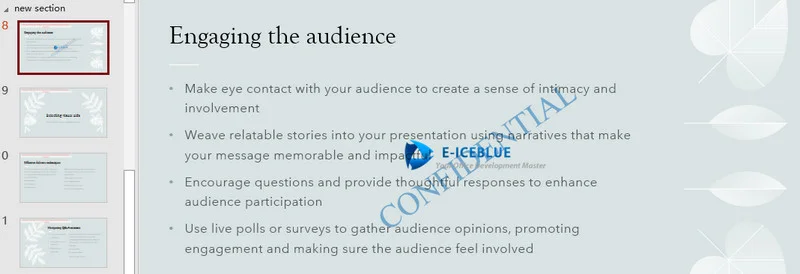
Il trucco del blocco della selezione
Poiché queste forme vengono aggiunte direttamente sull'area di disegno della diapositiva principale anziché sullo Schema diapositiva, gli utenti potrebbero tecnicamente fare clic su di esse e spostarle. Per evitare ciò, impostare shape.Locking.SelectionProtection = True sia sulla forma dell'immagine che su quella del testo funge da ulteriore salvaguardia. Aiuta a prevenire modifiche accidentali.
Potrebbe interessarti: 5 modi efficaci per proteggere con password i file PowerPoint
Best practice
Prima di eseguire script o condividere presentazioni PowerPoint, tieni a mente questi principi di progettazione per mantenere la tua presentazione pulita e facile da leggere:
- La trasparenza è fondamentale: si consiglia un livello di opacità dal 15% al 20%. La filigrana non dovrebbe coprire il testo principale.
- Rotazione strategica: inclina il testo con un angolo di -35° o -45°. I blocchi di testo diagonali rendono molto più difficile ritagliare screenshot non autorizzati da smartphone o fughe di notizie tramite foto.
- Selezione dei colori: si consigliano colori neutri. Usa grigi chiari per sfondi di diapositive chiari e toni ardesia profondi per temi di presentazione scuri. Evita colori accesi ad alto contrasto come il rosso puro o il nero.
Conclusione
L'aggiunta di filigrane alle tue presentazioni PowerPoint protegge il tuo marchio e mette al sicuro i dati sensibili. Per un file singolo e veloce, la visualizzazione Schema diapositiva manuale funziona perfettamente. Tuttavia, l'automazione Python è più adatta per l'elaborazione su larga scala. Utilizzando Free Spire.Presentation for Python, puoi facilmente creare script sia per aggiornamenti master globali che per blocchi specifici per pagina senza nemmeno aver bisogno di Microsoft PowerPoint installato. Scegli il metodo più adatto alle tue esigenze attuali e inizia a proteggere le tue presentazioni oggi stesso.
Domande frequenti (FAQ) sull'aggiunta di filigrane a PPT
D1: Gli utenti possono rimuovere la filigrana generata da Python?
Non durante la normale modifica. Una filigrana aggiunta tramite lo Schema diapositiva non è nativamente cliccabile nella visualizzazione standard. Tuttavia, gli utenti possono comunque aprire la visualizzazione Schema diapositiva per spostarla o eliminarla manualmente. Se desideri una sicurezza assoluta e non rimovibile, esporta la presentazione in PDF.
D2: Perché la mia immagine filigrana appare pixelata?
La risoluzione dell'immagine sorgente è troppo bassa. Che tu la aggiunga manualmente o tramite codice, usa sempre un file PNG ad alta risoluzione con uno sfondo trasparente.
D3: La filigrana rimarrà intatta durante la stampa delle diapositive?
Sì. Le filigrane sono incorporate direttamente nello schema diapositiva o nelle coordinate bloccate dell'area di disegno. Generalmente manterranno l'opacità e la posizione durante la stampa e l'esportazione.