I file Excel (.xlsx o .xls) sono ampiamente utilizzati per organizzare e analizzare grandi set di dati, ma possono essere difficili da condividere o utilizzare in sistemi che accettano solo formati di testo semplice. La conversione di Excel in TXT aumenta la compatibilità, semplificando la condivisione e l'automazione dell'elaborazione. In questo articolo, ti guideremo attraverso 4 semplici metodi per aiutarti a ottenere facilmente la conversione da Excel a testo, sia che tu stia cercando una soluzione rapida e manuale o un processo batch automatizzato.
- Comprendere le differenze tra i formati di testo comuni
- Metodo 1: Copia i dati di Excel e incollali in un editor di testo (semplice e veloce)
- Metodo 2: Salva Excel come testo utilizzando Microsoft Excel (nativo e affidabile)
- Metodo 3: Converti Excel in TXT utilizzando strumenti online gratuiti (nessun software richiesto)
- Metodo 4: Converti in batch Excel in TXT con C# (processo automatizzato)
- Confronto: quale metodo da Excel a TXT è giusto per te
- Consigli pratici per la conversione da Excel a testo
- Problemi comuni e soluzioni
Comprendere le differenze tra i formati di testo comuni
Quando si convertono file Excel in testo, la selezione del formato di testo corretto è fondamentale per garantire la compatibilità e l'integrità dei dati. Di seguito sono riportati diversi formati di testo comuni utilizzati per questa conversione:
- Testo delimitato da tabulazioni (.txt): utilizza le tabulazioni (\t) come delimitatori, adatto per la maggior parte delle applicazioni Windows.
- Testo Unicode (.txt): utilizza la codifica Unicode (ad es. UTF-16), ideale per la gestione di dati multilingue, in particolare caratteri non latini come cinese e arabo.
- CSV (Comma-Separated Values) (.csv): un formato di testo che utilizza le virgole come delimitatori, comunemente utilizzato per lo scambio di dati tra database e fogli di calcolo.
Ogni formato ha i suoi punti di forza. Comprendere queste opzioni può aiutarti a scegliere il formato giusto per le tue esigenze.
Metodo 1: Copia i dati di Excel e incollali in un editor di testo (semplice e veloce)
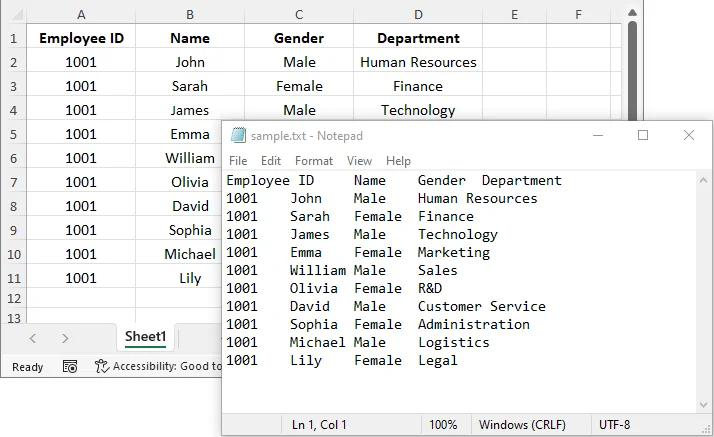
Copiare i dati di Excel e incollarli in un editor di testo è uno dei modi più semplici per convertire Excel in TXT. Questo metodo è ideale quando è necessario convertire in testo solo un intervallo specifico di celle di Excel, non interi fogli di lavoro.
Passaggi rapidi per la conversione:
-
Evidenzia l'intervallo di dati che desideri convertire nel tuo foglio di calcolo Excel.
-
Premi Ctrl+C (Windows) o Cmd+C (Mac) per copiare.
-
Apri un editor di testo (Blocco note, TextEdit, ecc.).
-
Premi Ctrl+V (Windows) o Cmd+V (Mac) per incollare.
-
Salva il file come .txt.
Note importanti:
- I dati incollati negli editor di testo utilizzano in genere delimitatori di tabulazione, quindi le colonne sono separate da tabulazioni.
- Set di dati di grandi dimensioni potrebbero riscontrare problemi di formattazione o troncamento a seconda della capacità degli appunti del sistema. Considera la possibilità di dividere set di dati di grandi dimensioni in blocchi più piccoli, se necessario.
Quando usarlo: ideale per conversioni piccole e una tantum o quando è necessaria solo una parte del foglio di calcolo.
Metodo 2: Salva Excel come testo utilizzando Microsoft Excel (nativo e affidabile)
Microsoft Excel offre una funzione Salva con nome integrata per salvare direttamente un file Excel come testo, che è affidabile e ampiamente utilizzata.
Guida passo passo:
-
Avvia Microsoft Excel. Fai clic su File > Apri, quindi sfoglia e seleziona il tuo file Excel.
-
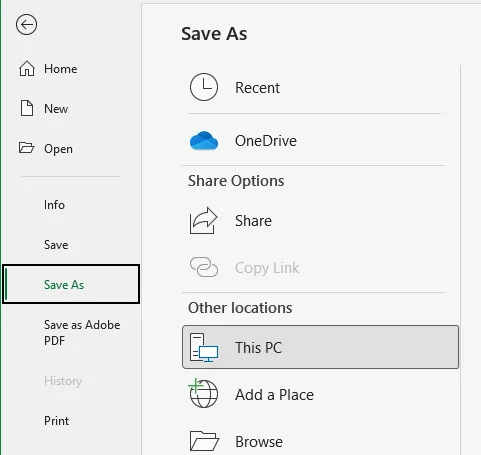
Vai al foglio che desideri convertire e fai clic su File > Salva con nome.
-
Scegli il formato di testo preferito:
- Dal menu a discesa Tipo file, seleziona il formato di testo o CSV desiderato, come Testo (delimitato da tabulazioni) (.txt)", Testo Unicode (.txt) o CSV (delimitato da virgole) (.csv) (anche CSV è un formato di testo semplice).
- Se scegli Testo (delimitato da tabulazioni), i dati saranno separati da tabulazioni; se selezioni CSV, saranno separati da virgole. Per i documenti multilingue, scegli Testo Unicode.
-
Seleziona dove desideri salvare il file di testo e fai clic su Salva.
Considerazioni:
- Questo metodo salva solo il foglio di lavoro attivo. Se la cartella di lavoro contiene più fogli, ripeti il processo per ciascuno di essi.
- Excel ti avviserà che alcune funzionalità potrebbero andare perse (ad es. formattazione, formule). Ciò è previsto, poiché i file TXT contengono solo testo non elaborato.
Quando usarlo: questo metodo è perfetto per gli utenti che hanno installato Excel e desiderano una soluzione affidabile e semplice per le conversioni di un singolo foglio.
Potrebbe piacerti anche: Come convertire rapidamente file TXT in fogli di calcolo Excel
Metodo 3: Converti Excel in TXT utilizzando strumenti online gratuiti (nessun software richiesto)
Per gli utenti senza Excel o per coloro che preferiscono una soluzione ottimizzata per i dispositivi mobili, molti strumenti online gratuiti offrono la flessibilità di convertire file Excel in TXT da qualsiasi dispositivo con una connessione Internet.
Convertitori online consigliati da Excel a TXT:
- CloudConvert: supporta un'ampia gamma di conversioni di file, tra cui da Excel a TXT.
- Convertio: uno strumento intuitivo e popolare per la conversione di XLS/XLSX in TXT.
- Cloudxdocs: veloce e affidabile, supporta la conversione da Excel a TXT e altro ancora.
Passaggi per convertire Excel in TXT online:
-
Vai al sito web del convertitore online scelto (ad es. Cloudxdocs).

-
Carica il file Excel che desideri convertire o trascinalo nell'area designata.
-
Lo strumento elaborerà e convertirà automaticamente il tuo file Excel.
-
Scarica il file TXT sul tuo dispositivo una volta completata la conversione.
Avviso di sicurezza:
Fai attenzione a caricare file contenenti dati sensibili o proprietari su convertitori online pubblici, poiché potrebbero archiviare o elaborare i tuoi dati su server di terze parti. Per i dati aziendali riservati, utilizza sempre metodi offline o soluzioni di livello aziendale con un'adeguata protezione dei dati.
Quando usarlo: ideale per uso personale o dati non sensibili che richiedono una conversione rapida senza installazione di software.
Metodo 4: Converti in batch Excel in TXT con C# (processo automatizzato)
Per sviluppatori o team che desiderano convertire più file Excel contemporaneamente, C# fornisce una soluzione efficiente tramite librerie come Spire.XLS for .NET. Questo metodo è adatto per conversioni batch, automazione e integrazione in flussi di lavoro di elaborazione dati più ampi.
Cos'è Spire.XLS for .NET?
Spire.XLS for .NET è una libreria .NET per la creazione, la modifica e la conversione di file Excel XLSX o XLS in più formati, tra cui TXT e PDF, senza la necessità di Microsoft Excel.

Requisiti di installazione:
Prima di procedere, installa la libreria necessaria tramite NuGet o scaricala dal sito Web ufficiale:
Install-Package Spire.XLS
Esempio di codice:
Una volta installata la libreria, aggiungi il seguente codice al tuo progetto C# per convertire in batch i file Excel in file di testo:
using Spire.Xls;
using System;
using System.IO;
using System.Text;

namespace ExcelToTXT
{
    class Program
    {
        static void Main(string[] args)
        {
            // Specify the directory containing the Excel files
            string inputDirectory = @"C:\ExcelFiles\";

            // Get all Excel files in the directory
            string[] excelFiles = Directory.GetFiles(inputDirectory, "*.xlsx");

            foreach (var file in excelFiles)
            {
                // Create a Workbook instance
                Workbook workbook = new Workbook();

                // Load the Excel file
                workbook.LoadFromFile(file);

                // Access the first sheet
                Worksheet sheet = workbook.Worksheets[0];

                // Generate output file name based on the input file name
                string outputFileName = Path.Combine(inputDirectory, Path.GetFileNameWithoutExtension(file) + ".txt");

                // Save the worksheet as a comma-delimited text file
                sheet.SaveToFile(outputFileName, ",", Encoding.UTF8);

                Console.WriteLine($"Converted {file} to {outputFileName}");
            }
        }
    }
}
Questo script carica più file Excel da una directory specificata e converte il primo foglio di ogni file in un file di testo. I file di output vengono salvati con lo stesso nome del foglio Excel originale ma con estensione .txt.
Opzioni di personalizzazione del codice:
-
Gestione dei file .xls:
Se devi elaborare file .xls anziché .xlsx, modifica semplicemente il filtro dell'estensione del file:
string[] excelFiles = Directory.GetFiles(inputDirectory, "*.xls"); -
Conversione di tutti i fogli:
Per convertire tutti i fogli, utilizza un ciclo per scorrere ogni foglio di lavoro:
foreach (Worksheet sheet in workbook.Worksheets) { string outputFileName = Path.Combine(inputDirectory, Path.GetFileNameWithoutExtension(file) + "_" + sheet.Name + ".txt"); sheet.SaveToFile(outputFileName, ",", Encoding.UTF8); } -
Modifica del delimitatore:
Il codice utilizza una virgola come delimitatore. Puoi cambiarlo con altri delimitatori come tabulazione o pipe:
sheet.SaveToFile(outputFileName, "\t", Encoding.UTF8); // Per delimitato da tabulazioni sheet.SaveToFile(outputFileName, "|", Encoding.UTF8); // Per delimitato da pipe -
Conversione di un intervallo di celle specifico:
Se desideri convertire solo un intervallo specifico di celle (ad es. A1:D10), puoi impostare l'area di stampa:
sheet.PageSetup.PrintArea = "A1:D10";  // Definisci l'intervallo
sheet.SaveToFile(outputFileName, ",", Encoding.UTF8);  // Converti l'intervallo in txt
Quando usarlo: questo metodo è ideale per sviluppatori, ingegneri dei dati o team che devono automatizzare la conversione di più file Excel in processi batch.
Confronto: quale metodo da Excel a TXT è giusto per te?
Di seguito è riportata una tabella di confronto che contrappone i quattro metodi di conversione da Excel a TXT in base a fattori quali facilità d'uso, elaborazione batch, opzioni di personalizzazione, sicurezza e requisiti di competenza:
| Metodo | Facilità d'uso | Elaborazione batch | Personalizzazione | Sicurezza | Competenza tecnica richiesta |
|---|---|---|---|---|---|
| Copia e incolla | Facile | No | Nessuna personalizzazione | Alta | Bassa |
| Funzione Salva con nome di Excel | Facile | No | Alta | Alta | Bassa |
| Convertitori online | Facile | No | Bassa | Bassa | Bassa |
| Automazione C# | Moderata | Sì | Eccellente | Alta | Alta (richiesta conoscenza di C#) |
Guida rapida per scegliere il metodo di conversione giusto
- Per una conversione rapida e su piccola scala dei dati → Copia e incolla
- Per una conversione affidabile di un singolo foglio → Funzione Salva con nome di Excel
- Per una conversione rapida senza installazione di software → Convertitori online
- Per esigenze di conversione o automazione di massa → Automazione C#
Consigli pratici per la conversione da Excel a testo
- Esegui il backup dei tuoi file Excel originali: prima di iniziare qualsiasi conversione, assicurati di avere un backup del tuo file originale per evitare di perdere dati critici.
- Scegli il delimitatore corretto: assicurati di scegliere il delimitatore corretto in base all'uso previsto. Ad esempio, utilizza il formato delimitato da tabulazioni per una migliore leggibilità negli editor di testo o il formato delimitato da virgole per la compatibilità con gli strumenti di importazione dei dati.
- Evita file di grandi dimensioni con strumenti online: molti convertitori online hanno limiti di dimensione (in genere 50 MB-100 MB). Per file di grandi dimensioni, considera l'utilizzo di metodi offline o l'elaborazione batch tramite l'automazione C#.
- Verifica i dati convertiti: dopo la conversione, apri sempre il file di testo e controlla l'integrità dei dati, soprattutto per i set di dati importanti.
Problemi comuni e soluzioni
- I caratteri speciali non vengono visualizzati correttamente: utilizza la codifica Unicode per preservare caratteri speciali come cinese, arabo o altri alfabeti non latini. Questo può essere fatto facilmente durante l'esportazione tramite Excel o la conversione C# automatizzata.
- Linee vuote extra nel file TXT: se vengono visualizzate righe vuote, puoi rimuoverle utilizzando Trova e sostituisci in un editor di testo come Notepad++ per eliminare le interruzioni di riga extra.
- Le formule vengono visualizzate al posto dei valori: per evitare ciò, copia le celle e incollale solo come valori prima della conversione. Ciò garantisce che i valori calcolati (non le formule) vengano salvati nel file TXT.
- Più fogli non vengono convertiti: se salvi manualmente da Excel, verrà salvato un solo foglio alla volta. Utilizza l'automazione C# per convertire più fogli in batch.
Domande frequenti
D1: Posso convertire Excel in TXT sul mio dispositivo mobile?
R1: Sì, strumenti online come Cloudxdocs ti consentono di convertire file Excel su dispositivi mobili. Tuttavia, fai attenzione quando carichi dati sensibili su siti Web pubblici.
D2: Perché i miei dati Excel appaiono confusi dopo la conversione?
R2: Di solito si tratta di un problema di codifica dei caratteri. Quando si ha a che fare con caratteri non ASCII, assicurarsi di selezionare il formato di testo con codifica Unicode per garantire una corretta conversione.
D3: Posso convertire Excel in TXT con delimitatori specifici?
R3: Sì, puoi personalizzare il delimitatore durante la conversione di Excel in TXT, a seconda del metodo o dello strumento che utilizzi. Ad esempio, puoi utilizzare la funzione Salva con nome di Excel per salvare il file Excel come CSV (delimitato da virgole) e quindi modificare l'estensione del file in .txt o automatizzare il processo in C# per un maggiore controllo sui delimitatori.
D4: Qual è la differenza tra i formati di file CSV e TXT?
R4: Entrambi sono formati basati su testo, ma i file CSV separano i dati con virgole, rendendoli ideali per i dati tabulari. I file TXT possono utilizzare una varietà di delimitatori (ad es. tabulazioni, spazi o pipe) e vengono spesso utilizzati per un'archiviazione dei dati più semplice o flessibile.
D5: Posso convertire più fogli in TXT contemporaneamente in Excel?
R5: La funzione "Salva con nome" integrata di Excel converte solo il foglio attivo. Per convertire più fogli, è necessario ripetere il processo o automatizzare la conversione utilizzando C#.
Parole finali
Questo è tutto ciò che devi sapere sulla conversione di Excel in TXT! Se hai domande, suggerimenti o trucchi per la conversione di file Excel, sentiti libero di condividerli con la nostra comunità: ci piacerebbe sentirti e imparare insieme!