
Nel panorama professionale odierno basato sui dati, la capacità di trasferire senza problemi le informazioni tra le applicazioni di Microsoft Office è un'abilità essenziale. Che si tratti di compilare un rapporto aziendale trimestrale, integrare dati finanziari in una proposta per un cliente o preparare un documento di ricerca, la reinserzione manuale dei dati è un processo noioso e soggetto a errori. Convertire Excel in Word in modo efficace può far risparmiare ore di lavoro, preservare la formattazione critica e ottimizzare l'intero flusso di lavoro dei documenti.
Questa guida completa ti illustrerà 5 metodi collaudati per convertire fogli Excel in Word. Abbiamo organizzato questi metodi dal più semplice al più avanzato, assicurando che ci sia una soluzione perfetta per ogni utente, dall'utente occasionale di Office al professionista IT che automatizza i rapporti in blocco.
- Metodo 1: Copia-Incolla Manuale (Il più Veloce per Dati Semplici)
- Metodo 2: Inserisci Excel come Oggetto (Per Dati Collegati e Modificabili)
- Metodo 3: Convertitore Online da Excel a Word (Per un Uso Rapido e Singolo)
- Metodo 4: Automatizza con Macro VBA (Per Utenti Esperti)
- Metodo 5: Converti in Blocco da Excel a Word tramite Python (Per File Multipli)
- Migliori Pratiche per una Conversione Perfetta
- Quale Metodo di Conversione da Excel a Word Scegliere?
- Domande Frequenti (FAQ)
Metodo 1: Copia-Incolla Manuale (Il più Veloce per Dati Semplici)
Se hai solo bisogno di convertire una piccola tabella o un intervallo di dati, il metodo copia-incolla è veloce e diretto. Funziona sia su Windows che su Mac e non richiede strumenti aggiuntivi.
Come convertire Excel in Word:
- Apri il tuo file Excel e seleziona i dati che desideri convertire.
- Copia i dati: fai clic con il pulsante destro del mouse e seleziona “Copia”, oppure usa la scorciatoia "Ctrl+C" (Windows) / "Cmd+C" (Mac).
- Apri un documento Word nuovo o esistente e posiziona il cursore dove desideri che appaiano i dati.
-
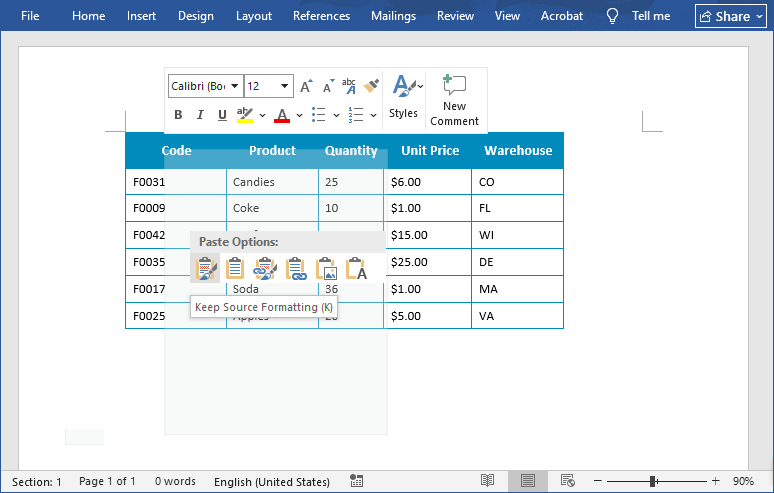
Incolla con controllo della formattazione (fai clic con il pulsante destro del mouse per scegliere):
- Mantieni formattazione originale: conserva i caratteri, i colori e i bordi delle celle di Excel.
- Usa stili di destinazione: adatta i dati di Excel allo stile del tuo documento Word.
- Collega e mantieni formattazione originale: crea un collegamento dinamico al file Excel.
- Immagine: incolla la selezione come un'immagine statica e non modificabile.
- Mantieni solo testo: incolla i dati come testo semplice, spesso separato da tabulazioni.
Consiglio Pro: per tabelle larghe, usa l'opzione Adatta alla finestra di Word per evitare che le colonne vengano tagliate.
Metodo 2: Inserisci Excel come Oggetto (Per Dati Collegati e Modificabili)
Questo metodo va oltre una semplice tabella; incorpora una versione in miniatura e funzionale dell'intero foglio di lavoro di Excel all'interno del tuo documento Word. È la scelta migliore quando i dati devono rimanere completamente modificabili e calcolabili all'interno del file Word stesso.
Passaggi per incorporare Excel in Word:
- Apri il tuo documento Word e vai alla scheda “Inserisci”.
- Fai clic su “Oggetto” nel gruppo “Testo”.
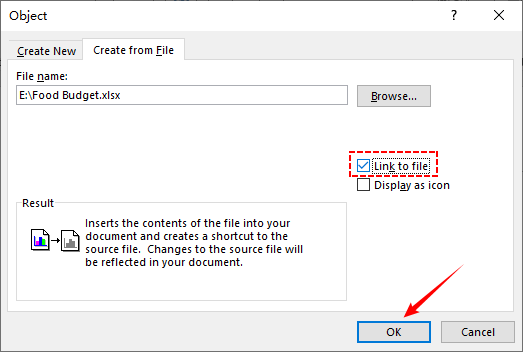
- Nella finestra di dialogo Oggetto, vai alla scheda “Crea da file”.
- Fai clic su “Sfoglia” per selezionare il tuo file Excel, quindi seleziona la casella “Collega al file” (opzionale: collega il documento Word al file Excel originale, in modo che gli aggiornamenti in Excel si sincronizzino automaticamente con Word).
- Fai clic su “OK” e i tuoi dati Excel appariranno in Word come un oggetto modificabile.
Ideale per: rapporti che necessitano di aggiornamenti frequenti dei dati (ad es. tracker di progetto, dashboard delle vendite mensili).
Potrebbe interessarti anche: Converti tabella PDF in Word – Metodi accurati e affidabili
Metodo 3: Convertitore Online da Excel a Word (Per un Uso Rapido e Singolo)
Quando hai bisogno di una conversione rapida su un computer dove non puoi installare software, i convertitori online gratuiti sono un'opzione praticabile.
I 3 migliori strumenti online gratuiti:
- Zamzar: supporta oltre 1200 formati, inclusa la conversione da Excel a Word. Nessuna registrazione richiesta per file di piccole dimensioni.
- OnlineConvertFree: interfaccia semplice con supporto drag-and-drop. Converte i file in 30 secondi o meno.
- Converter365: supporta la conversione in blocco e funziona su tutti i browser. Conserva grafici e formule.
Passaggi generali per convertire Excel in Word online:
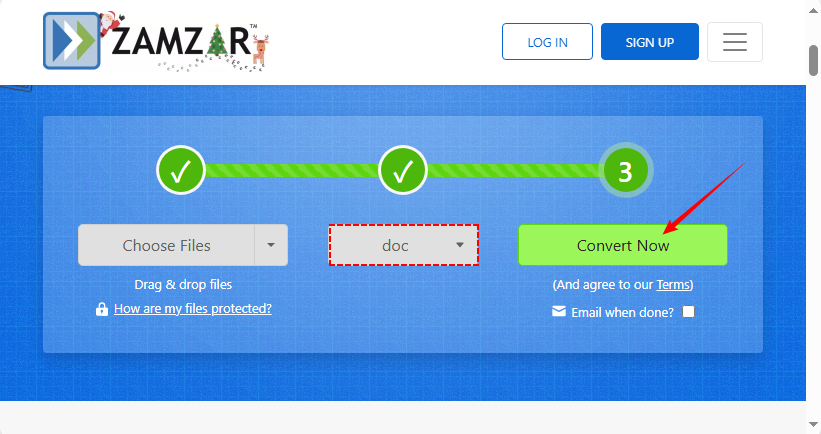
- Vai al convertitore scelto (ad es. Zamzar.com).
- Seleziona “Scegli file” per caricare il tuo file Excel.
- Scegli “Doc” o “Docx” come formato di output.
- Fai clic sul pulsante “Converti” e scarica il tuo file Word.
Nota importante sulla sicurezza: non utilizzare mai convertitori online per dati sensibili o riservati, poiché si caricano i file su un server di terze parti.
Metodo 4: Automatizza con Macro VBA (Per Utenti Esperti)
Se converti frequentemente tabelle Excel in Word (ad es. rapporti giornalieri), usa una macro VBA per automatizzare il processo.
Passo dopo passo:
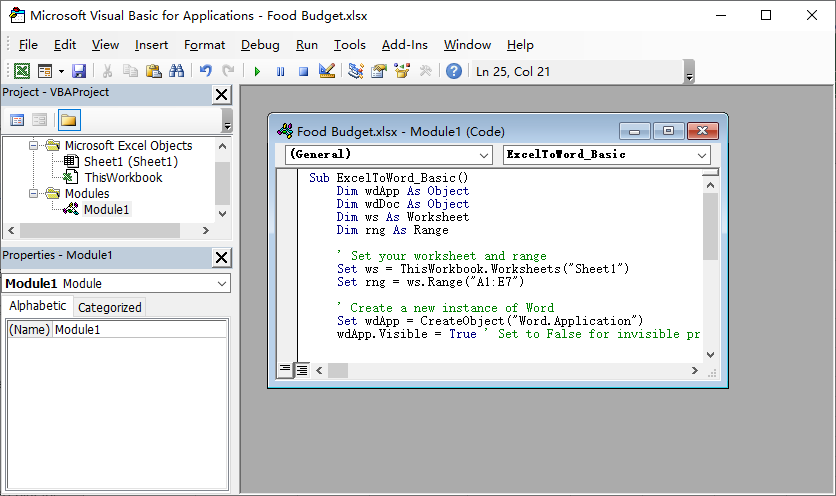
- Apri il tuo file Excel e premi Alt+F11 per aprire l'editor VBA.
- Fai clic su “Inserisci” → “Modulo” per creare un nuovo modulo.
- Incolla il seguente codice macro (personalizza l'intervallo e il percorso di salvataggio secondo necessità):
Sub ExcelToWord_Basic()
    Dim wdApp As Object
    Dim wdDoc As Object
    Dim ws As Worksheet
    Dim rng As Range

    ' Set your worksheet and range
    Set ws = ThisWorkbook.Worksheets("Sheet1")
    Set rng = ws.Range("A1:E7")

    ' Create a new instance of Word
    Set wdApp = CreateObject("Word.Application")
    wdApp.Visible = True ' Set to False for invisible processing

    ' Create a new document
    Set wdDoc = wdApp.Documents.Add

    ' Copy the range from Excel
    rng.Copy

    ' Paste into Word
    wdApp.Selection.Paste

    ' Save the document
    wdDoc.SaveAs2 "F:\Report.docx"

    ' Clean up
    Set wdDoc = Nothing
    Set wdApp = Nothing
    MsgBox "Conversion complete!"
End Sub
- Esegui la macro (premi F5) per convertire un file Excel in Word.
La pulizia dei dati di Excel è la base per una conversione senza problemi. Per evitare che righe/colonne vuote creino spazi inutili nelle tabelle di Word, segui la guida per rimuoverle in modo efficiente: Come eliminare le righe vuote in Excel: 5 metodi semplici
Metodo 5: Converti in Blocco da Excel a Word tramite Python (Per File Multipli)
Per l'elaborazione di dozzine o centinaia di file, o per integrare la conversione da Excel a Word Doc o Docx in una pipeline di dati automatizzata più ampia, Python è la soluzione standard del settore. Di seguito sono riportati i passaggi per eseguire la conversione utilizzando la libreria Free Spire.Office for Python:
- Carica la cartella di lavoro di Excel tramite LoadFromFile().
- Legge dati e formattazione (caratteri, colori, allineamenti, celle unite) da fogli di lavoro specificati.
- Crea un nuovo documento Word e costruisce una tabella al suo interno tramite AddTable().
- Mappa i dati di Excel cella per cella nella tabella di Word tramite AppendText().
- Applica gli stili di formattazione acquisiti alle celle della tabella di Word tramite i metodi personalizzati MergeCells() e CopyStyle().
- Salva il documento Word finale e ripulisce le risorse.
Codice Python per convertire i dati di Excel in una tabella di Word
from spire.xls import *
from spire.doc import *

def MergeCells(sheet, table):
    """Merge cells in the Word table based on merged cells in the Excel sheet."""
    if sheet.HasMergedCells:
        ranges = sheet.MergedCells
        for i in range(len(ranges)):
            startRow = ranges[i].Row
            startColumn = ranges[i].Column
            rowCount = ranges[i].RowCount
            columnCount = ranges[i].ColumnCount

            if rowCount > 1 and columnCount > 1:
                for j in range(startRow, startRow + rowCount):
                    table.ApplyHorizontalMerge(j - 1, startColumn - 1, startColumn - 1 + columnCount - 1)
                table.ApplyVerticalMerge(startColumn - 1, startRow - 1, startRow - 1 + rowCount - 1)

            if rowCount > 1 and columnCount == 1:
                table.ApplyVerticalMerge(startColumn - 1, startRow - 1, startRow - 1 + rowCount - 1)

            if columnCount > 1 and rowCount == 1:
                table.ApplyHorizontalMerge(startRow - 1, startColumn - 1, startColumn - 1 + columnCount - 1)

def CopyStyle(wTextRange, xCell, wCell):
    """Copy cell styling from Excel to Word."""
    # Copy font style
    wTextRange.CharacterFormat.TextColor = Color.FromRgb(xCell.Style.Font.Color.R, xCell.Style.Font.Color.G, xCell.Style.Font.Color.B)
    wTextRange.CharacterFormat.FontSize = float(xCell.Style.Font.Size)
    wTextRange.CharacterFormat.FontName = xCell.Style.Font.FontName
    wTextRange.CharacterFormat.Bold = xCell.Style.Font.IsBold
    wTextRange.CharacterFormat.Italic = xCell.Style.Font.IsItalic

    # Copy background color
    if xCell.Style.FillPattern is not ExcelPatternType.none:
        wCell.CellFormat.BackColor = Color.FromRgb(xCell.Style.Color.R, xCell.Style.Color.G, xCell.Style.Color.B)

    # Copy horizontal alignment
    if xCell.HorizontalAlignment == HorizontalAlignType.Left:
        wTextRange.OwnerParagraph.Format.HorizontalAlignment = HorizontalAlignment.Left
    elif xCell.HorizontalAlignment == HorizontalAlignType.Center:
        wTextRange.OwnerParagraph.Format.HorizontalAlignment = HorizontalAlignment.Center
    elif xCell.HorizontalAlignment == HorizontalAlignType.Right:
        wTextRange.OwnerParagraph.Format.HorizontalAlignment = HorizontalAlignment.Right

    # Copy vertical alignment
    if xCell.VerticalAlignment == VerticalAlignType.Bottom:
        wCell.CellFormat.VerticalAlignment = VerticalAlignment.Bottom
    elif xCell.VerticalAlignment == VerticalAlignType.Center:
        wCell.CellFormat.VerticalAlignment = VerticalAlignment.Middle
    elif xCell.VerticalAlignment == VerticalAlignType.Top:
        wCell.CellFormat.VerticalAlignment = VerticalAlignment.Top

# Load an Excel file
workbook = Workbook()
workbook.LoadFromFile("sample.xlsx")

# Get the first worksheet
sheet = workbook.Worksheets[0]

# Create a Word document
doc = Document()
section = doc.AddSection()
section.PageSetup.Orientation = PageOrientation.Landscape

# Add a table
table = section.AddTable(True)
table.ResetCells(sheet.LastRow, sheet.LastColumn)

# Merge cells
MergeCells(sheet, table)

# Export data and styles from Excel to Word table
for r in range(1, sheet.LastRow + 1):
    table.Rows[r - 1].Height = float(sheet.Rows[r - 1].RowHeight)

    for c in range(1, sheet.LastColumn + 1):
        xCell = sheet.Range[r, c]
        wCell = table.Rows[r - 1].Cells[c - 1]

        # Add text from Excel to Word table cell
        textRange = wCell.AddParagraph().AppendText(xCell.NumberText)

        # Copy font and cell style
        CopyStyle(textRange, xCell, wCell)

# Save the document to a Word file
doc.SaveToFile("ExcelToWordTable.docx", FileFormat.Docx)
doc.Dispose()
Risultato della conversione:
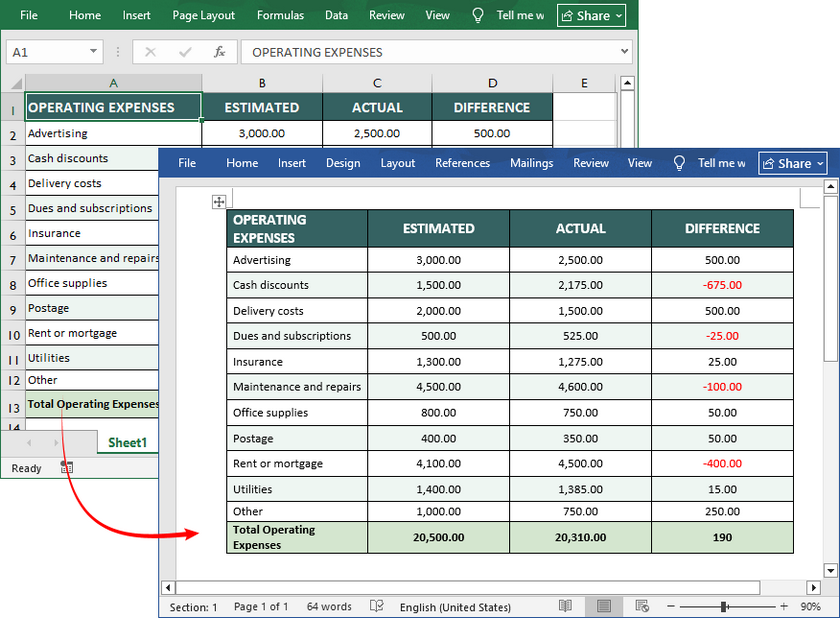
Se hai bisogno di esportare i dati di una tabella di Word in un foglio di Excel, controlla questo: Converti Word in Excel in Python.
Migliori Pratiche per una Conversione Perfetta
- Pulisci prima i tuoi dati: rimuovi righe/colonne vuote, assicurati una formattazione coerente e controlla la presenza di errori in Excel prima di convertire.
- Attenzione alla formattazione: le tabelle di Excel sono spesso più larghe dei margini di pagina di Word. Usa le opzioni Adatta di Word per ridimensionare.
- Mantieni i collegamenti con attenzione: se usi il collegamento (metodo 2), l'invio del file Word ad altri interromperà il collegamento a meno che non invii anche il file Excel e mantenga il percorso della cartella. Considera di interrompere il collegamento prima di finalizzare.
- Controlla il layout di pagina: controlla sempre il documento convertito nella visualizzazione Layout di stampa di Word per assicurarti che tabelle e grafici vengano visualizzati correttamente sulla pagina.
Quale Metodo di Conversione da Excel a Word Scegliere?
Ecco una rapida guida per scegliere il metodo giusto:
| Scenario | Metodo Migliore | Pro | Contro |
|---|---|---|---|
| Tabella piccola, conversione rapida | Copia-Incolla (Metodo 1) | Veloce, senza strumenti | Controllo limitato della formattazione per dati di grandi dimensioni |
| Dati modificabili, aggiornamenti automatici | Inserisci Oggetto (Metodo 2) | Sincronizza con Excel, modificabile | Richiede Excel installato |
| Senza installazione, uso singolo | Strumenti Online (Metodo 3) | Comodo, gratuito | Rischio di esposizione dei dati; scarso per dati complessi |
| Conversione automatizzata frequente | Macro VBA (Metodo 4) | Risparmia tempo, personalizzabile | Richiede conoscenza di VBA |
| Formattazione complessa/file in blocco | Script Python (Metodo 5) | Personalizzabile, si integra nei flussi di lavoro | Richiede competenze di programmazione |
Conclusione
Padroneggiare il trasferimento di dati da Excel a Word è una competenza fondamentale nell'ufficio moderno. Con i 5 metodi su misura qui delineati, c'è una soluzione per ogni utente, livello di abilità e scenario. Che tu sia un principiante che necessita di un rapido copia-incolla per una piccola tabella, un professionista che richiede dati modificabili e ad aggiornamento automatico, o un utente esperto di tecnologia che automatizza le conversioni in blocco con VBA o Python, questi approcci eliminano il noioso sforzo manuale e preservano l'integrità dei tuoi dati.
Domande Frequenti (FAQ)
D1: Posso convertire un file Excel in Word senza perdere la formattazione?
R: Sì, utilizzando "Mantieni formattazione originale" durante l'incolla o incorporando il foglio di lavoro come oggetto si preserva la maggior parte della formattazione.
D2: Come posso convertire Excel in Word gratuitamente?
R: Tutti i metodi nativi di Microsoft Office (copia/incolla, inserisci oggetto) sono gratuiti. Diversi convertitori online affidabili offrono anche piani gratuiti. Per la conversione in blocco di alta qualità, il metodo di scripting Python è potente se si possiedono le competenze tecniche.
D3: Posso convertire Excel in Word e mantenere le formule?
R: Le formule non si traducono direttamente. Quando incollate come tabella, appaiono solo i risultati. L'eccezione è il Metodo 2 (Inserisci Oggetto). Se fai doppio clic sull'oggetto Excel incorporato in Word, puoi vedere e modificare le formule attive nell'interfaccia di Excel incorporata, e verranno calcolate lì.
D4: Come posso convertire più fogli Excel in un unico documento Word?
R: Copia e incolla ogni foglio singolarmente, oppure usa il metodo "Inserisci Oggetto" per ciascuno. Per l'automazione, una macro VBA o uno script Python possono essere programmati per scorrere tutti i fogli di una cartella di lavoro e compilarli in sequenza in un unico file Word.