Hai mai stampato un report di Excel solo per scoprire che i tuoi dati si interrompono a metà frase o si riversano nelle colonne adiacenti? Questo comune problema di formattazione non solo ha un aspetto poco professionale, ma compromette la leggibilità e può portare a fraintendimenti dei tuoi dati. Il Testo a capo è la soluzione essenziale, che consente al contenuto di rimanere ordinatamente contenuto in una cella dividendolo in più righe.
Che tu sia un utente occasionale che formatta un singolo foglio di calcolo o un professionista dei dati che elabora centinaia di file, diversi metodi per andare a capo offrono vari livelli di efficienza. Questa guida fornisce cinque approcci distinti, dal semplice pulsante con un clic all'automazione con Python, offrendoti lo strumento giusto per ogni sfida di testo a capo che incontrerai in Excel.
Panoramica dei metodi:
- Metodo 1: Il pulsante della barra multifunzione (La meraviglia con un clic)
- Metodo 2: La finestra di dialogo Formato celle (Per un controllo preciso)
- Metodo 3: Scorciatoie da tastiera (Per utenti veloci)
- Metodo 4: Interruzioni di riga manuali (Per interruzioni di riga esatte)
- Metodo 5: Script Python (Per elaborazione massiva e automazione)
Metodo 1: Il pulsante della barra multifunzione (La meraviglia con un clic)
Ideale per: Attività di formattazione quotidiane e regolazioni rapide
Quando hai bisogno di risultati immediati senza navigare tra i menu, il pulsante della barra multifunzione di Excel offre la soluzione più rapida. Situato in primo piano nella scheda Home, questo singolo clic può trasformare dati caotici in contenuto organizzato.
Istruzioni passo passo:
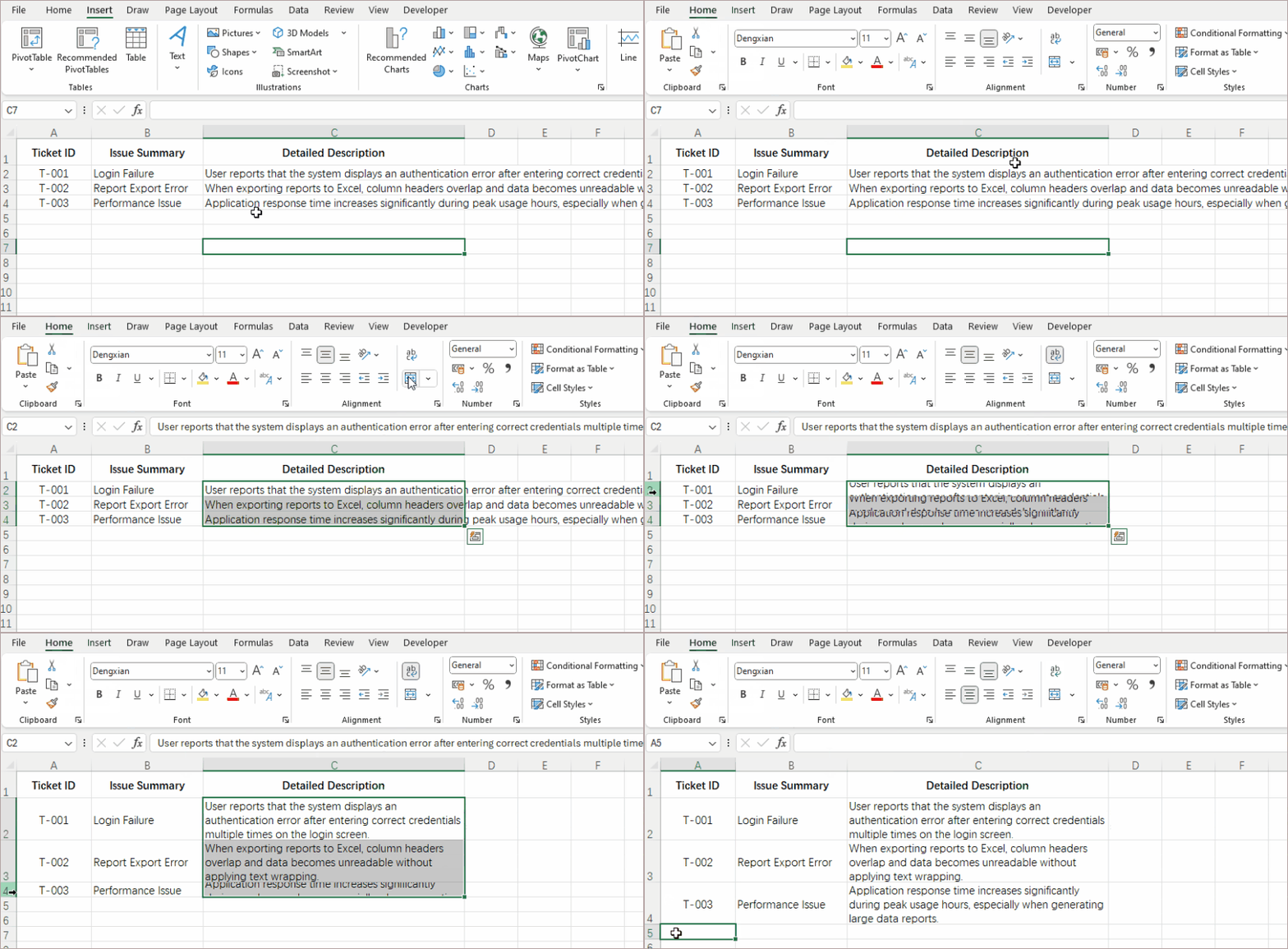
- Seleziona la cella o le celle, la riga o la colonna che desideri formattare.
- Vai alla scheda Home sulla barra multifunzione.
- Nel gruppo Allineamento, fai clic sul pulsante Testo a capo (testo inclinato con freccia curva).
- Se il testo rimane tagliato, fai doppio clic sotto il numero di riga per adattare automaticamente l'altezza della riga.
Suggerimento pro: Combina con il Copia formato (icona del pennello) per copiare rapidamente la formattazione a capo su altre celle.
Metodo 2: La finestra di dialogo Formato celle (Per un controllo preciso)
Ideale per: Sessioni di formattazione complete e perfezionamento dell'allineamento
Quando hai bisogno di più del semplice testo a capo, quando vuoi controllare contemporaneamente l'allineamento verticale, l'orientamento del testo e altre proprietà, la finestra di dialogo Formato celle offre un controllo completo.
Istruzioni passo passo:
- Seleziona le celle di destinazione.
- Premi Ctrl + 1 o fai clic con il pulsante destro del mouse e scegli Formato celle.
- Vai alla scheda Allineamento.
- Sotto Controllo testo, seleziona la casella di controllo Testo a capo.
- Imposta opzioni complementari come l'allineamento verticale, quindi fai clic su OK.
- Regola l'altezza della riga o adatta automaticamente l'altezza della riga.

Vantaggio strategico: Questo metodo ti consente di stabilire un profilo di formattazione completo in un'unica operazione, perfetto per creare modelli o report standardizzati.
Metodo 3: Scorciatoie da tastiera (Per utenti veloci)
Ideale per: Utenti esperti che danno priorità all'efficienza e all'uso minimo del mouse
Se misuri la produttività in battute di tasti risparmiate, le scorciatoie da tastiera di Excel diventeranno il tuo migliore amico. Sebbene non esista una scorciatoia a tasto singolo per il testo a capo, una semplice sequenza di tre tasti svolge l'attività più velocemente di qualsiasi metodo basato sul mouse.
Istruzioni passo passo:
- Seleziona le celle di destinazione utilizzando la navigazione da tastiera, se preferisci.
- Premi e rilascia Alt per attivare la navigazione da tastiera della barra multifunzione.
- Premi H per selezionare la scheda Home.
- Premi W per attivare/disattivare Testo a capo sulle celle selezionate.
Aiuto mnemonico: Pensa "Home, Wrap". Con una pratica minima, questa sequenza diventa memoria muscolare.
Metodo 4: Interruzioni di riga manuali (Per interruzioni di riga esatte)
Ideale per: Contenuti in cui frasi specifiche devono rimanere unite o interrompersi in punti logici
Il testo a capo automatico segue gli algoritmi di Excel, ma a volte è necessario decidere esattamente dove interrompere le righe. Per indirizzi, nomi composti da più parti o elenchi all'interno di una singola cella, il controllo manuale è indispensabile.
Istruzioni passo passo:
- Fai doppio clic sulla cella (o premi F2) per accedere alla modalità di modifica.
- Fai clic con il cursore nel punto esatto in cui desideri la nuova riga.
- Premi Alt + Invio (Windows) o Opzione + Comando + Invio (Mac).
- Premi Invio per uscire dalla cella.
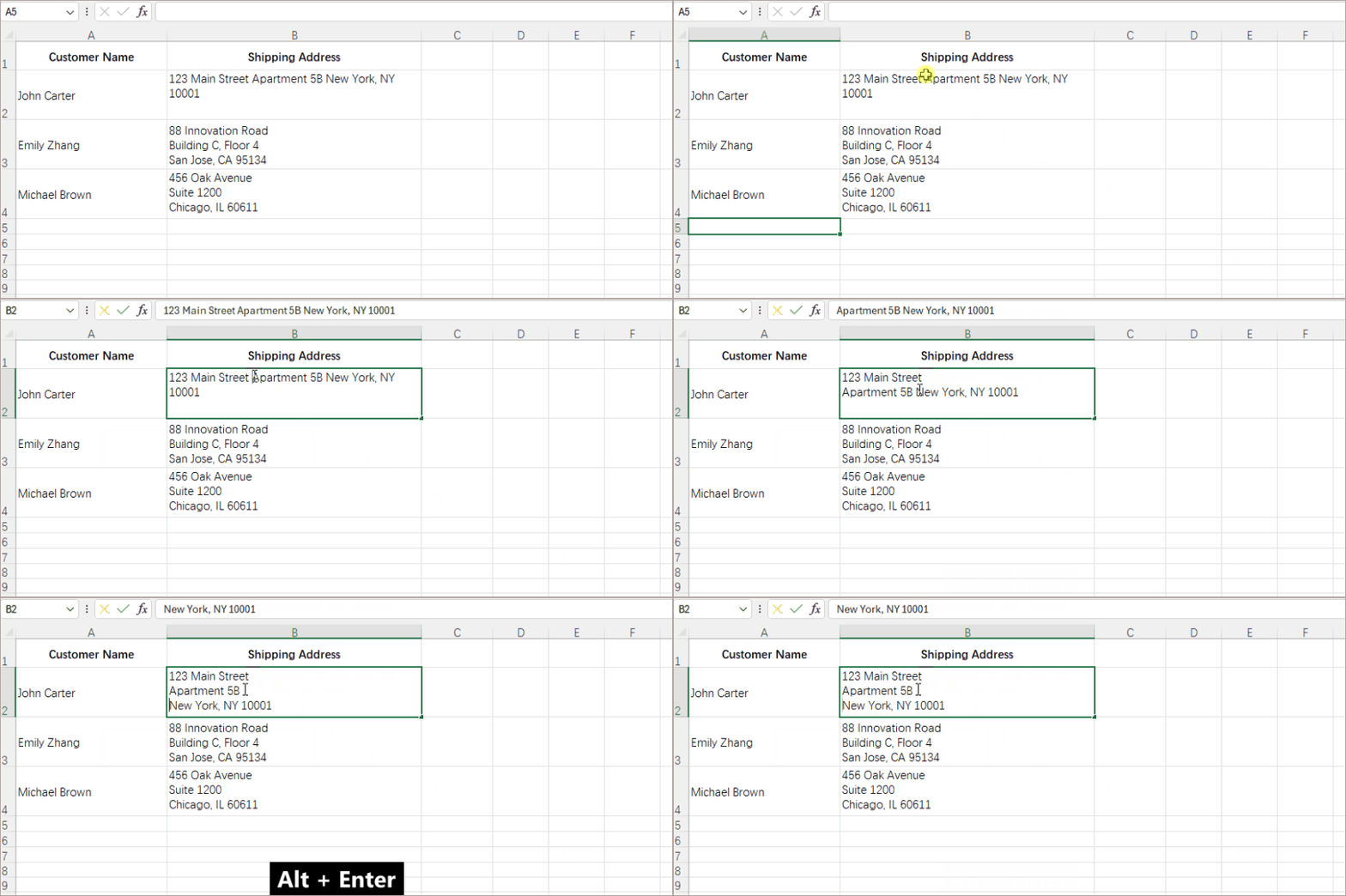
Applicazione pratica: Perfetto per formattare indirizzi (123 Main Street su una riga, Springfield, IL 62704 sulla successiva) o creare elenchi all'interno della cella.
Metodo 5: Script Python (Per elaborazione massiva e automazione)
Ideale per: Sviluppatori, analisti di dati e chiunque elabori più file in modo programmatico
Quando passi dai singoli fogli di calcolo all'elaborazione batch, i metodi manuali raggiungono i loro limiti. Python con la libreria Spire.XLS trasforma questa noiosa attività in una soluzione automatizzata e scalabile.
pip install spire.xls
- Crea uno script Python con questo codice principale:
from spire.xls import *
workbook = Workbook()
workbook.LoadFromFile("input.xlsx")
sheet = workbook.Worksheets[0]
sheet.Range["B3"].Style.WrapText = True# Wrap specific cell
workbook.SaveToFile("output.xlsx", ExcelVersion.Version2016)
workbook.Dispose()
- Personalizza l'intervallo (ad es. "A1:C10" per un blocco) ed esegui lo script.
Vantaggio dell'automazione: Elabora dozzine di file in pochi secondi con una coerenza del 100%. Aggiungi cicli per più intervalli o condizionali per andare a capo solo nelle celle che soddisfano criteri specifici.
Una volta che hai imparato ad andare a capo con Spire.XLS, puoi estendere ulteriormente la tua automazione adattando automaticamente righe e colonne in modo programmatico o applicando regole di formattazione condizionale per creare report Excel rifiniti e completamente automatizzati.
Scegli il metodo giusto
La scelta del giusto approccio per il testo a capo dipende da tre fattori: volume, frequenza e complessità.
Guida rapida alla decisione:
| Scenario | Metodo consigliato | Stima del tempo |
|---|---|---|
| Formattazione occasionale di 1-5 celle | Metodo 1 (Barra multifunzione) o Metodo 3 (Scorciatoia) | 10-30 secondi |
| Creazione di modelli con allineamento preciso | Metodo 2 (Formato celle) | 1-2 minuti |
| Inserimento di indirizzi, elenchi o contenuti strutturati | Metodo 4 (Interruzioni manuali) | 30-60 secondi per cella |
| Elaborazione di oltre 10 file al mese | Metodo 5 (Python) | 2 ore di configurazione iniziale, poi secondi per file |
| Report dinamici con lunghezze di contenuto variabili | Metodo 5 (Python) con logica condizionale | 3-4 ore di configurazione, poi automatizzato |
Domande frequenti
D1: Perché il mio testo a capo non è ancora completamente visibile dopo aver applicato il testo a capo?
R: Di solito questo accade perché l'altezza della riga non si è regolata automaticamente. Fai semplicemente doppio clic sul bordo sotto il numero di riga per adattare automaticamente l'altezza della riga. In alcuni casi, potrebbe essere necessario trascinare manualmente il bordo della riga per renderla più alta.
D2: Posso mandare a capo il testo in più celle contemporaneamente?
R: Assolutamente. Seleziona tutte le celle che desideri formattare (trascinando, tenendo premuto Ctrl per le celle non adiacenti o facendo clic sul pulsante d'angolo per selezionare l'intero foglio), quindi applica uno dei primi quattro metodi. Per l'elaborazione di interi cartelle di lavoro o più file, il Metodo 5 (Python) è il più efficiente.
D3: Qual è la differenza tra testo a capo e "Adatta al formato"?
R: Il testo a capo divide il testo lungo in più righe all'interno della stessa cella, aumentando l'altezza della riga. "Adatta al formato" (che si trova in Formato celle > Allineamento) riduce la dimensione del carattere per far sì che il testo si adatti a una singola riga senza modificare le dimensioni della cella. Usa il testo a capo quando vuoi mantenere la leggibilità; usa la riduzione solo in situazioni di spazio limitato.
D4:Il testo a capo funziona con Excel Online o Fogli Google?
R: Sì, con lievi variazioni. Excel Online ha un pulsante Testo a capo nella sua scheda Home simile a Excel desktop. Anche Fogli Google ha un pulsante per il testo a capo (icona con testo inclinato e freccia) nella sua barra degli strumenti. La scorciatoia Alt+Invio per le interruzioni manuali funziona su entrambe le piattaforme su Windows e l'automazione Python può essere adattata per Fogli Google utilizzando l'API di Fogli Google.
Conclusione
Dalla semplicità di un singolo clic alla potenza dell'automazione Python, questi cinque metodi coprono ogni esigenza di testo a capo che incontrerai in Excel. Ogni approccio ha il suo caso d'uso ideale, che si tratti di apportare modifiche rapide, perfezionare la presentazione di un report o elaborare dati su larga scala. Padroneggiare più metodi ti assicura di non rimanere mai più bloccato con celle che traboccano.
Ricorda che una corretta formattazione del testo è più che estetica: è fondamentale per una chiara comunicazione dei dati. Inizia con il metodo che meglio si adatta al tuo compito attuale ed espandi gradualmente il tuo toolkit man mano che le tue esigenze di Excel si evolvono. Con queste tecniche, puoi assicurarti che i tuoi fogli di calcolo presentino sempre le informazioni con la massima chiarezza e professionalità.