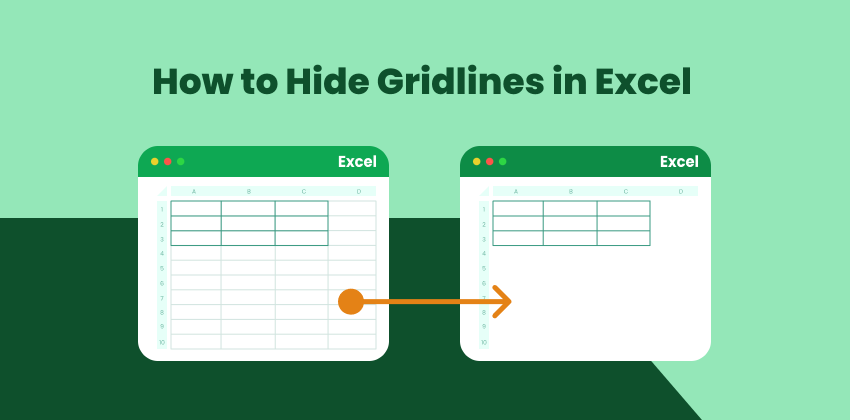
Le linee della griglia di Microsoft Excel, quelle deboli linee che separano le celle, sono fondamentali per la navigazione nei fogli di calcolo, ma a volte compromettono una presentazione pulita e professionale. Che tu stia preparando un report finanziario, creando una dashboard o progettando un modulo stampabile, sapere come controllare la visibilità delle linee della griglia è essenziale.
In questo articolo, esploreremo quattro modi pratici e affidabili per nascondere le linee della griglia in Excel, coprendo la visualizzazione su schermo, la stampa, l'esportazione in PDF e l'elaborazione automatizzata tramite C#. Ogni metodo ha uno scopo diverso, permettendoti di scegliere l'approccio che meglio si adatta al tuo flusso di lavoro.
Panoramica dei Metodi:
- Metodo 1: Nascondere le Linee della Griglia nella Visualizzazione di Excel
- Metodo 2: Nascondere le Linee della Griglia Durante la Stampa di un Foglio Excel
- Metodo 3: Nascondere le Linee della Griglia Prima di Esportare da Excel a PDF
- Metodo 4: Nascondere le Linee della Griglia Programmaticamente Usando C#
Metodo 1: Nascondere le Linee della Griglia nella Visualizzazione di Excel
Il modo più semplice per nascondere le linee della griglia è direttamente dall'interfaccia a nastro di Excel. Questo metodo influisce solo su ciò che vedi sullo schermo. Non modifica il modo in cui il foglio di lavoro viene stampato o come appare quando viene esportato in PDF.
Istruzioni Passo-Passo
- Apri il tuo foglio di lavoro Excel.
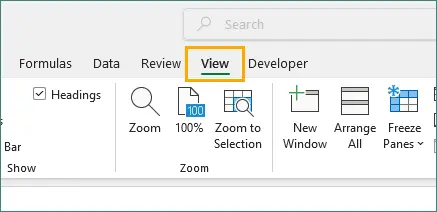
- Vai alla scheda Visualizza sulla barra multifunzione.
- Nel gruppo Mostra, deseleziona Linee della griglia.
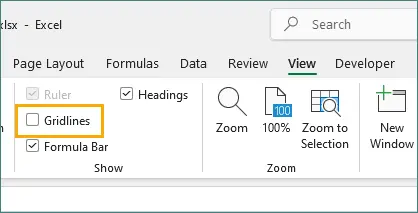
Una volta deselezionate, le linee della griglia scompaiono immediatamente dalla visualizzazione del foglio di lavoro.
Nota Importante
La visibilità delle linee della griglia è configurata per foglio di lavoro, non per cartella di lavoro. Se il tuo file contiene più fogli, dovrai ripetere questa azione per ogni foglio di lavoro in cui le linee della griglia devono essere nascoste.
Quando Usare Questo Metodo
- Pulire l'area di lavoro per una migliore concentrazione.
- Preparare screenshot o registrazioni dello schermo.
- Rivedere dashboard o fogli di riepilogo.
- Migliorare temporaneamente la leggibilità senza influire sull'output stampato o esportato.
Metodo 2: Nascondere le Linee della Griglia Durante la Stampa di un Foglio Excel
Excel tratta la stampa delle linee della griglia separatamente dalla visualizzazione su schermo. Per impostazione predefinita, le linee della griglia non vengono stampate, ma se compaiono nel tuo output di stampa, puoi disabilitarle esplicitamente.
Approccio Standard
- Apri il tuo file Excel.
- Passa alla scheda Layout di pagina.
- Nel gruppo Opzioni foglio, individua Linee della griglia.
- Deseleziona l'opzione Stampa.
- Visualizza l'anteprima del risultato usando File → Stampa .
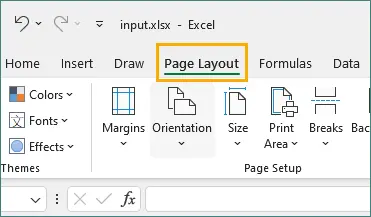
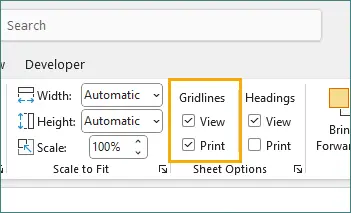
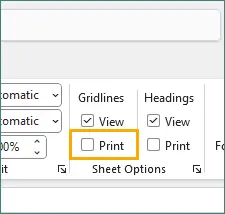
Ciò garantisce che le linee della griglia non compaiano sulla carta o negli output basati sulla stampa.
Perché è Importante
I documenti Excel stampati, come fatture, report o moduli, richiedono spesso un aspetto curato e ordinato. Rimuovere le linee della griglia mantiene l'attenzione del lettore sui dati stessi, specialmente quando sono già applicati bordi, ombreggiature o formattazione condizionale.
Consiglio Pro: Usa Visualizzazioni Personalizzate per Stampe Frequenti
Se hai spesso bisogno di stampare senza linee della griglia, considera la creazione di una visualizzazione personalizzata:
- Vai a Visualizza → Visualizzazioni cartella di lavoro → Visualizzazioni personalizzate .
- Fai clic su Aggiungi e dai un nome alla tua visualizzazione (ad esempio, Visualizzazione Stampa).
- Configura tutte le impostazioni di stampa, inclusa la scomparsa delle linee della griglia.
- Salva la visualizzazione e passa ad essa ogni volta che è necessario.
Metodo 3: Nascondere le Linee della Griglia Prima di Esportare da Excel a PDF
Quando si esporta da Excel a PDF, l'output segue generalmente le impostazioni di stampa, il che rende importante una configurazione esplicita.
Flusso di Lavoro Standard per l'Esportazione in PDF
- Nascondi le linee della griglia per la stampa (vedi Metodo 2).
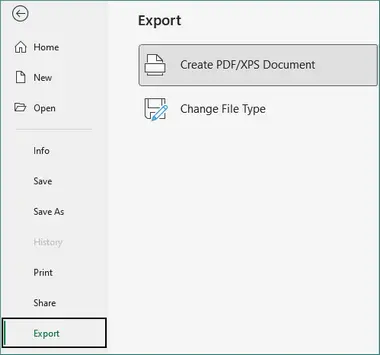
- Vai a File → Esporta → Crea documento PDF/XPS .
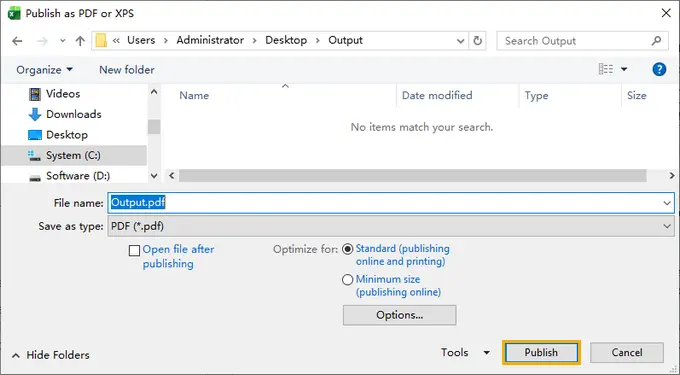
- Specifica il percorso e il nome del file di output, quindi fai clic su Pubblica .
Quando Questo Metodo è Essenziale
- Condivisione di dati Excel come file PDF.
- Creazione di documenti di sola lettura o rivolti al cliente.
- Archiviazione di report finalizzati.
- Mantenimento di una formattazione coerente su tutte le piattaforme.
Punto chiave: l'esportazione PDF di Excel si basa sulle impostazioni di stampa. Se le linee della griglia sono abilitate per la stampa, appariranno nel PDF, anche se sono nascoste nella visualizzazione del foglio di lavoro.
Metodo 4: Nascondere le Linee della Griglia Programmaticamente Usando C#
Quando si ha a che fare con più file Excel o flussi di lavoro automatizzati, la regolazione manuale delle impostazioni delle linee della griglia non è efficiente. In tali casi, l'automazione C# .NET fornisce una soluzione scalabile e affidabile. Usando Spire.XLS per .NET, è possibile disabilitare le linee della griglia programmaticamente prima di salvare o esportare i file.
Esempio: Nascondere le Linee della Griglia per la Visualizzazione del Foglio di Lavoro
using Spire.Xls;

namespace HideGridlines
{
    class Program
    {
        static void Main(string[] args)
        {
            // Load an Excel file
            Workbook workbook = new Workbook();
            workbook.LoadFromFile( @"E:\Files\Test.xlsx");

            // Get the first worksheet
            Worksheet worksheet = workbook.Worksheets[0];

            // Hide gridlines in the specified worksheet
            worksheet.GridLinesVisible = false;

            // Save the document
            workbook.SaveToFile("HideGridlines.xlsx", ExcelVersion.Version2016);
        }
    }
}
Esempio: Nascondere le Linee della Griglia per la Stampa e l'Esportazione in PDF
using Spire.Xls;

namespace DisableGridlines
{
    class Program
    {
        static void Main(string[] args)
        {
            // Load an Excel file
            Workbook workbook = new Workbook();
            workbook.LoadFromFile("Input.xlsx");

            // Get the first worksheet
            Worksheet worksheet = workbook.Worksheets[0];

            // Get the PageSetup object
            PageSetup pageSetup = worksheet.PageSetup;

            // Disable gridlines for printing or saving to PDF
            pageSetup.IsPrintGridlines = false;

            // Print the workbook
            workbook.PrintDocument.Print();

            // Save as PDF
            // worksheet.SaveToPdf("ToPDF.pdf");
        }
    }
}
Quando Usare Questo Metodo
- Elaborazione in batch di file Excel.
- Automazione delle conversioni da Excel a PDF.
- Applicazione di standard di formattazione coerenti.
- Integrazione delle operazioni di Excel nei sistemi di backend.
Oltre a nascondere le linee della griglia, l'elaborazione programmatica di Excel consente agli sviluppatori di gestire una serie di attività di formattazione tramite codice, tra cui l'aggiunta o la rimozione dei bordi delle celle, l'applicazione di regole di formattazione condizionale e la standardizzazione dei layout dei fogli di lavoro. Queste funzionalità aiutano a creare flussi di lavoro Excel puliti e coerenti che si adattano in modo affidabile a più file e casi d'uso.
Conclusione
Padroneggiare il controllo delle linee della griglia in Excel migliora sia la qualità visiva che la presentazione professionale dei tuoi fogli di calcolo. Sebbene le linee della griglia siano utili durante l'inserimento e l'analisi dei dati, nasconderle al momento giusto può migliorare notevolmente la percezione del tuo lavoro.
- Usa le impostazioni di visualizzazione per una pulizia rapida su schermo.
- Affidati alle opzioni di stampa per documenti fisici e PDF.
- Scegli l'automazione .NET per flussi di lavoro scalabili e ripetibili.
Applicando il metodo appropriato per ogni scenario, puoi assicurarti che le tue cartelle di lavoro Excel abbiano esattamente l'aspetto desiderato, sia che vengano visualizzate su schermo, stampate su carta o distribuite come file PDF. Il controllo delle linee della griglia è un piccolo dettaglio, ma uno che fa una differenza significativa nell'uso professionale di Excel.
Domande Frequenti
D1. Perché le linee della griglia sono ancora visibili dopo che le ho nascoste?
Le linee della griglia potrebbero ancora apparire se le hai disabilitate solo in modalità Visualizzazione. Per rimuovere le linee della griglia dai file stampati o esportati, devi disabilitarle anche nelle impostazioni di stampa nella scheda Layout di pagina.
D2. Posso nascondere le linee della griglia in un foglio di lavoro ma mantenerle in altri?
Sì. La visibilità delle linee della griglia è controllata per foglio di lavoro, non per cartella di lavoro. Puoi nascondere le linee della griglia nei fogli selezionati lasciando invariati gli altri.
D3. Nascondere le linee della griglia rimuoverà i bordi delle celle?
No. Le linee della griglia e i bordi delle celle sono diversi. Nascondere le linee della griglia non influisce sui bordi applicati manualmente, che rimarranno visibili.
D4. Le linee della griglia riappaiono durante l'esportazione da Excel a PDF?
Possono. L'esportazione PDF di Excel si basa sulle impostazioni di stampa. Se le linee della griglia sono abilitate per la stampa, appariranno nel PDF anche se sono nascoste nella visualizzazione del foglio di lavoro.
D5. Posso nascondere le linee della griglia in Excel usando il codice?
Sì. Le linee della griglia possono essere controllate programmaticamente. Per i flussi di lavoro in C#, librerie come Spire.XLS per .NET consentono di disabilitare le linee della griglia prima di salvare o esportare i file.