
JSON è uno dei formati più utilizzati per archiviare e scambiare dati strutturati. API, file di configurazione e molte applicazioni moderne utilizzano JSON per rappresentare i set di dati.
Tuttavia, JSON non è sempre comodo per analisi, reporting o condivisione con utenti non tecnici. In molti casi, convertire i dati JSON in un foglio di calcolo Excel rende più facile visualizzare, filtrare, ordinare e presentare le informazioni.
Questa guida mostra cinque metodi pratici per convertire JSON in Excel, che vanno da soluzioni senza codice ad approcci programmatici.
Panoramica dei metodi trattati:
- Metodo 1 — Excel Power Query (Senza Codice)
- Metodo 2 — Convertitore JSON Online (Veloce e Singolo)
- Metodo 3 — Python con pandas (Adatto all'Automazione)
- Metodo 4 — Python con Spire.XLS (Report Excel Formattati)
- Metodo 5 — Node.js con SheetJS (Flusso di Lavoro JavaScript)
Prepara la tua struttura JSON
Prima di convertire JSON in Excel, è importante capire come la struttura dei tuoi dati JSON influisce sul processo di conversione. Molti strumenti di conversione presuppongono un formato specifico e strutture non corrispondenti possono causare risultati imprevisti o errori.
Array Radice vs. Oggetto Radice
Molti strumenti da JSON a Excel si aspettano che i dati siano un array di oggetti radice, come questo:
[
  {"id":1,"name":"Alice"},
  {"id":2,"name":"Bob"}
]
Questa struttura si mappa naturalmente a una tabella di Excel:
| id | nome |
|---|---|
| 1 | Alice |
| 2 | Bob |
Ogni oggetto diventa una riga e le chiavi diventano intestazioni di colonna.
Tuttavia, molte API e set di dati del mondo reale racchiudono l'array all'interno di un oggetto radice:
{
  "employees":[
    {"id":1,"name":"Alice"},
    {"id":2,"name":"Bob"}
  ]
}
In questo caso, il set di dati tabellare effettivo è archiviato all'interno della proprietà "employees".
Perché Alcuni Strumenti Falliscono con gli Oggetti Radice
Alcuni convertitori non possono determinare automaticamente quale proprietà contiene il set di dati tabellare. Si aspettano che il file JSON inizi direttamente con un array.
Quando i dati sono racchiusi in un oggetto radice, questi strumenti potrebbero non riuscire a analizzare correttamente il file o produrre risultati vuoti.
Pertanto, potrebbe essere necessario estrarre manualmente l'array pertinente prima di eseguire la conversione. Ad esempio, potresti ristrutturare il JSON in modo che l'array diventi l'elemento radice per un convertitore online, o accedervi direttamente nel codice.
Accesso all'Array in Python
Ad esempio, se il set di dati è archiviato sotto "employees", puoi caricarlo ed estrarlo in questo modo:
data = json.load(f)["employees"]
Dopo questo passaggio, data diventa una lista di oggetti, che può essere facilmente scritta in Excel come righe e colonne.
Metodo 1 — Excel Power Query (Senza Codice)
Se hai già installato Microsoft Excel, puoi importare i dati JSON direttamente senza scrivere alcun codice. La funzione Power Query di Excel consente agli utenti di caricare file JSON e convertirli automaticamente in un formato tabellare. Questo approccio è ideale per analisti o utenti aziendali che desiderano visualizzare rapidamente i dati JSON all'interno di un ambiente di foglio di calcolo.
Passaggi
- Avvia Microsoft Excel sul tuo computer.
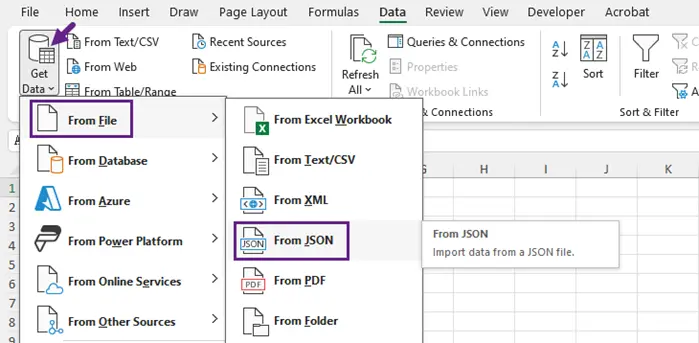
- Fai clic sulla scheda Dati situata nel menu superiore di Excel.
- Nella scheda Dati, vai a Recupera dati, quindi seleziona Da file e scegli Da JSON dal menu a discesa.
- Quando richiesto, individua e seleziona il tuo file JSON, quindi fai clic su Importa.
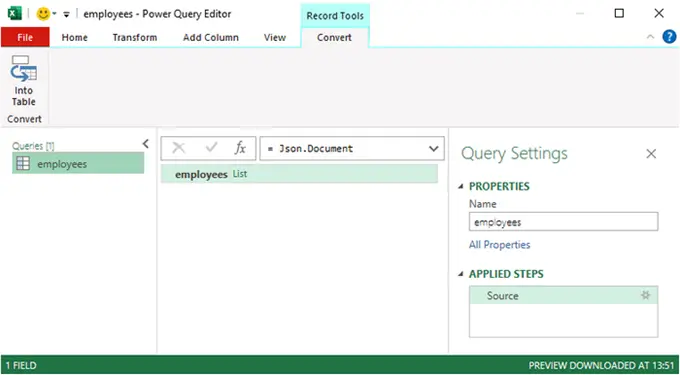
- Si avvierà l'Editor di Power Query.
-
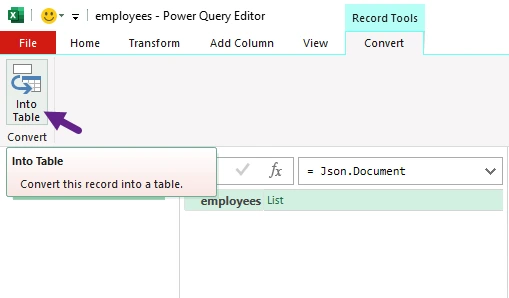
Se il file si apre come un elenco di record:
- Fai clic su In tabella per convertire l'elenco in un formato di tabella.
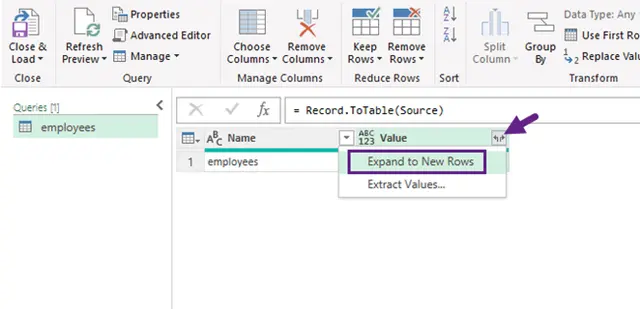
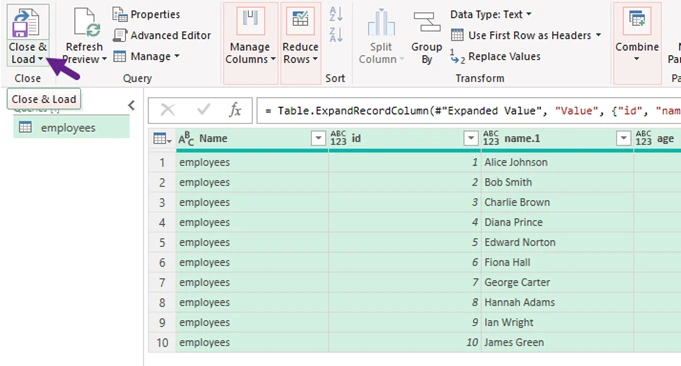
- Quindi, fai clic sull'icona Espandi (⇄) nell'intestazione della colonna per rivelare i nomi delle colonne. Se le colonne mostrano ancora "Elenco" o "Record", fai di nuovo clic sull'icona di espansione per appiattire ulteriormente.
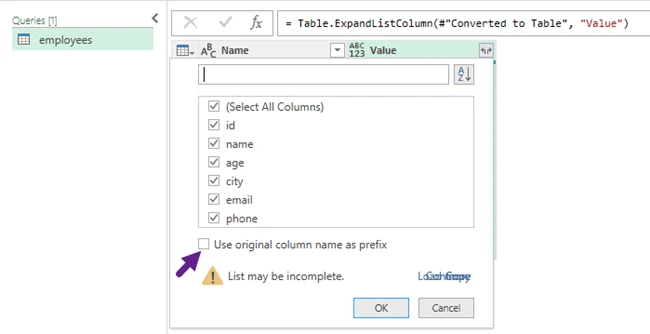
- Apparirà una finestra di dialogo che ti consentirà di selezionare quali campi desideri includere nella tabella. Scegli i campi necessari, deseleziona "Usa nome colonna originale come prefisso" per intestazioni più pulite, quindi fai clic su OK.
- Fai clic su Chiudi e carica per importare i dati strutturati nel tuo foglio di lavoro Excel.
- Salva il tuo file Excel in formato .xlsx, assicurandoti che i tuoi dati siano conservati per un uso futuro.
Quando usare questo metodo
Ideale per piccoli set di dati e utenti che preferiscono un'interfaccia visiva piuttosto che la programmazione.
Metodo 2 — Convertitore JSON Online (Veloce e Singolo)
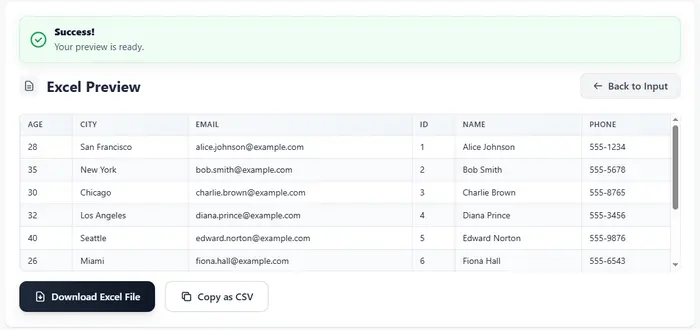
I convertitori JSON online offrono uno dei modi più veloci per trasformare i file JSON in fogli di calcolo Excel. Questi strumenti richiedono in genere solo il caricamento di un file e generano automaticamente un file Excel scaricabile. Piattaforme come quelle offerte da jsontoexcel.net possono completare la conversione in pochi secondi senza installare alcun software.
Passaggi
- Apri un sito web di conversione da JSON a Excel.
- Copia e incolla i tuoi dati JSON direttamente nell'editor di testo o carica un file dal tuo computer.
- Fai clic sul pulsante Converti in Excel per avviare il processo di conversione.
- Scarica il file Excel generato.

Nota Importante
La maggior parte dei convertitori online si aspetta un array di oggetti radice; in caso contrario, potrebbero fallire silenziosamente o produrre risultati imprevisti. Questo formato si converte in modo più affidabile in Excel.
Quando usare questo metodo
Ideale per conversioni rapide e una tantum o per testare set di dati di esempio.
Metodo 3 — Python con pandas (Adatto all'Automazione)
Per sviluppatori e ingegneri dei dati, Python offre un modo potente per automatizzare le conversioni da JSON a Excel. La popolare libreria di analisi dei dati pandas può caricare facilmente file JSON, trasformarli in un DataFrame strutturato ed esportare i risultati in Excel. Questo metodo è particolarmente utile quando la conversione deve essere integrata in script, flussi di lavoro ETL o pipeline di reporting automatizzate.
Installa Dipendenze
pip install pandas openpyxl
Converti JSON in Excel
import pandas as pd
import json

with open("employees.json") as f:
    data = json.load(f)["employees"]

df = pd.json_normalize(data)
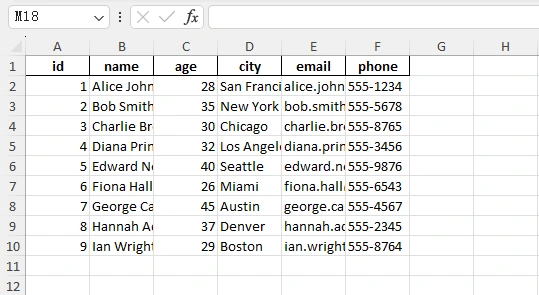
df.to_excel("output.xlsx", index=False)
Output:
Quando usare questo metodo
Ideale per l'elaborazione automatizzata dei dati, i flussi di lavoro di analisi e i grandi set di dati.
Metodo 4 — Python con Spire.XLS (Report Excel Formattati)
Se il tuo obiettivo è generare report Excel ben formattati, Python può funzionare con Spire.XLS per creare fogli di calcolo in modo programmatico. A differenza delle semplici librerie di esportazione dati, Spire.XLS offre un controllo esteso sulla formattazione di Excel, inclusi caratteri, colori, allineamento e dimensionamento delle colonne. Ciò lo rende adatto per produrre fogli di calcolo professionali pronti per essere condivisi con gli stakeholder.
Installa la Libreria
pip install spire.xls
Codice di Esempio
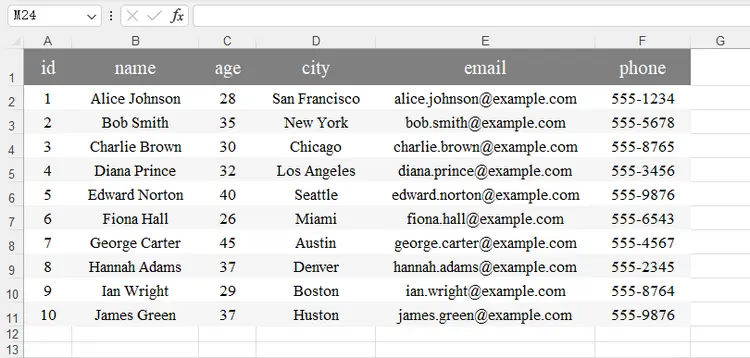
Lo script seguente legge i dati dei dipendenti JSON, genera dinamicamente le intestazioni delle colonne, scrive le righe in Excel e applica la formattazione come lo stile dell'intestazione, i colori alternati delle righe e le colonne adattate automaticamente.
import json
from spire.xls import *

# Load JSON data
with open('C:/Users/Administrator/Desktop/employees.json') as f:
    data = json.load(f)["employees"]

if not data:
    raise ValueError("JSON data is empty!")

# Create workbook and worksheet
workbook = Workbook()
sheet = workbook.Worksheets[0]

# Extract headers dynamically
headers = list(data[0].keys())
num_cols = len(headers)

# Write headers
for col, header in enumerate(headers, start=1):
    sheet.Range[1, col].Value = header

# Write rows
for row_index, item in enumerate(data, start=2):
    for col_index, key in enumerate(headers, start=1):
        value = item.get(key, "")
        sheet.Range[row_index, col_index].Value = str(value) if value is not None else ""

# Header formatting
header_row = sheet.Range[1, 1, 1, num_cols]
header_row.RowHeight = 30
header_style = header_row.Style
header_style.Font.FontName = "Times New Roman"
header_style.Font.Size = 16
header_style.Font.Color = Color.get_White()
header_style.Color = Color.FromArgb(255, 128, 128, 128)
header_style.HorizontalAlignment = HorizontalAlignType.Center
header_style.VerticalAlignment = VerticalAlignType.Center

# Data formatting
locatedRange = sheet.AllocatedRange
for rowNum in range(2, locatedRange.RowCount + 1):
    data_row = sheet.Range[rowNum, 1, rowNum, num_cols]
    data_row.RowHeight = 20
    row_style = data_row.Style
    row_style.Font.FontName = "Times New Roman"
    row_style.Font.Size = 13
    row_style.HorizontalAlignment = HorizontalAlignType.Center
    row_style.VerticalAlignment = VerticalAlignType.Center
    row_style.Color = Color.get_White() if rowNum % 2 == 0 else Color.FromArgb(255, 245, 245, 245)

# Auto-fit columns
extra_width = 3
for col in range(1, num_cols + 1):
    sheet.AutoFitColumn(col)
    current_width = sheet.Columns[col - 1].ColumnWidth
    sheet.Columns[col - 1].ColumnWidth = current_width + extra_width

workbook.SaveToFile("JsonToExcel.xlsx", ExcelVersion.Version2016)
workbook.Dispose()
Output:
Quando usare questo metodo
Ideale per la generazione automatizzata di report, applicazioni che richiedono una formattazione precisa di Excel e flussi di lavoro in cui i file Excel sono il prodotto finale.
Potrebbe Piacerti Anche: Convertire JSON da/a Excel in Python – Guida Completa con Esempi
Metodo 5 — Node.js con SheetJS (Flusso di Lavoro JavaScript)
Gli sviluppatori JavaScript possono convertire JSON in Excel utilizzando librerie come SheetJS. Questa libreria fornisce utilità per trasformare oggetti JSON in fogli di lavoro per fogli di calcolo e scriverli in file .xlsx. Poiché funziona bene negli ambienti Node.js, è comunemente utilizzata nei servizi di backend e negli script di elaborazione dati.
Installa
npm install xlsx
Esempio
const XLSX = require("xlsx");
const fs = require("fs");

const data = JSON.parse(fs.readFileSync("employees.json")).employees;

const worksheet = XLSX.utils.json_to_sheet(data);
const workbook = XLSX.utils.book_new();

XLSX.utils.book_append_sheet(workbook, worksheet, "Employees");
XLSX.writeFile(workbook, "output.xlsx");
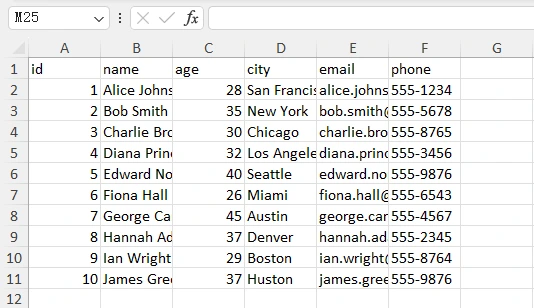
Output:
Quando usare questo metodo
Ideale per applicazioni web, backend Node.js e flussi di lavoro di automazione basati su JavaScript.
Confronto Rapido dei 5 Metodi
Ogni metodo per convertire JSON in Excel serve un diverso tipo di utente e flusso di lavoro. Alcuni approcci si concentrano su semplicità e velocità, while others provide automazione e controllo della formattazione per scenari più avanzati. La tabella seguente riassume le principali differenze per aiutarti a scegliere l'opzione più adatta.
| Metodo | Livello di Abilità | Automazione | Ideale Per | Limitazioni |
|---|---|---|---|---|
| Excel (Power Query) | Principiante | No | Conversione manuale rapida ed esplorazione dei dati | Richiede passaggi manuali; limitato per flussi di lavoro ripetuti |
| Convertitore Online | Principiante | No | Conversioni una tantum e test rapidi | Limiti di dimensione del file; potenziali problemi di privacy |
| Python con pandas | Intermedio | Sì | Pipeline di dati, analisi e grandi set di dati | Controllo limitato sulla formattazione avanzata di Excel |
| Python con Spire.XLS | Intermedio | Sì | Generazione di report Excel professionali | Richiede la configurazione di una libreria aggiuntiva |
| Node.js con SheetJS | Intermedio | Sì | Applicazioni JavaScript e automazione di backend | Richiede un ambiente Node.js |
Migliori Pratiche per Convertire JSON in Excel
La conversione da JSON a Excel può sembrare semplice, ma i set di dati del mondo reale contengono spesso strutture annidate, chiavi incoerenti o grandi volumi di dati. Seguire alcune migliori pratiche può aiutare a garantire risultati affidabili e leggibili.
- Appiattire le Strutture JSON Annidate
-
Considera la Dimensione del File e le Prestazioni
Grandi set di dati JSON possono contenere migliaia o milioni di record, il che può causare problemi di prestazioni durante la conversione diretta in Excel. Alcuni suggerimenti:
- Usa soluzioni programmatiche (Python o Node.js) per file di grandi dimensioni.
- Elabora i dati in batch se necessario.
- Evita di caricare set di dati estremamente grandi direttamente in Excel.
Excel stesso ha dei limiti (ad esempio, circa 1.048.576 righe per foglio), quindi set di dati molto grandi potrebbero dover essere suddivisi su più fogli di lavoro.
- Usa Fogli Multipli per Dati Complessi
-
Applica la Formattazione per una Migliore Leggibilità
Se il file Excel verrà condiviso con colleghi o stakeholder, la formattazione può migliorare significativamente la leggibilità.
Le pratiche di formattazione utili includono:
- Righe di intestazione in grassetto
- Larghezze delle colonne regolate
- Colori delle righe alternati
- Caratteri e allineamento coerenti
Librerie come Spire.XLS consentono il controllo programmatico su questi elementi, rendendo possibile la generazione di report pronti per la presentazione automaticamente.
Molti file JSON contengono oggetti o array annidati. Mentre JSON supporta dati gerarchici, Excel funziona meglio con strutture piatte e tabellari.
Ad esempio, JSON come questo:
{
  "id": 1,
  "name": "Alice",
  "address": {
    "city": "San Francisco",
    "zip": "94105"
  }
}
potrebbe essere necessario appiattirlo in:
| id | nome | address.city | address.zip |
|---|---|---|---|
| 1 | Alice | San Francisco | 94105 |
Librerie come pandas forniscono strumenti come json_normalize() per appiattire automaticamente i dati annidati. Quando si lavora con JSON più complessi, la pre-elaborazione della struttura prima dell'esportazione in Excel produce spesso risultati più puliti.
Alcune API restituiscono JSON con array correlati multipli, come:
{
  "customers": [...],
  "orders": [...],
  "products": [...]
}
Invece di forzare tutto in un unico foglio di lavoro, considera di esportare ogni set di dati in fogli Excel separati. Ciò preserva la struttura logica dei dati originali e facilita l'analisi.
Conclusione
JSON è ampiamente utilizzato per archiviare e scambiare dati strutturati, ma non è sempre ideale per l'analisi o la condivisione con utenti non tecnici. La conversione di JSON in Excel rende i dati più facili da leggere, filtrare e organizzare in un formato di foglio di calcolo familiare.
Per conversioni semplici e una tantum, strumenti come Excel o convertitori online sono spesso sufficienti. Tuttavia, gli sviluppatori che lavorano con pipeline di dati o report automatizzati trarranno vantaggio da soluzioni programmatiche come pandas, Spire.XLS, o SheetJS, che offrono maggiore flessibilità e controllo sull'output.
Domande Frequenti
D1. Perché alcuni convertitori online rifiutano JSON validi?
Molti convertitori online si aspettano un array di oggetti radice come set di dati. Se il file JSON inizia con un oggetto radice contenente array annidati, lo strumento potrebbe non sapere quale proprietà rappresenta la tabella. L'estrazione dell'array pertinente prima di caricare il file di solito risolve questo problema.
D2. Qual è la differenza tra un array JSON e un oggetto JSON?
Un array JSON è un elenco ordinato di valori racchiusi tra parentesi quadre [], mentre un oggetto JSON è una raccolta di coppie chiave-valore racchiuse tra parentesi graffe {}.
D3. Come posso convertire JSON annidato in Excel?
Il JSON annidato richiede spesso l'appiattimento prima dell'esportazione in Excel. Strumenti come pandas forniscono funzioni come json_normalize() che espandono automaticamente i campi annidati in colonne. In alternativa, è possibile estrarre manualmente oggetti o array annidati prima di scrivere i dati.
D4. Excel può aprire direttamente i file JSON?
Sì. Excel include una funzione chiamata Power Query, che può importare file JSON e convertirli in tabelle. Tuttavia, il processo potrebbe richiedere l'espansione manuale delle strutture annidate per ottenere un set di dati tabellare pulito.