Come inserire indicatori в Excel (4 metodi semplici)
2026-03-09 06:19:47 zaki zakiIndice
- Cosa sono le Sparkline e perché usarle
- Comprendere i tipi di Sparkline in Excel
- Metodo 1. Inserire Sparkline tramite la barra multifunzione di Excel (semplice e veloce)
- Metodo 2. Creare Sparkline con Fogli Google (soluzione basata su cloud)
- Metodo 3. Aggiungere Sparkline con Excel VBA (approccio automatizzato)
- Metodo 4. Inserire Sparkline in più file Excel con C# (elaborazione batch)
- Riepilogo comparativo: quale metodo scegliere
- Consigli pratici per Sparkline migliori

La visualizzazione dei dati non richiede sempre un grafico enorme che riempia lo schermo. A volte, le informazioni più potenti derivano dalla visualizzazione di una tendenza proprio accanto al punto dati che rappresenta. È qui che le Sparkline di Excel, grafici in miniatura che si adattano a una singola cella, diventano preziose.
Questo articolo spiega come inserire sparkline in Excel utilizzando tecniche sia manuali che automatizzate, in modo da poter scegliere il metodo che meglio si adatta al tuo flusso di lavoro e al tuo ambiente.
- Cosa sono le Sparkline e perché usarle
- Comprendere i tipi di Sparkline in Excel
- Metodo 1. Inserire Sparkline tramite la barra multifunzione di Excel (semplice e veloce)
- Metodo 2. Creare Sparkline con Fogli Google (soluzione basata su cloud)
- Metodo 3. Aggiungere Sparkline con Excel VBA (approccio automatizzato)
- Metodo 4. Inserire Sparkline in più file Excel con C# (elaborazione batch)
- Riepilogo comparativo: quale metodo scegliere
- Consigli pratici per Sparkline migliori
Cosa sono le Sparkline e perché usarle?
Introdotte dal pioniere della visualizzazione dei dati Edward Tufte, le Sparkline sono "grafici intensi, semplici, delle dimensioni di una parola". In Excel, vivono sullo sfondo di una cella, consentendoti di vedere i modelli di dati senza perdere di vista i numeri grezzi.
Vantaggi principali:
- Chiarezza contestuale: individua istantaneamente le tendenze (picchi stagionali, cali costanti).
- Efficienza dello spazio: ideale per tabelle di grandi dimensioni in cui un grafico standard sarebbe troppo ingombrante.
- Integrità dei dati: poiché sono collegate a celle specifiche, si aggiornano automaticamente quando i dati cambiano.
Comprendere i tipi di Sparkline in Excel
Excel offre tre stili di Sparkline distinti, ciascuno adatto a diverse storie di dati:
| Tipo di Sparkline | Rappresentazione visiva | Ideale per | Caso d'uso di esempio |
|---|---|---|---|
| Linea | Grafico a linee continue | Mostrare le tendenze nel tempo | Prezzi delle azioni, temperatura o vendite mensili |
| Colonna | Grafico a barre all'interno di ogni cella | Confronto di valori discreti | Vendite mensili, performance trimestrale |
| Vittoria/Sconfitta | Barre che mostrano la vittoria (positiva) contro la sconfitta (negativa) | Visualizzazione di risultati binari (positivo/negativo) | Performance finanziaria, risultati sportivi |
Comprendere queste opzioni ti aiuta a scegliere il tipo giusto per le tue esigenze.
Metodo 1. Inserire Sparkline tramite la barra multifunzione di Excel (semplice e veloce)
L'inserimento di sparkline tramite la barra multifunzione di Excel è il metodo più diretto e intuitivo. Non richiede competenze avanzate ed è ampiamente utilizzato.
Come inserire una Sparkline in Excel:
-
Avvia Microsoft Excel, fai clic su File > Apri, quindi cerca e seleziona il tuo file Excel.
-
Fai clic sulla cella di destinazione in cui desideri inserire la sparkline.
-
Nella barra multifunzione di Excel in alto, fai clic sulla scheda Inserisci.
-
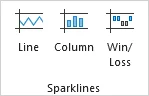
Nel gruppo Sparkline, scegli il tuo stile di sparkline preferito: Linea, Colonna o Vittoria/Sconfitta.
-
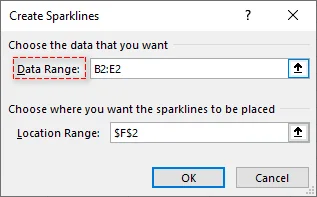
Nella finestra di dialogo Crea Sparkline, seleziona l'intervallo di dati che desideri visualizzare (ad es. B2:G2).
-
Fai clic su OK. Excel inserirà la sparkline nella cella di destinazione.
-
(Facoltativo) Una volta inserita, la scheda Sparkline apparirà nella barra multifunzione. Qui puoi regolare il colore, lo stile ed evidenziare punti specifici come "Punto più alto" o "Punto negativo".
Consiglio professionale:
- Per applicare la sparkline a più righe, è sufficiente fare clic e trascinare il Pulsante di riempimento (il piccolo quadrato in basso a destra della cella) verso il basso per popolare istantaneamente il resto delle celle.
Quando usarlo: questo metodo è ideale per i principianti o per chiunque abbia Excel installato e funziona benissimo per set di dati di piccole e medie dimensioni.
Potrebbe piacerti anche: Come inserire oggetti in Excel: incorporare e collegare file
Metodo 2. Creare Sparkline con Fogli Google (soluzione basata su cloud)
Se lavori in un ambiente cloud o collabori con altri sul Web, Fogli Google può essere una buona alternativa a Excel per la creazione di sparkline. A differenza di Excel, Fogli Google funziona direttamente nei browser Web e non richiede installazione.
Come creare Sparkline tramite Fogli Google:
-
Apri il tuo file Excel in Fogli Google.
-
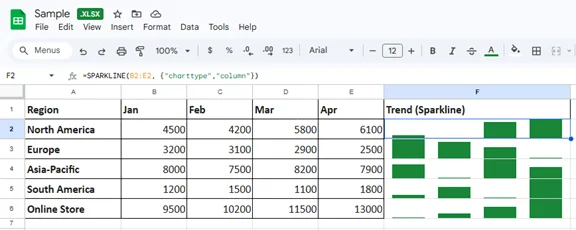
Fai clic sulla cella in cui desideri che appaia la sparkline, digita la seguente formula SPARKLINE:
=SPARKLINE(B2:E2, {"charttype","column"})Questa formula genera una sparkline a colonne basata sui dati in B2:E2.
-
Premi Invio e la sparkline apparirà nella cella selezionata.
-
(Facoltativo) Compila automaticamente la formula in altre celle trascinando il quadratino di riempimento.
Suggerimenti:
- Ricorda di sostituire "B2:E2" con il tuo intervallo di dati.
- Puoi anche cambiare "column" in "line" o "winloss" a seconda del tipo di sparkline preferito e personalizzare l'aspetto aggiungendo argomenti aggiuntivi per colori, visibilità degli assi, ecc. Vedi SPARKLINE - Guida di Editor di documenti Google per maggiori dettagli.
Quando usarlo: ideale per team collaborativi e organizzazioni remote che richiedono la visualizzazione delle tendenze dei dati condivise in tempo reale.
Metodo 3. Aggiungere Sparkline con Excel VBA (approccio automatizzato)
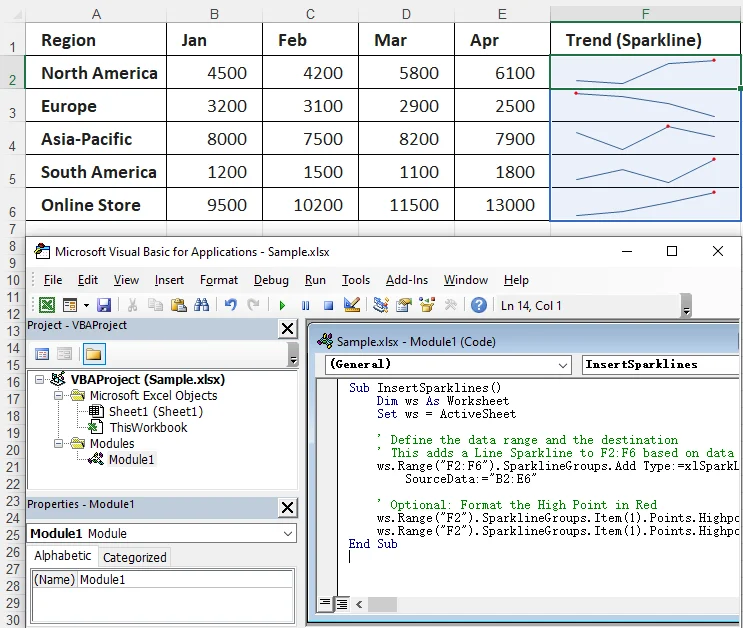
Per gli analisti che si occupano di centinaia di righe, l'inserimento manuale è noioso. È possibile utilizzare una semplice macro VBA per scorrere un set di dati e applicare sparkline a un'intera colonna contemporaneamente.
Codice VBA di esempio per inserire Sparkline in Excel:
Sub InsertSparklines()
    Dim ws As Worksheet
    Set ws = ActiveSheet

    ' Definisci l'intervallo di dati e la destinazione
    ' Questo aggiunge una Sparkline a linea a F2:F6 in base ai dati in B2:E6
    ws.Range("F2:F6").SparklineGroups.Add Type:=xlSparkLine, _
        SourceData:="B2:E6"

    ' Facoltativo: formatta il punto più alto in rosso
    ws.Range("F2").SparklineGroups.Item(1).Points.Highpoint.Visible = True
    ws.Range("F2").SparklineGroups.Item(1).Points.Highpoint.Color.Color = RGB(255, 0, 0)
End Sub
Questo script aggiunge sparkline di tipo linea all'intervallo F2:F6 in base ai dati in B2:E6. È possibile regolare il tipo di sparkline e gli intervalli di dati secondo necessità. Per maggiori dettagli sul metodo SparklineGroups.Add, consulta la documentazione ufficiale di Microsoft.
Come usare:
-
Premi Alt + F11 per aprire l'editor VBA.
-
Vai su Inserisci > Modulo per inserire un nuovo modulo.
-
Incolla il codice nel modulo e premi F5 per eseguirlo.
Note importanti:
- Questo approccio richiede il salvataggio del file come file .xlsm (con attivazione macro), che può essere bloccato dalle impostazioni di sicurezza aziendali.
- Le operazioni macro non possono essere annullate, quindi assicurati di eseguire il backup dei file prima di eseguire una macro per evitare aggiornamenti imprevisti.
Quando usarlo: ideale per set di dati di grandi dimensioni o report ricorrenti in cui la struttura dei dati è sempre identica.
Metodo 4. Inserire Sparkline in più file Excel con C# (elaborazione batch)
Per gli sviluppatori o gli utenti aziendali che necessitano di inserire sparkline in più file Excel contemporaneamente, C# offre una soluzione efficiente. Utilizzando la libreria Spire.XLS per .NET, è possibile creare in batch sparkline per un grande volume di file Excel senza installare e aprire l'applicazione Excel.
Cos'è Spire.XLS per .NET?
Spire.XLS per .NET è una libreria versatile progettata per creare, modificare e convertire file Excel (.xlsx, .xls e altri) in applicazioni .NET.
Caratteristiche principali:
- Crea e modifica file Excel: crea facilmente nuove cartelle di lavoro o modifica quelle esistenti, incluso il supporto per l'inserimento di sparkline e formule complesse.
- Converti Excel in più formati: Converti file Excel in PDF, TXT, HTML e altro.
- Nessuna dipendenza da Microsoft Excel: non richiede l'installazione di Excel, il che lo rende adatto per ambienti lato server in cui Excel non è disponibile o non è pratico.
Come inserire in batch Sparkline in Excel con C# e Spire.XLS
-
Innanzitutto, crea un'applicazione console C# in un IDE come Visual Studio.
-
Successivamente, installa la libreria richiesta tramite NuGet:
Install-Package Spire.XLSQuesto comando scaricherà e referenzierà automaticamente la DLL della libreria nel tuo progetto.
-
Aggiungi il seguente codice per inserire in batch sparkline in più file Excel:
using Spire.Xls;
using System;

namespace InsertSparkline
{
    class Program
    {
        static void Main(string[] args)
        {
            // Specifica i percorsi delle cartelle di input e output
            string inputFolder = @"C:\YourFolderPath";  // Modifica il percorso della cartella di input secondo necessità
            string outputFolder = @"C:\YourOutputFolder"; // Modifica il percorso della cartella di output secondo necessità

            // Scansiona tutti i file Excel nella cartella di input
            foreach (var file in Directory.GetFiles(inputFolder, "*.xlsx"))
            {
                // Carica ogni file
                var wb = new Workbook();
                wb.LoadFromFile(file);

                // Ottieni il primo foglio
                var ws = wb.Worksheets[0];

                // Aggiungi un gruppo di sparkline al foglio
                var sparklineGroup = ws.SparklineGroups.AddGroup(SparklineType.Line);
                // Imposta gli intervalli di dati per le sparkline e le celle di destinazione in cui verranno posizionate le sparkline
                string[,] ranges = { { "A2:D2", "E2" }, { "A3:D3", "E3" }, { "A4:D4", "E4" }, { "A5:D5", "E5" } };

                // Aggiungi sparkline utilizzando un ciclo
                for (int i = 0; i < ranges.GetLength(0); i++)
                    sparklineGroup.Add(ws[ranges[i, 0]], ws[ranges[i, 1]]);

                // Salva la cartella di lavoro modificata nella cartella di output
                wb.SaveToFile(Path.Combine(outputFolder, Path.GetFileName(file)), ExcelVersion.Version2010);
                wb.Dispose();
            }
        }
    }
}
Questo script scorre tutti i file Excel nella cartella di input specificata, inserisce sparkline nel primo foglio e salva i file modificati nella cartella di output.
-
Premi F5 per eseguire il codice.
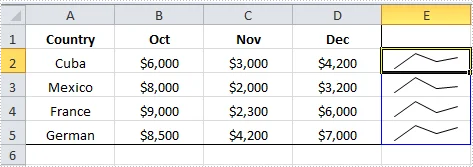
Considerazioni:
- Questo metodo richiede una corretta configurazione dell'ambiente e una conoscenza di base della programmazione C#, che può essere impegnativa per i principianti.
Quando usarlo: ideale per sviluppatori o team aziendali che necessitano di automatizzare le attività di inserimento di Sparkline o di elaborare più file Excel in blocco in ambienti in cui Excel non è disponibile.
Riepilogo comparativo: quale metodo scegliere
La scelta del metodo giusto per l'inserimento di sparkline in Excel dipende dalle tue esigenze specifiche, come la facilità d'uso, i requisiti di elaborazione batch e il livello di competenza tecnica. Ecco un breve confronto per aiutarti a decidere:
| Metodo | Facilità d'uso | Esigenze di installazione del software | Supporto batch | Requisiti di abilità |
|---|---|---|---|---|
| Barra multifunzione di Excel | Molto facile | Sì (Excel) | No | Basso |
| Fogli Google | Facile | No | No | Moderato |
| Excel VBA | Moderato | Sì (Excel) | Sì | Alto |
| C# (Spire.XLS) | Moderato | No (ma richiede spire.xls.dll) | Sì | Alto |
Guida rapida alla selezione:
- Per semplicità e piccoli set di dati: utilizzare il metodo della barra multifunzione di Excel.
- Per lavori basati su cloud o collaborativi: prova Fogli Google.
- Per attività ripetitive o set di dati di grandi dimensioni: scegli Excel VBA.
- Per l'elaborazione batch su più file in ambienti senza Excel: C# con Spire.XLS è la soluzione più efficiente.
Consigli pratici per Sparkline migliori
- Standardizza l'asse: per impostazione predefinita, Excel adatta ogni Sparkline ai propri dati. Se stai confrontando diversi reparti, vai su Progettazione Sparkline > Asse e seleziona Uguale per tutte le Sparkline in modo che le altezze relative siano accurate.
- Gestisci celle vuote: utilizza le impostazioni Celle nascoste e vuote per decidere se gli spazi vuoti nei dati devono essere mostrati come zero o come una linea collegata.
- Strategia colore: utilizza un colore neutro (grigio/blu) per la linea e un colore ad alto contrasto (rosso) solo per il punto più alto o il punto negativo.
Domande frequenti sull'inserimento di Sparkline in Excel
D1: Posso inserire più sparkline in una cella?
R1: No, una singola cella può ospitare solo un gruppo di sparkline. Tuttavia, è possibile unire le celle per creare più spazio per una sparkline più grande.
D2: Perché le mie sparkline non vengono visualizzate?
R2: Controlla se il tuo intervallo di dati contiene "Numeri memorizzati come testo". Le sparkline richiedono valori numerici effettivi per il rendering.
D3: Posso inserire sparkline in più fogli contemporaneamente?
R3: Sì, utilizzando VBA o C#, è possibile automatizzare il processo di aggiunta di sparkline a più fogli o file.
D4: Qual è la differenza tra sparkline e grafici?
R4: Le sparkline sono grafici in miniatura incorporati in una cella, senza assi o etichette, che le rendono ideali per la visualizzazione compatta dei dati. I grafici, d'altra parte, sono più grandi e sono dotati di assi, etichette e titoli.
D5: Le sparkline sono disponibili in tutte le versioni di Excel?
R5: Le sparkline sono disponibili in Excel 2010 e versioni successive. Se si utilizza Excel 2007 o versioni precedenti, è necessario eseguire l'aggiornamento per accedere alle sparkline.