Gli elenchi a discesa di Excel sono essenziali per la coerenza dell'immissione dei dati, prevenendo errori di battitura e standardizzando gli input. Ma quando si ristrutturano i fogli di calcolo, si rimuovono regole di convalida obsolete o si semplificano le cartelle di lavoro per gli utenti occasionali, è necessario sapere come rimuovere un elenco a discesa in Excel.
In questa guida, ti illustreremo il metodo semplice per eliminare un elenco a discesa in Excel senza danneggiare i tuoi dati, dall'eliminazione di un singolo elenco a discesa alla loro rimozione in blocco da interi fogli di lavoro e all'automazione della pulizia per decine di file utilizzando Python.
Navigazione rapida:
- Cos'è un elenco a discesa in Excel?
- Metodo standard: Rimuovere l'elenco a discesa tramite la convalida dei dati
- Eliminazione completa: Elimina elenco a discesa + contenuto/formattazione della cella
- Rimozione in blocco: Cancellare l'elenco a discesa usando una macro VBA
- Metodo avanzato: Rimuovere gli elenchi a discesa di Excel con Python
- Domande frequenti (FAQ)
Cos'è un elenco a discesa in Excel?
In Excel, un elenco a discesa viene creato utilizzando una funzione chiamata Convalida dati. Questa funzione limita il tipo di dati (o i valori specifici) che possono essere inseriti in una cella.
Quando si rimuove un elenco a discesa, si stanno essenzialmente cancellando le regole di convalida dei dati applicate a quella cella o intervallo.
Metodo standard: Rimuovere l'elenco a discesa tramite la convalida dei dati
Il metodo di convalida dei dati è il modo ufficiale e più affidabile per eliminare un elenco a discesa in Excel mantenendo intatti tutti i valori delle celle esistenti. Questo metodo funziona per singole celle, intervalli adiacenti o celle non adiacenti.
Istruzioni passo-passo:
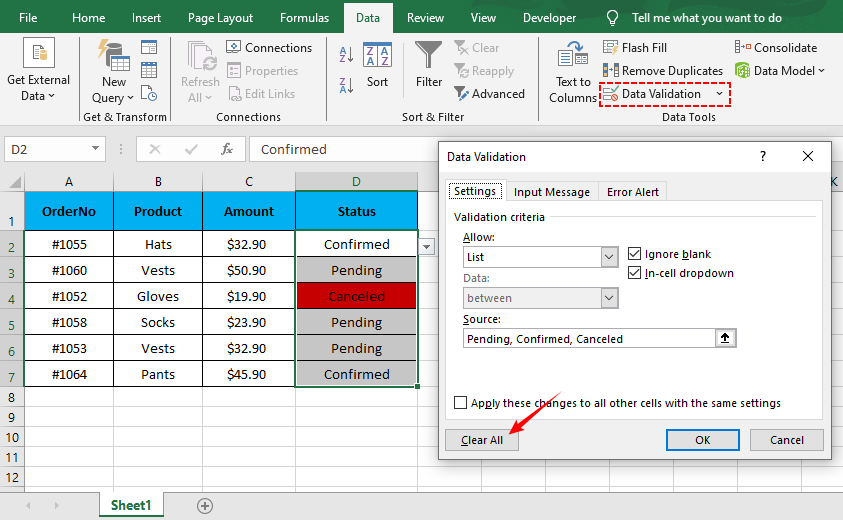
- Apri il tuo foglio di lavoro Excel e seleziona la cella (o l'intervallo di celle) che contiene l'elenco a discesa che desideri rimuovere.
- Vai alla scheda Dati sulla barra multifunzione di Excel.
- Nel gruppo Strumenti dati, fai clic sul pulsante Convalida dati.
- Nella finestra di dialogo Convalida dati, vai alla scheda Impostazioni.
- Fai clic sul pulsante Cancella tutto per cancellare tutte le regole di convalida (inclusi l'elenco a discesa, i messaggi di input e gli avvisi di errore).
- Fai clic su OK per applicare le modifiche. La freccia a discesa scomparirà immediatamente e i dati della cella rimarranno invariati.
Ora che hai imparato come rimuovere gli elenchi a discesa indesiderati, potresti essere interessato a crearli da zero. La nostra guida su Come creare un elenco a discesa in Excel ti guida nella configurazione delle regole di convalida dei dati utilizzando sia elenchi statici che intervalli dinamici.
Eliminazione completa: Elimina elenco a discesa + contenuto/formattazione della cella
Se non hai bisogno dei dati della cella, della formattazione, o dell'elenco a discesa, usa gli strumenti Cancella di Excel per cancellare tutto in un solo passaggio. Questo è ideale per reimpostare le celle o eliminare sezioni non utilizzate di un foglio di calcolo.
Istruzioni passo-passo:
- Seleziona le celle con l'elenco a discesa che desideri eliminare.
- Vai alla scheda Home > gruppo Modifica > fai clic su Cancella (icona della gomma).
- Seleziona l'opzione Cancella tutto per eliminare contemporaneamente l'elenco a discesa, i dati della cella, la formattazione e i commenti.
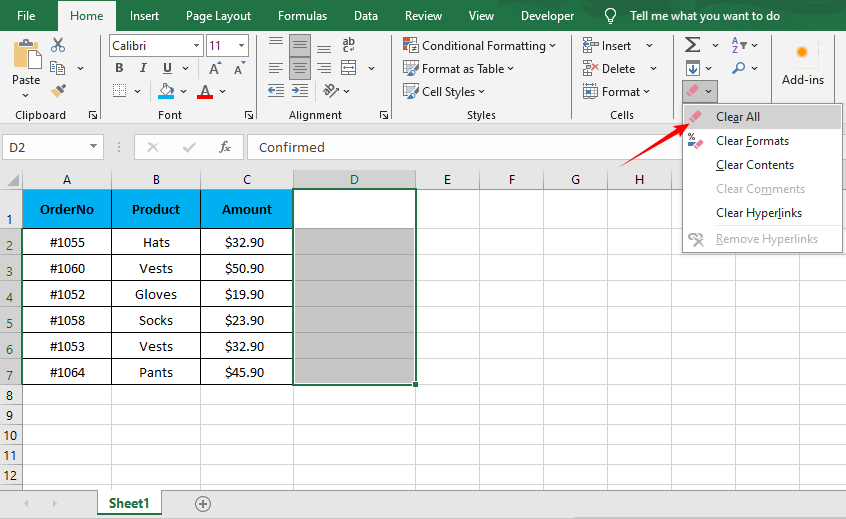
Avvertenza: usalo solo se vuoi che la cella sia completamente vuota e semplice. Per cancellazioni parziali (ad es. solo contenuto, non formattazione), utilizza le altre sotto-opzioni di Cancella (Cancella contenuto, Cancella formati).
Rimozione in blocco: Cancellare l'elenco a discesa usando una macro VBA
Se la tua cartella di lavoro ha dozzine di fogli e devi rimuovere ogni singolo menu a discesa, una semplice macro VBA è la soluzione più efficiente. Questo metodo elimina tutte le regole di convalida dei dati (e gli elenchi a discesa) in tutta la cartella di lavoro in pochi secondi, senza richiedere la selezione manuale delle celle.
Come farlo:
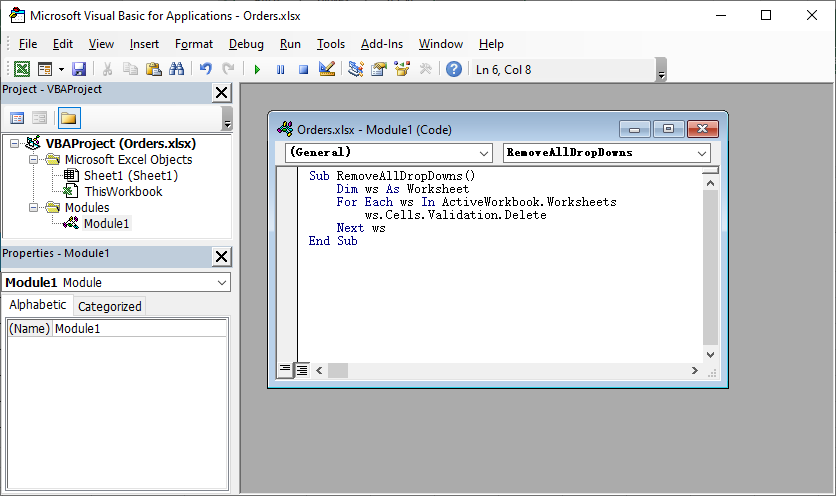
- Premi Alt + F11 per aprire l'editor VBA.
- Vai a Inserisci > Modulo.
- Incolla il seguente codice:
Sub RemoveAllDropDowns()
    Dim ws As Worksheet
    For Each ws In ActiveWorkbook.Worksheets
        ws.Cells.Validation.Delete
    Next ws
End Sub
- Premi F5 per eseguirlo.
Questa macro scorre ogni foglio di lavoro nella tua cartella di lavoro attiva ed elimina tutti gli elenchi di convalida dei dati.
Una volta rimossi gli elenchi a discesa e liberata l'immissione dei dati, potresti voler ripulire le voci duplicate che gli utenti hanno inserito. Scopri come rimuovere i duplicati in Excel per mantenere i tuoi record ordinati e organizzati.
Metodo avanzato: Rimuovere gli elenchi a discesa di Excel con Python
Per gli utenti che necessitano di automatizzare la rimozione degli elenchi a discesa su più file Excel o di integrare ciò in uno script, Free Spire.XLS for Python è una libreria gratuita e potente che consente di manipolare i file Excel a livello di codice, senza bisogno dell'applicazione desktop di Excel.
Installa la libreria Python gratuita
Esegui questo comando nel tuo prompt dei comandi/terminale per installare la libreria tramite pip:
pip install Spire.Xls.Free
Codice Python per rimuovere gli elenchi a discesa (convalida dei dati)
Questo codice:
- Apri un file Excel
- Rimuovi tutti gli elenchi a discesa da un intervallo di celle specifico
- Salva il file modificato (preservando tutti gli altri dati/formattazione)
from spire.xls import *
from spire.xls.common import *

# Create a Workbook object to load the Excel file
workbook = Workbook()

# Load your Excel file (replace with your file path)
workbook.LoadFromFile("input.xlsx")

# Get the first worksheet
worksheet = workbook.Worksheets[0]

# Create a list of rectangles to define the cell range for removal
# Rectangle.FromLTRB(Left, Top, Right, Bottom) — all values are 0-indexed
rects= []
rects.append(Rectangle.FromLTRB(0,0,3,6)) # Range A1:D7

# Remove data validation (drop-down lists) from the specified cell range
worksheet.DVTable.Remove(rects)

# Save the modified file
workbook.SaveToFile("RemoveDropdowns.xlsx")
workbook.Dispose()
Personalizzazione dell'intervallo
Per rimuovere la convalida da un intervallo diverso, è sufficiente regolare le coordinate di Rectangle.FromLTRB. Ad esempio:
- Per coprire le colonne da B a D (indici da 1 a 3) e le righe da 2 a 10 (indici da 1 a 9), utilizzare Rectangle.FromLTRB(1, 1, 3, 9).
- Per rimuovere la convalida da più intervalli separati, aggiungere più rettangoli all'elenco rects.
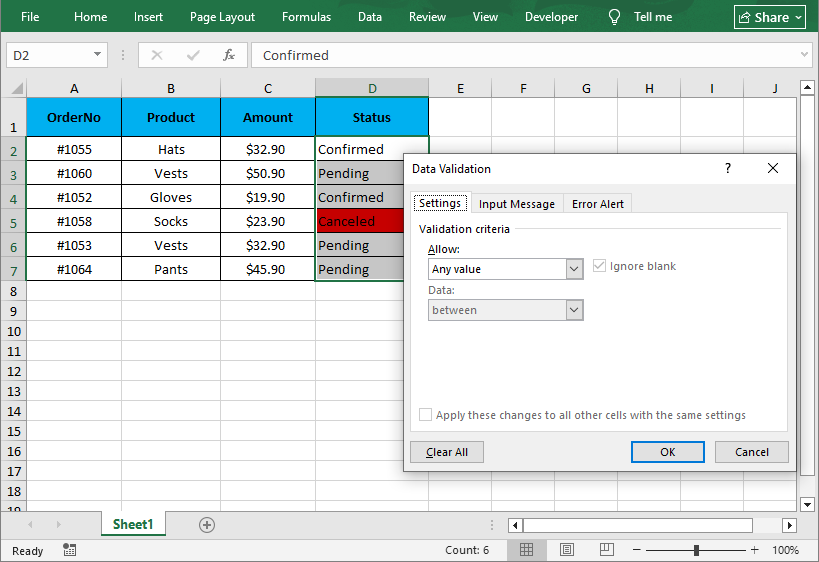
Risultato:
Mentre gli elenchi a discesa controllano ciò che gli utenti possono inserire, la formattazione condizionale controlla come appaiono i dati. La libreria Free Spire.XLS ti consente anche di applicare la formattazione condizionale in Excel per evidenziare automaticamente le celle in base ai loro valori dopo aver rimosso le restrizioni di convalida.
Domande frequenti (FAQ)
D1. Perché non posso semplicemente premere il tasto Canc per rimuovere un elenco a discesa?
R: Premendo il tasto Canc (o Backspace) si rimuove solo il valore all'interno della cella. Non rimuove la regola di convalida dei dati sottostante. La freccia a discesa apparirà ancora quando si seleziona nuovamente la cella.
D2. Come posso rimuovere la freccia ma mantenere attivo l'elenco?
R: Tecnicamente, non è possibile rimuovere la freccia mantenendo l'elenco funzionale, poiché la freccia è l'interfaccia utente principale per l'elenco a discesa. Tuttavia, è possibile nascondere la freccia deselezionando la casella di controllo "Elenco a discesa nella cella" nelle impostazioni di convalida dei dati.
- Risultato: la cella limiterà comunque le voci al tuo elenco. Gli utenti devono digitare manualmente il valore consentito; la freccia non apparirà.
D3. La rimozione dell'elenco a discesa eliminerà i dati nella cella?
R: No, finché si utilizza prima il pulsante Cancella tutto nel menu Convalida dati, il testo rimarrà.
D4. Posso rimuovere gli elenchi a discesa da più file Excel contemporaneamente?
R: Sì. Ci sono due modi:
- Python (consigliato): utilizzare lo script Free Spire.XLS fornito sopra, ma inserirlo in un ciclo che scorre i file in una cartella utilizzando os.listdir().
- Macro VBA: creare una macro che apra ogni file in una cartella, cancelli la convalida, salvi e lo chiuda (ideale per gli utenti esperti di Excel).
Riepilogo
Imparare come rimuovere un elenco a discesa in Excel è un'abilità di base ma essenziale di Excel che mantiene i tuoi fogli di calcolo flessibili e ordinati. Il metodo di convalida dei dati è lo standard di riferimento per una rimozione sicura e mirata; le macro VBA semplificano le modifiche su larga scala; e l'automazione con Python consente di cancellare gli elenchi a discesa da intervalli di celle precisi, ideale per flussi di lavoro automatizzati.
Seguendo questa guida, puoi assumere il pieno controllo dei tuoi fogli Excel, rimuovendo le restrizioni ogni volta che ne hai bisogno. Per ulteriori suggerimenti sull'automazione di Excel con Python, consulta i nostri altri tutorial sulla convalida dei dati, la formattazione e l'ottimizzazione dei fogli di calcolo.