I file TSV (valori separati da tabulazioni) vengono comunemente usati per esportare dati da database, sistemi di reportistica e altre applicazioni. Sebbene TSV sia utile per scambiare dati non elaborati, convertire TSV in Excel (XLSX) rende più semplice organizzare e formattare i dati, eseguire calcoli e creare grafici.
Che tu debba convertire un singolo file o elaborare regolarmente più file TSV, questa guida illustra quattro metodi pratici usando Microsoft Excel, LibreOffice Calc, strumenti online e C# per la conversione in batch.
TSV vs. Excel (XLSX): differenze principali
TSV e XLSX memorizzano entrambi dati tabellari, ma servono a scopi diversi. TSV è un formato di testo semplice che usa tabulazioni per separare i campi, mentre XLSX è un formato di cartella di lavoro Excel che supporta funzionalità aggiuntive per l'analisi e la reportistica dei dati.
| Caratteristica | TSV | Excel (XLSX) |
|---|---|---|
| Struttura del file | Testo semplice con campi separati da tabulazioni | Cartella di lavoro strutturata |
| Più fogli di lavoro | Non supportato | Supportato |
| Formattazione delle celle | Non supportata | Caratteri, colori, bordi e formati numerici |
| Formule e grafici | Non memorizzati come funzionalità del foglio di calcolo | Supportati |
| Compatibilità | Leggibile da editor di testo e molti strumenti di elaborazione dati | Supportato da Excel e applicazioni per fogli di calcolo compatibili |
| Uso tipico | Scambio ed esportazione di dati | Analisi dei dati, reportistica e collaborazione |
Quando dovresti convertire TSV in Excel? XLSX è generalmente più adatto quando devi formattare dati, eseguire calcoli o preparare report. Se devi solo scambiare dati tabellari non elaborati tra applicazioni, mantenere il formato TSV può essere sufficiente.
TSV è simile a CSV, tranne per il fatto che usa tabulazioni invece di virgole per separare i campi. Se i tuoi dati sono memorizzati in formato CSV, puoi seguire approcci simili per convertire CSV in Excel.
Confronto dei metodi di conversione da TSV a Excel
Il metodo giusto dipende da quanti file devi convertire, quali strumenti hai a disposizione e se devi modificare i dati. Ecco un confronto tra le quattro opzioni.
| Metodo | Ideale per | Limitazioni |
|---|---|---|
| Microsoft Excel | Importare file TSV con controllo su delimitatori e tipi di colonna | Richiede Excel; elaborazione manuale |
| LibreOffice Calc | Conversione TSV in XLSX gratuita e offline | Richiede installazione; elaborazione manuale |
| Strumenti online | Convertire file senza installare software desktop | Considerazioni su caricamento e privacy; limiti del servizio variabili |
| C# (.NET) | Conversione in batch ed elaborazione automatizzata di TSV | Richiede un ambiente di sviluppo .NET |
Metodo 1: Convertire TSV in Excel usando Microsoft Excel
Se disponi di un file TSV esportato da un database o da un sistema di reportistica, puoi importarlo direttamente in Excel e salvarlo come cartella di lavoro XLSX. Excel consente anche di verificare delimitatore, codifica del file e tipi di dati delle colonne durante l'importazione.
I passaggi seguenti usano la funzione di importazione testo integrata di Excel in Excel 2024 per Windows. I passaggi possono variare leggermente a seconda della versione di Excel.
-
Apri Microsoft Excel e crea una cartella di lavoro vuota.
-
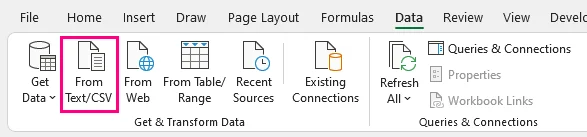
Vai a Dati > Da testo/CSV.
-
Individua il file TSV, selezionalo e fai clic su Importa. Se il file non viene visualizzato, cambia il filtro dei file in Tutti i file.
-
Nell'anteprima di importazione, imposta Delimitatore su Tabulazione e verifica che i dati siano separati nelle colonne corrette.
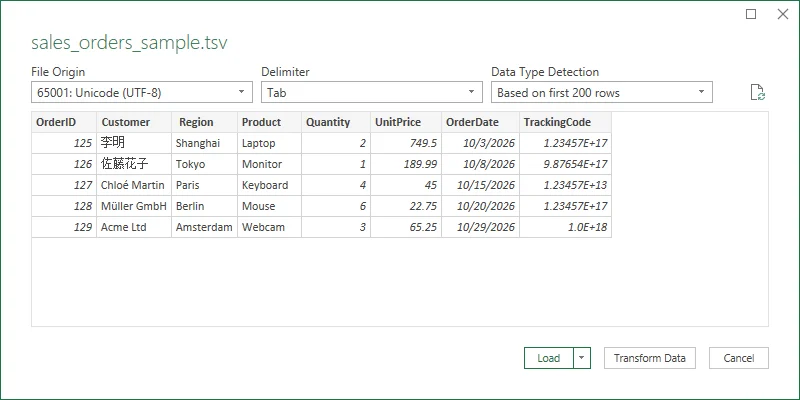
Anteprima di importazione di Excel con Tab selezionato come delimitatore.
-
Se alcuni caratteri vengono visualizzati in modo errato, controlla Origine file e seleziona la codifica usata dal file TSV, ad esempio 65001: Unicode (UTF-8).
-
Fai clic su Carica per importare i dati in un foglio di lavoro.
-
Vai a File > Salva con nome, seleziona Cartella di lavoro Excel (*.xlsx) come formato file e scegli una destinazione.
-
Fai clic su Salva per completare la conversione.
Suggerimento: Per preservare zeri iniziali, numeri lunghi o testo simile a date, fai clic su Trasforma dati invece di Carica al passaggio 6. In Power Query, rimuovi o regola qualsiasi passaggio Tipo modificato generato automaticamente, imposta le colonne interessate su Testo, quindi seleziona Home > Chiudi e carica per importare i dati.
Metodo 2: Salvare TSV come XLSX con LibreOffice Calc
Se non hai Microsoft Excel installato o preferisci una soluzione gratuita e offline, LibreOffice Calc è un'alternativa pratica. Puoi aprire un file TSV, verificare come i dati sono separati in colonne e salvarlo come cartella di lavoro XLSX.
-
Avvia LibreOffice Calc.
-
Vai a File > Apri e individua il file TSV.
-
Seleziona il file TSV, scegli Testo CSV dal menu a discesa Tipo di file e fai clic su Apri.
-
Nella finestra di dialogo Importa testo, seleziona Separato da e spunta Tabulazione. Deseleziona eventuali separatori non necessari.
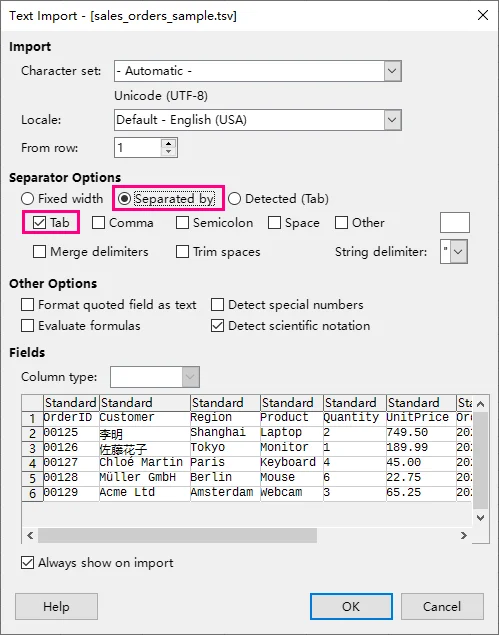
La finestra di dialogo Importa testo di LibreOffice Calc mostra i dati TSV separati in colonne.
Nota: La finestra di dialogo Importa testo potrebbe apparire automaticamente, a seconda delle impostazioni di LibreOffice. Se non appare, riapri il file TSV e abilita Modifica impostazioni filtro nella finestra di apertura file, se disponibile.
-
Controlla l'anteprima e regola Set di caratteri se necessario. Per preservare zeri iniziali o altri valori simili a testo, seleziona le colonne pertinenti e imposta Tipo di colonna su Testo.
-
Fai clic su OK per importare i dati in Calc.
-
Vai a File > Salva con nome e seleziona Excel 2007–365 (.xlsx) o il formato XLSX equivalente disponibile nella tua versione.
-
Scegli un nome file e una posizione, quindi fai clic su Salva. Se viene visualizzato un avviso di compatibilità del formato, seleziona Usa formato Excel 2007–365 (o l'opzione equivalente) per mantenere il formato XLSX.
Metodo 3: Convertire TSV in Excel online
Gli strumenti online consentono di convertire file TSV in Excel senza installare software aggiuntivo. Google Sheets ti permette di rivedere e modificare i dati prima di scaricare un file XLSX, mentre i convertitori dedicati offrono un'opzione più rapida quando devi solo cambiare il formato del file.
Opzione 1: Usare Google Sheets
Google Sheets è utile quando desideri esaminare, pulire o modificare i dati TSV prima di esportarli in Excel.
-
Apri Google Sheets e crea un foglio di calcolo vuoto.
-
Vai a File > Importa.
-
Seleziona la scheda Carica e carica il tuo file TSV.
-
Scegli una posizione di importazione, ad esempio Sostituisci foglio di calcolo.
-
Imposta Tipo di separatore su Tabulazione se non viene rilevato automaticamente.
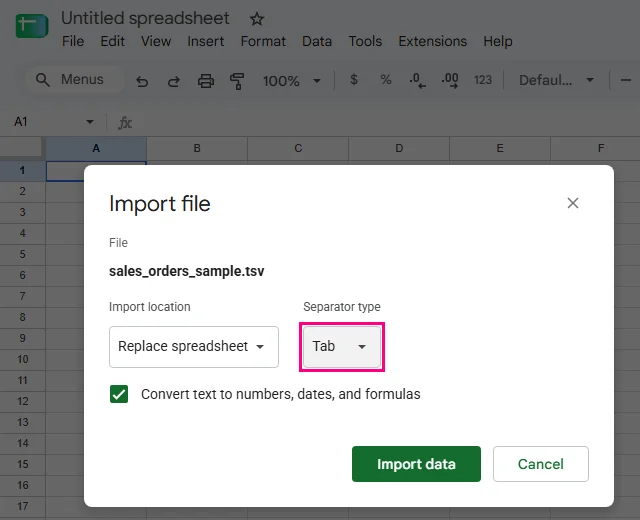
Impostazioni di importazione di Google Sheets per un file TSV.
-
Se il file contiene zeri iniziali o testo simile a date, valuta la possibilità di disattivare Converti testo in numeri, date e formule per evitare conversioni indesiderate dei dati.
-
Fai clic su Importa dati per caricare il contenuto TSV.
-
Rivedi o modifica i dati importati secondo necessità.
-
Vai a File > Scarica > Microsoft Excel (.xlsx) per scaricare il foglio di calcolo come cartella di lavoro Excel.
Opzione 2: Usare un convertitore online da TSV a XLSX
Per una conversione rapida senza modificare il foglio di calcolo, puoi usare uno strumento dedicato come convertitore da TSV a XLSX di Ident Convert.
-
Apri il convertitore online.
-
Carica il tuo file
.tsvusando l'area di selezione file.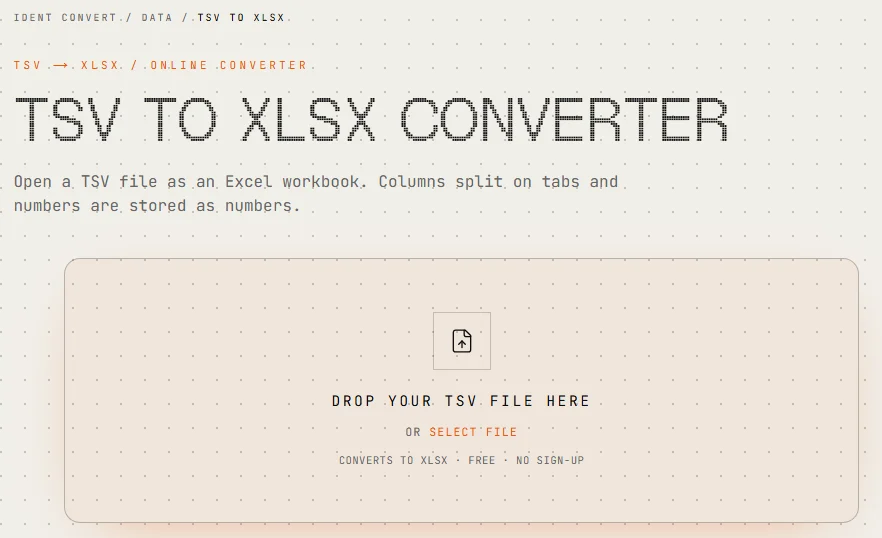
Interfaccia di conversione da TSV a XLSX di Ident Convert.
-
Fai clic su Converti file per generare il file XLSX.
-
Scarica il file
.xlsxconvertito. -
Apri la cartella di lavoro per verificare che i dati siano stati convertiti correttamente.
Nota: I convertitori online possono avere limiti di dimensione dei file o applicare proprie regole di elaborazione dei dati. Ad esempio, Ident Convert salta le righe vuote e può convertire i valori numerici in numeri Excel. Se è importante preservare l'esatta struttura dei dati, controlla attentamente l'output. Evita di caricare file riservati o sensibili a meno che le politiche di gestione dei dati del servizio non soddisfino i tuoi requisiti.
Metodo 4: Convertire TSV in Excel in batch in C#
La conversione manuale dei file TSV diventa inefficiente quando vengono generati nuovi file ogni giorno o ogni settimana. Per esportazioni di dati ricorrenti, C# può automatizzare il processo leggendo più file TSV da una cartella e salvando ciascuno come cartella di lavoro XLSX senza aprire Microsoft Excel.
Installare la libreria richiesta
Questo esempio usa Spire.XLS for .NET, una libreria di elaborazione di fogli di calcolo che supporta la lettura di file delimitati da tabulazioni e l'esportazione di cartelle di lavoro Excel senza richiedere Microsoft Office.
A partire dalla versione 16.10.3, la libreria supporta l'analisi dei file TSV.
Installa la versione 16.10.3 tramite la Console di Gestione pacchetti NuGet:
Install-Package Spire.XLS -Version 16.10.3
Alternativamente, usa la CLI .NET:
dotnet add package Spire.XLS --version 16.10.3
Nota: La libreria può aggiungere avvisi di valutazione o imporre limitazioni funzionali senza una licenza valida. Puoi richiedere una licenza temporanea per testarla senza queste restrizioni.
Convertire file TSV in Excel in batch
Supponiamo che tu abbia una cartella contenente dati di vendita mensili in formato TSV:
TSVFiles/
    Sales_January.tsv
    Sales_February.tsv
    Sales_March.tsv
Il seguente esempio C# esegue un ciclo su tutti i file TSV nella cartella, converte ciascuno in una cartella di lavoro Excel e salva i risultati in una directory separata.
using System;
using System.IO;
using Spire.Xls;

class Program
{
    static void Main()
    {
        string inputFolder = @"D:\TSVFiles";
        string outputFolder = @"D:\ExcelFiles";

        // Create the output folder if it does not exist
        Directory.CreateDirectory(outputFolder);

        // Get all TSV files from the input folder
        string[] files = Directory.GetFiles(inputFolder, "*.tsv");

        foreach (string file in files)
        {
            Workbook workbook = new Workbook();

            try
            {
                // Load the TSV file using a tab delimiter
                workbook.LoadFromFile(file, "\t");

                // Generate the output XLSX file path
                string outputFile = Path.Combine(
                    outputFolder,
                    Path.GetFileNameWithoutExtension(file) + ".xlsx"
                );

                // Save the file in XLSX format
                workbook.SaveToFile(outputFile, FileFormat.Version2016);

                Console.WriteLine("Converted: " + outputFile);
            }
            finally
            {
                // Release workbook resources
                workbook.Dispose();
            }
        }
    }
}
Il programma trova tutti i file .tsv nella cartella di input, carica ciascuno usando un delimitatore di tabulazione e lo salva come file .xlsx con lo stesso nome di base. Ogni cartella di lavoro viene eliminata dopo l'elaborazione.
Lo stesso approccio di elaborazione in batch può essere usato anche per altre conversioni di fogli di calcolo, come convertire file XLSB in XLSX.
Problemi comuni nella conversione da TSV a Excel
Sebbene convertire TSV in Excel sia solitamente semplice, alcuni file possono richiedere particolare attenzione per garantire che i dati vengano importati correttamente.
1. Tutti i dati compaiono in un'unica colonna
- Causa: L'applicazione non ha riconosciuto il delimitatore di tabulazione e ha trattato ogni riga come un singolo valore di testo.
- Soluzione: Importa di nuovo il file e seleziona esplicitamente Tabulazione come delimitatore. Controlla l'anteprima per confermare che i dati siano separati nelle colonne corrette.
2. Gli zeri iniziali scompaiono
-
Causa: Le applicazioni per fogli di calcolo possono interpretare valori come
00125come numeri e rimuovere gli zeri iniziali. - Soluzione: Imposta le colonne identificative su Testo durante l'importazione. In Excel, usa Power Query per controllare i tipi di colonna prima di caricare i dati. Una volta rimossi gli zeri iniziali, cambiare il formato della cella in Testo non li ripristinerà.
3. I caratteri speciali vengono visualizzati in modo errato
- Causa: La codifica dei caratteri del file non corrisponde alla codifica usata durante l'importazione.
- Soluzione: Controlla la codifica del file originale e seleziona il set di caratteri corrispondente, ad esempio UTF-8, nelle impostazioni di importazione. Questo è particolarmente importante per i file contenenti caratteri accentati, cinese, giapponese o altro testo non ASCII.
4. Le date o i numeri lunghi cambiano dopo la conversione
- Causa: Le applicazioni per fogli di calcolo possono convertire automaticamente il testo simile a date in date o interpretare stringhe numeriche lunghe come numeri. Excel memorizza i valori numerici con una precisione fino a 15 cifre significative, il che può alterare identificatori più lunghi.
- Soluzione: Importa testo simile a date e identificatori numerici lunghi come Testo quando i loro valori esatti devono essere preservati. Confronta la cartella di lavoro convertita con il file TSV originale per verificare eventuali modifiche impreviste.
Domande frequenti
1. Posso aprire un file TSV direttamente in Excel senza convertirlo?
Sì. Microsoft Excel può aprire file TSV e visualizzarne il contenuto in righe e colonne, purché il delimitatore di tabulazione venga riconosciuto correttamente. Tuttavia, aprire un file TSV non lo converte automaticamente in XLSX. Per creare un file XLSX, salva i dati importati come cartella di lavoro Excel.
2. Posso convertire un file TSV di grandi dimensioni in Excel senza perdere dati?
Dipende dalle dimensioni e dalla struttura del file. I fogli di lavoro Excel supportano fino a 1.048.576 righe e 16.384 colonne. Se il file TSV supera questi limiti, tutti i suoi dati non possono essere contenuti in un unico foglio di lavoro.
Per set di dati più grandi, valuta la possibilità di suddividere i dati in più fogli di lavoro o cartelle di lavoro. Controlla anche i dati convertiti per eventuali modifiche indesiderate a identificatori, date o numeri lunghi, anche quando il file rientra nei limiti di dimensione di Excel.
3. Posso convertire TSV in XLSX senza installare Microsoft Excel?
Sì. Puoi usare LibreOffice Calc, Google Sheets o un convertitore online da TSV a XLSX. Gli sviluppatori possono anche usare librerie C# per fogli di calcolo per generare file XLSX a livello di codice senza installare Microsoft Office.
Conclusione
Convertire TSV in Excel rende più semplice lavorare con dati delimitati da tabulazioni in un foglio di calcolo. Microsoft Excel, LibreOffice Calc, Google Sheets e i convertitori online offrono opzioni pratiche per singoli file.
Per conversioni ricorrenti o su larga scala, C# può automatizzare il processo, riducendo il lavoro ripetitivo e generando più file XLSX con formati di output coerenti.