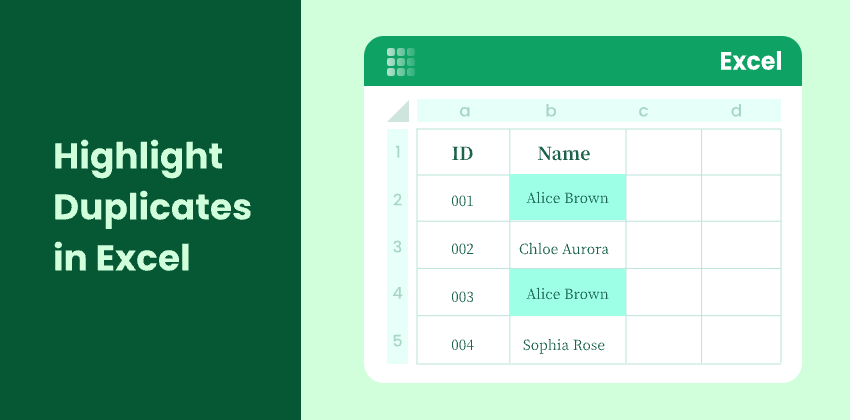
I valori duplicati sono un problema comune nei fogli di calcolo di Excel. Che si lavori con elenchi di clienti, inventari di prodotti, fatture o risultati di sondaggi, i dati duplicati possono portare a errori, report imprecisi e decisioni sbagliate.
Fortunatamente, Excel offre diversi modi semplici ed efficaci per evidenziare i duplicati in modo da poterli individuare e gestire facilmente. In questo articolo, imparerai quattro metodi semplici per trovare ed evidenziare i valori duplicati in Excel, dagli strumenti integrati alle soluzioni automatizzate che utilizzano Python.
Panoramica dei metodi:
- Metodo 1. Formattazione condizionale (integrata - il modo più semplice)
- Metodo 2. Utilizzare una formula con la formattazione condizionale
- Metodo 3. Utilizzare una colonna di supporto con CONTA.SE
- Metodo 4. Utilizzare Python con Spire.XLS per l'automazione
Metodo 1: Formattazione condizionale (integrata - il modo più semplice)
Questo è il modo più veloce e adatto ai principianti per evidenziare i duplicati in Excel. Utilizza le regole visive integrate di Excel, quindi non sono richieste formule o competenze tecniche. Con pochi clic, Excel esegue automaticamente la scansione dell'intervallo selezionato e contrassegna i valori duplicati. Questo metodo è ideale per controlli rapidi e set di dati di piccole e medie dimensioni.
Passaggi
-
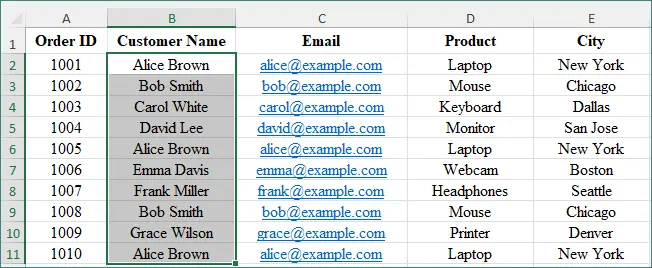
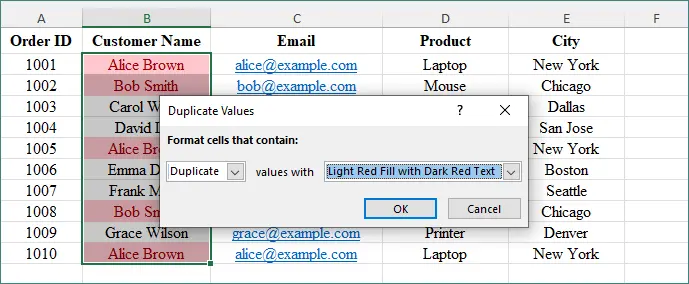
Seleziona l'intervallo di celle che desideri controllare (ad esempio, B2:B11).
-
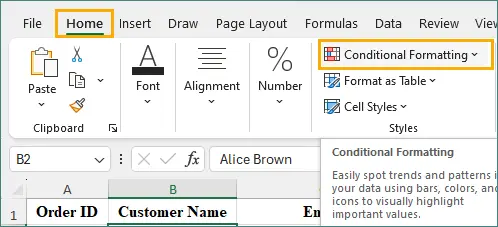
Vai a Home → Formattazione condizionale.
-
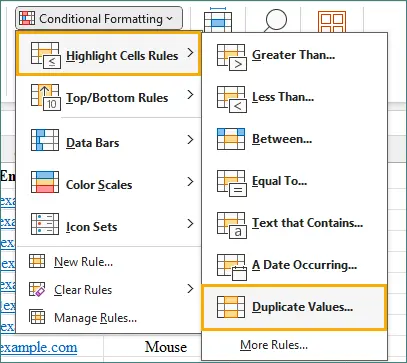
Fai clic su Regole evidenziazione celle → Valori duplicati.
-
Scegli uno stile di formattazione (colore di riempimento, colore del testo).
-
Fai clic su OK.
Excel evidenzierà immediatamente tutti i valori duplicati nell'intervallo selezionato.
Vantaggi principali
- Ideale per controlli visivi rapidi
- Nessuna formula richiesta
Metodo 2: Utilizzare una formula con la formattazione condizionale
Questo metodo consente di definire esattamente come Excel identifica i duplicati, ad esempio evidenziando solo i valori ripetuti o escludendo la prima occorrenza. Richiede una conoscenza di base delle formule ma offre una flessibilità molto maggiore rispetto alle regole integrate. Questo approccio funziona particolarmente bene per set di dati strutturati o complessi.
Formula di esempio
Per evidenziare tutti i valori duplicati (inclusa la prima occorrenza):
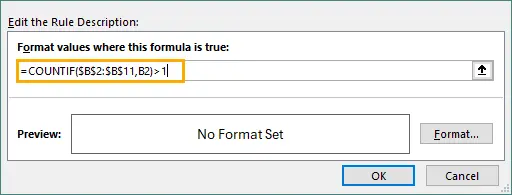
=CONTA.SE($B$2:$B$11;B2)>1
Cosa significa questa formula:
- CONTA.SE($B$2:$B$11; B2) conta quante volte il valore nella cella B2 compare nell'intervallo B2:B11.
- Se il conteggio è maggiore di 1, Excel considera il valore come un duplicato.
In termini semplici, questa formula dice a Excel di evidenziare qualsiasi cella il cui valore compare più di una volta nell'intervallo selezionato. I segni del dollaro ($) bloccano l'intervallo di ricerca in modo che rimanga fisso quando la regola viene applicata ad altre celle.
Per ulteriori esempi di CONTA.SE, consultare la documentazione ufficiale di Microsoft.
Passaggi
-
Seleziona il tuo intervallo di dati.
-
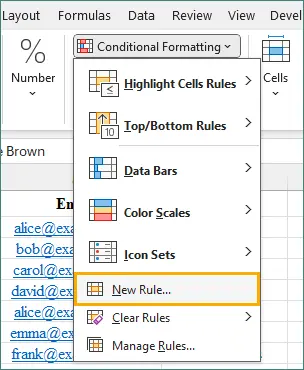
Vai a Formattazione condizionale → Nuova regola.
-
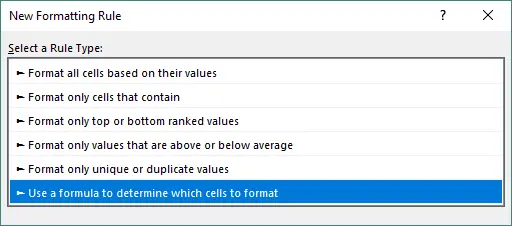
Seleziona Utilizza una formula per determinare le celle da formattare.
-
Inserisci la formula sopra.
-
Scegli un formato e fai clic su OK.

Questo metodo è utile quando si desidera personalizzare il modo in cui Excel tratta i duplicati.
Vantaggi principali
- Maggiore flessibilità
- Funziona bene con set di dati complessi
Metodo 3: Utilizzare una colonna di supporto con CONTA.SE
Questo metodo si basa su una colonna di supporto per contare quante volte ogni valore compare nel tuo set di dati. Fornisce una visione chiara e trasparente dei duplicati, facile da verificare e convalidare. Poiché i risultati si aggiornano automaticamente, è ideale per fogli di lavoro dinamici che cambiano frequentemente. Questo approccio funziona bene quando l'accuratezza e la tracciabilità sono importanti.
Passaggi
-
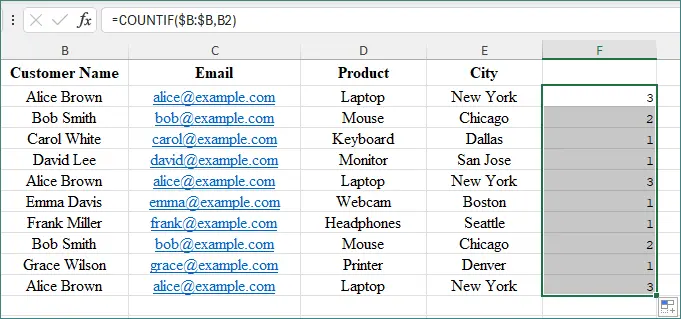
In una colonna vuota (ad esempio, F2), inserisci:
=CONTA.SE($B:$B;B2)
-
Quindi trascina la formula verso il basso.
Come funziona
- Un risultato di 1 significa che il valore è univoco.
- Un risultato maggiore di 1 significa che è un duplicato.
È quindi possibile applicare la formattazione condizionale alla colonna di supporto per evidenziare visivamente i duplicati.
Vantaggi principali
- Ottimo per report dinamici e aggiornabili
- Facile da verificare e tenere traccia dei duplicati
Metodo 4: Utilizzare Python con Spire.XLS per l'automazione
Se lavori spesso con file Excel di grandi dimensioni o attività ripetitive, puoi utilizzare Python con Spire.XLS per l'automazione. Questo metodo consente di scansionare ed evidenziare i duplicati a livello di codice senza sforzo manuale. Aiuta a risparmiare tempo, ridurre l'errore umano ed elaborare i file in blocco. Questo approccio è ideale per sviluppatori o team che necessitano di soluzioni Excel scalabili.
Cos'è Spire.XLS per Python?
Spire.XLS per Python è una potente libreria che consente di leggere, scrivere, formattare e manipolare file Excel utilizzando Python, senza che sia richiesta l'installazione di Microsoft Excel.
Installazione
pip install spire.xls
Codice di esempio per evidenziare i duplicati
from spire.xls import *
from spire.xls.common import *

# Carica il file Excel
workbook = Workbook()
workbook.LoadFromFile("C:/Users/Administrator/Desktop/input.xlsx")

# Ottieni il primo foglio di lavoro
sheet = workbook.Worksheets[0]

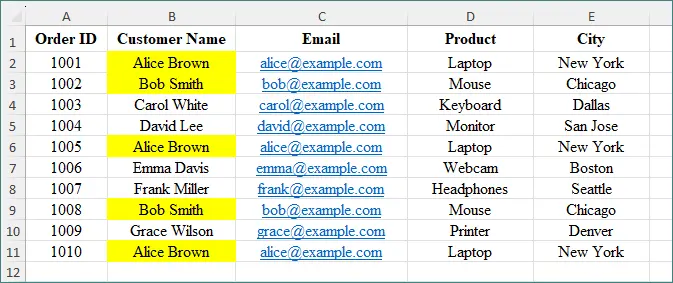
# Utilizza la formattazione condizionale per evidenziare i valori duplicati nell'intervallo di celle specificato
conditional_format = sheet.Range["B2:B11"].ConditionalFormats.AddCondition()
conditional_format.FormatType = ConditionalFormatType.DuplicateValues
conditional_format.BackColor = Color.get_Yellow()

# Salva il file
workbook.SaveToFile("HighlightDuplicates.xlsx", ExcelVersion.Version2013)
workbook.Dispose()
output:
Vantaggi principali
- Ideale per l'elaborazione in batch
- Perfetto per i flussi di lavoro di automazione aziendale
La formattazione condizionale può fare molto di più che evidenziare i duplicati in Excel. Consente inoltre di applicare colori a righe alternate ed evidenziare i valori con il ranking più alto o più basso. Per saperne di più, consulta questo tutorial: Applica la formattazione condizionale in Excel in Python.
Confronto dei metodi
| Metodo | Facilità d'uso | Ideale per | Automazione |
|---|---|---|---|
| Formattazione condizionale | ⭐⭐⭐⭐⭐ | Controlli visivi rapidi | x |
| Formula + Formattazione condizionale | ⭐⭐⭐⭐ | Logica personalizzata | x |
| Colonna di supporto (CONTA.SE) | ⭐⭐⭐⭐⭐ | Report dinamici | x |
| Python + Spire.XLS | ⭐⭐ | File di grandi dimensioni, lavoro in batch | √ |
Considerazioni finali
L'evidenziazione dei duplicati in Excel aiuta a migliorare l'accuratezza dei dati e a ridurre gli errori costosi. Se hai solo bisogno di una rapida scansione visiva, la Formattazione condizionale integrata è l'opzione più veloce. Per un controllo più avanzato, le formule e le colonne di supporto funzionano bene.
Se gestisci spesso file di grandi dimensioni, l'utilizzo di Python con Spire.XLS può migliorare notevolmente l'efficienza attraverso l'automazione.
Il metodo migliore dipende dal carico di lavoro, dalle dimensioni del file e dal livello di comfort tecnico.
Domande frequenti sull'evidenziazione dei duplicati in Excel
D1. Excel può evidenziare i duplicati automaticamente?
Sì. La funzione di formattazione condizionale integrata evidenzia i duplicati all'istante.
D2. Posso evidenziare i duplicati su più colonne?
Sì. È possibile selezionare più colonne prima di applicare la formattazione condizionale o utilizzare una formula personalizzata.
D3. L'evidenziazione dei duplicati elimina i dati?
No. L'evidenziazione modifica solo la formattazione delle celle e non influisce sui dati sottostanti.
D4. Qual è il metodo migliore per i file Excel di grandi dimensioni?
Per set di dati di grandi dimensioni o attività ripetute, l'automazione tramite Python e Spire.XLS è l'approccio più efficiente.