Hai mai provato la frustrazione di stampare un foglio di calcolo Excel solo per ottenere pagine di dati irrilevanti o infiniti fogli bianchi? Imparare come impostare l'area di stampa in Excel è la soluzione essenziale che trasforma i lavori di stampa caotici in documenti professionali e precisi.
In questa guida passo-passo, esploreremo diversi metodi per impostare l'area di stampa in Excel in modo efficiente, garantendo che i tuoi documenti stampati siano ben organizzati e visivamente accattivanti.
- Cos'è un'area di stampa in Excel
- Perché dovresti impostare l'area di stampa in Excel
- Come impostare manualmente l'area di stampa in Excel
- Configurare automaticamente l'area di stampa per più fogli usando VBA
- Impostare in batch l'area di stampa per più file Excel usando Python
- Problemi comuni con l'area di stampa e come risolverli
- Conclusione: confronto rapido dei metodi per l'area di stampa
Cos'è un'area di stampa in Excel?
Un'area di stampa in Excel è un intervallo di celle definito che specifichi di stampare, escludendo tutte le altre celle del foglio di lavoro. Quando definisci un'area di stampa, Excel ricorda la tua selezione e stamperà solo quelle celle finché non cancelli o modifichi l'impostazione.
Perché dovresti impostare l'area di stampa in Excel?
Impostare un'area di stampa in Excel offre diversi vantaggi chiave:
- Efficienza: consente di risparmiare carta e inchiostro garantendo che vengano stampati solo i dati pertinenti.
- Report più puliti: impedisce che dati non necessari ingombrino le stampe, rendendole più professionali.
- Personalizzazione: consente di stampare sezioni specifiche senza modificare il layout dei dati.
Come impostare manualmente l'area di stampa in Excel
Excel offre diversi metodi per personalizzare l'area di stampa. Di seguito, esploreremo ogni metodo in dettaglio, aiutandoti a scegliere l'opzione migliore per la tua situazione.
1. Impostare l'area di stampa utilizzando la funzione Imposta area di stampa
La funzione Imposta area di stampa è il metodo più comune e diretto per definire l'intervallo di stampa in Excel. È ideale per gli utenti che devono stampare una selezione specifica senza configurazioni avanzate.
Passaggi:
-
Seleziona le celle che vuoi stampare.
-
Vai alla scheda Layout di pagina sulla barra multifunzione.
-
Nel gruppo Imposta pagina, fai clic su Area di stampa > Imposta area di stampa.
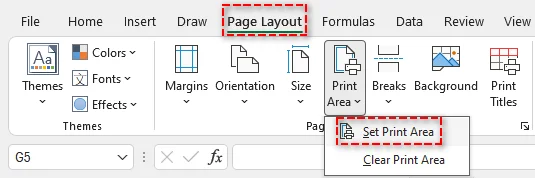
Questo metodo salva la tua selezione come area di stampa ed Excel stamperà solo le celle selezionate.
Suggerimento:
- Se desideri rimuovere l'area di stampa in un secondo momento, vai su Layout di pagina > Cancella area di stampa. Ciò ripristinerà l'area di stampa e ti consentirà di ridefinirla secondo necessità.
Potrebbe interessarti anche: Evidenziare i duplicati in Excel: 4 metodi semplici.
2. Definire l'area di stampa con la finestra di dialogo Imposta pagina
Per gli utenti che necessitano di un maggiore controllo sulle impostazioni di stampa, la finestra di dialogo Imposta pagina offre opzioni avanzate. Ciò consente di inserire o regolare manualmente l'area di stampa in modo più preciso.
Passaggi:
-
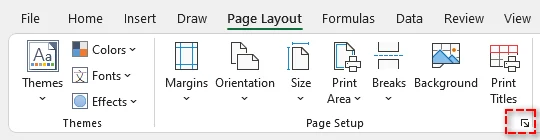
Vai alla scheda Layout di pagina sulla barra multifunzione.
-
Nel gruppo Imposta pagina, fai clic sulla piccola icona a forma di freccia nell'angolo in basso a destra per aprire la finestra di dialogo Imposta pagina.
-
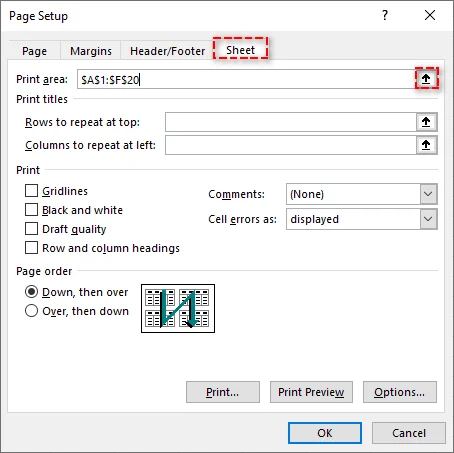
Nella finestra di dialogo, seleziona la scheda Foglio.
-
Nel campo Area di stampa, digita manualmente l'intervallo di celle (ad es. $A$1:$F$20) o utilizza il selettore di intervallo per selezionare visivamente le celle.
-
Regola altre impostazioni come titoli di stampa, griglie o intestazioni secondo necessità.
-
Fai clic su OK per applicare l'area di stampa.
Suggerimento:
- Se desideri che l'area di stampa si adatti automaticamente man mano che aggiungi o rimuovi dati, valuta la possibilità di convertire il tuo intervallo in una tabella di Excel. Excel aggiornerà dinamicamente l'area di stampa quando i dati cambiano.
3. Stampare celle specifiche utilizzando le scorciatoie da tastiera
Se preferisci la velocità, puoi impostare la tua area di stampa utilizzando una semplice scorciatoia da tastiera. Questo metodo è perfetto per definire rapidamente le aree di stampa senza navigare tra i menu.
Passaggi:
-
Seleziona l'intervallo che vuoi stampare.
-
Premi Alt → P → R → S in sequenza per impostare l'area di stampa.
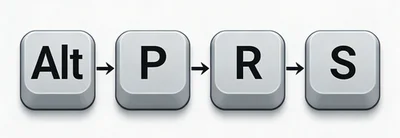
Questa scorciatoia definisce istantaneamente la tua area di stampa per le celle selezionate.
Suggerimento:
- La scorciatoia da tastiera funziona meglio quando definisci frequentemente le aree di stampa e vuoi risparmiare tempo. Tuttavia, potrebbe non offrire le stesse opzioni di personalizzazione della finestra di dialogo Imposta pagina.
4. Impostare più aree di stampa su un foglio
Excel consente anche di definire più aree di stampa all'interno di un unico foglio di lavoro. Ciò è utile quando si desidera stampare sezioni non contigue separatamente.
Passaggi:
-
Seleziona il primo intervallo da includere nell'area di stampa.
-
Tieni premuto il tasto Ctrl e seleziona intervalli aggiuntivi.
-
Vai su Layout di pagina > Area di stampa > Imposta area di stampa.
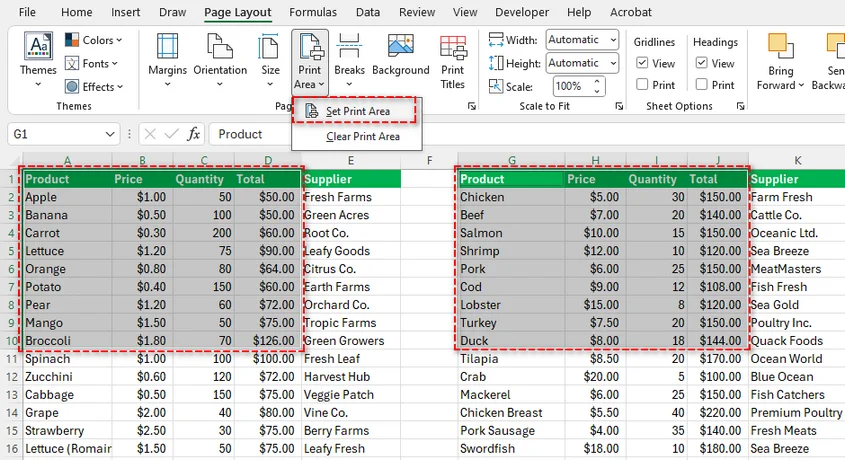
Ogni intervallo selezionato verrà stampato su una pagina separata, rendendolo ideale per report con più sezioni.
Suggerimento:
- Dopo aver impostato più aree di stampa, Excel inserisce automaticamente interruzioni di pagina tra ciascuna area. Se devi regolare dove si verificano le interruzioni di pagina, vai alla scheda Layout di pagina e usa Interruzioni per modificarle.
Configurare automaticamente l'area di stampa per più fogli usando VBA
Se lavori con cartelle di lavoro di grandi dimensioni che contengono più fogli, puoi risparmiare tempo automatizzando il processo di impostazione delle aree di stampa su tutti i fogli utilizzando VBA. Questo metodo è ideale per gli utenti che devono eseguire frequentemente le impostazioni dell'area di stampa di Excel.
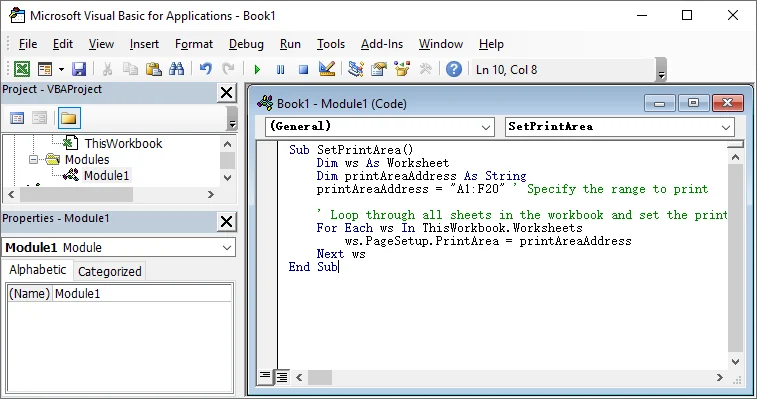
Ecco un semplice codice VBA per impostare l'area di stampa per tutti i fogli:
Sub SetPrintArea()
    Dim ws As Worksheet
    Dim printAreaAddress As String
    printAreaAddress = "A1:F20" ' Specifica l'intervallo da stampare

    ' Scorre tutti i fogli nella cartella di lavoro e imposta l'area di stampa
    For Each ws In ThisWorkbook.Worksheets
        ws.PageSetup.PrintArea = printAreaAddress
    Next ws
End Sub
Passaggi per utilizzare questo codice VBA:
-
Premi Alt + F11 per aprire l'editor VBA.
-
Fai clic su Inserisci > Modulo per creare un nuovo modulo.
-
Incolla il codice nel modulo.
-
Premi F5 per eseguire la macro.
Questo codice applicherà l'area di stampa (ad es. A1:F20) a tutti i fogli della tua cartella di lavoro.
Suggerimento:
- Puoi modificare printAreaAddress in qualsiasi intervallo di cui hai bisogno, come "B2:D15", a seconda dei requisiti della tua area di stampa.
Hai bisogno di saperne di più sulla proprietà PageSetup.PrintArea in questo script VBA? Consulta la guida ufficiale di Microsoft: Proprietà PageSetup.PrintArea (Excel).
Impostare in batch l'area di stampa per più file Excel usando Python
Per l'elaborazione in batch di più file Excel e la definizione automatica delle aree di stampa, Python offre una soluzione potente. Utilizzando la libreria Spire.XLS for Python, puoi leggere e aggiornare i file Excel in blocco senza fare affidamento su Excel stesso, rendendolo perfetto per l'esecuzione lato server o le attività di automazione.

Ecco come elaborare in batch le aree di stampa per più file Excel utilizzando Python:
Passaggi:
-
Installa la libreria Spire.XLS da PyPI usando pip:
pip install spire-xls -
Utilizza il seguente codice per elaborare in batch i file Excel e impostare le aree di stampa:
from spire.xls import *
import os

# Definisci la cartella contenente i file Excel
source_folder = "percorso_dei_tuoi_file_excel"  # Aggiorna con il percorso della tua cartella
target_folder = "percorso_dei_file_modificati"    # Percorso per salvare i file modificati

# Crea la cartella di destinazione se non esiste
if not os.path.exists(target_folder):
    os.makedirs(target_folder)

# Definisci l'intervallo dell'area di stampa (regola secondo necessità)
print_area = "A1:F20"

# Scorre tutti i file Excel nella cartella
for file_name in os.listdir(source_folder):
    if file_name.endswith((".xlsx", ".xls")):
        try:
            # Carica la cartella di lavoro
            file_path = os.path.join(source_folder, file_name)
            workbook = Workbook()
            workbook.LoadFromFile(file_path)

            # Imposta l'area di stampa per il primo foglio di lavoro
            sheet = workbook.Worksheets[0]
            sheet.PageSetup.PrintArea = print_area

            # Salva il file modificato
            new_file_name = f"modified_{file_name}"
            new_file_path = os.path.join(target_folder, new_file_name)
            workbook.SaveToFile(new_file_path, FileFormat.Version2016)

            print(f"Elaborato: {file_name} -> {new_file_name}")

        except Exception as e:
            print(f"Errore durante l'elaborazione di {file_name}: {str(e)}")
            continue

print(f"\nProcesso batch completato! File modificati salvati in: {target_folder}")
Questo script Python elabora tutti i file Excel in una cartella, regola l'area di stampa per ogni file e salva i file modificati in una nuova directory.
Suggerimento:
- Oltre a regolare la selezione di stampa, Spire.XLS offre opzioni di impostazione della pagina come margini, dimensioni della carta e ridimensionamento. Per maggiori dettagli, fare riferimento alla documentazione ufficiale: Python: Impostare le opzioni di impostazione della pagina in Excel.
Problemi comuni con l'area di stampa e come risolverli
A volte, potresti riscontrare problemi quando lavori con le aree di stampa. Di seguito sono riportati alcuni problemi comuni e le loro soluzioni:
-
Area di stampa non riconosciuta da Excel
- Problema: Excel potrebbe non riconoscere l'area di stampa, spesso a causa di impostazioni danneggiate o di una selezione di celle errata.
- Soluzione: Vai su Layout di pagina > Cancella area di stampa, quindi ridefinisci l'area di stampa.
-
Colonne tagliate nell'anteprima di stampa
- Problema: le colonne potrebbero essere tagliate nell'anteprima di stampa, lasciando parte del contenuto fuori dalla pagina stampata.
- Soluzione: regola i margini o utilizza le opzioni Adatta alla pagina nella scheda Layout di pagina per garantire che tutto il contenuto rientri nell'area stampabile.
-
Righe o colonne nascoste incluse nell'area di stampa
- Problema: righe o colonne nascoste potrebbero essere incluse involontariamente nell'area di stampa, causando la stampa di dati indesiderati.
- Soluzione: scopri eventuali righe o colonne nascoste prima di impostare l'area di stampa.
-
Griglie non stampate
- Problema: anche se le griglie sono visibili in Excel, potrebbero non apparire nel documento stampato.
- Soluzione: nella scheda Layout di pagina, in Opzioni foglio, seleziona la casella Stampa accanto a Griglia per assicurarti che appaiano sulla stampa.
Conclusione: confronto rapido dei metodi per l'area di stampa
Ecco un rapido confronto dei metodi per l'area di stampa di Excel:
| Metodo | Pro | Contro | Ideale per |
|---|---|---|---|
| Funzione Imposta area di stampa | Semplice e intuitivo | Non ideale per l'elaborazione in batch | Impostazioni di stampa una tantum, uso occasionale |
| Finestra di dialogo Imposta pagina | Impostazioni avanzate e selezione visiva | Richiede più passaggi | Impostazioni di stampa personalizzate per documenti complessi |
| Scorciatoie da tastiera | Veloce ed efficiente | Limitato a un'area di stampa | Utenti abituali che necessitano di impostazioni rapide dell'area di stampa |
| VBA | Automatizza le attività su più fogli | Richiede la conoscenza di VBA | Cartelle di lavoro di grandi dimensioni o attività ricorrenti |
| Python | Elabora più file senza aprire Excel | Richiede la conoscenza di Python | Elaborazione in batch per grandi volumi di file Excel |
Come scegliere il metodo migliore:
- Per attività semplici e una tantum: utilizzare la funzione Imposta area di stampa integrata.
- Per un maggiore controllo sulle impostazioni di stampa: utilizzare la finestra di dialogo Imposta pagina.
- Per impostazioni rapide: utilizzare le scorciatoie da tastiera.
- Per automatizzare le attività su più fogli: utilizzare VBA.
- Per elaborare più file contemporaneamente: utilizzare Python.
FAQ: Area di stampa di Excel
D1: Posso impostare più aree di stampa in un unico foglio di Excel?
R1: Sì! Selezionando intervalli non adiacenti tenendo premuto Ctrl, puoi definire più aree di stampa. Ogni selezione verrà stampata su una pagina separata.
D2: Come cancellare un'area di stampa definita in precedenza?
R2: Vai su Layout di pagina → Area di stampa → Cancella area di stampa o utilizza la scorciatoia da tastiera Alt → P → R → C.
D3: L'area di stampa viene salvata quando chiudo Excel?
R3: Sì, quando salvi la cartella di lavoro dopo aver impostato un'area di stampa, Excel conserva questa impostazione all'interno del file.
D4: L'area di stampa può aggiornarsi automaticamente al variare dei dati?
R4: Sì! Converti il tuo intervallo in una tabella di Excel (Ctrl + T) e l'area di stampa si adatterà automaticamente man mano che aggiungi dati.