Confrontare le colonne in Excel è un'abilità fondamentale e di grande valore per analisti di dati, commercialisti, marketer e tutti i professionisti aziendali che lavorano con fogli di calcolo. Sia che tu stia riconciliando fatture finanziarie, ripulendo record di clienti duplicati, abbinando SKU di inventario o convalidando dati di risposte a sondaggi, padroneggiare tecniche efficienti di confronto delle colonne elimina ore di lavoro manuale.
Eppure, nonostante la frequenza di questo compito, molti utenti Excel si affidano a metodi lenti e soggetti a errori come la scansione riga per riga, l'uso ripetuto del filtro a discesa o persino la stampa di due elenchi e la loro marcatura con una penna. Questi approcci non solo sprecano tempo, ma aumentano anche il rischio di trascurare discrepanze o duplicati critici.
È esattamente per questo che esiste questa guida. Imparerai come confrontare due colonne in Excel utilizzando 7 metodi comprovati, dai controlli visivi adatti ai principianti all'automazione avanzata con VBA e Python.
- Perché confrontare le colonne in Excel?
- 1. Formattazione condizionale (Evidenzia corrispondenze/differenze)
- 2. Formula Excel per confrontare due colonne
- 3. Metodi avanzati per confrontare le colonne in Excel
- Scheda riassuntiva sui metodi di confronto delle colonne Excel
- Domande frequenti
Perché confrontare le colonne in Excel?
Ecco i casi d'uso più comuni nel mondo reale per confrontare le colonne di Excel:
- Riconciliazione dati: Verifica che due set di dati (ad es. un report vendite e un registro pagamenti) corrispondano.
- Rilevamento duplicati: Trova valori duplicati tra le colonne (ad es. ID cliente o indirizzi email duplicati).
- Identificazione differenze: Individua discrepanze tra due versioni degli stessi dati.
- Convalida dati: Assicura la coerenza nell'inserimento dei dati (ad es. verifica che i codici prodotto in una colonna corrispondano a un elenco master).
- Unione di set di dati: Prepara i dati per l'unione identificando valori comuni o univoci tra le colonne.
Indipendentemente dal tuo caso d'uso, Excel ha un metodo su misura per il tuo livello di competenza e la dimensione dei dati. Inizieremo con i metodi più semplici (ottimi per i principianti) per passare poi a tecniche avanzate (per utenti esperti).
1. Formattazione condizionale (Evidenzia corrispondenze/differenze)
La formattazione condizionale è il modo più veloce per confrontare visivamente 2 colonne in Excel. Evidenzia corrispondenze o differenze con colori, rendendo le discrepanze facili da individuare a colpo d'occhio.
Ideale per: Identificazione visiva rapida senza scrivere formule.
Come usare la formattazione condizionale:
- Seleziona le due colonne che vuoi confrontare (ad es. Colonna A e Colonna B).
- Vai alla scheda Home nella barra multifunzione di Excel.
- Fai clic su Formattazione condizionale → Regole evidenziazione celle → Valori duplicati.
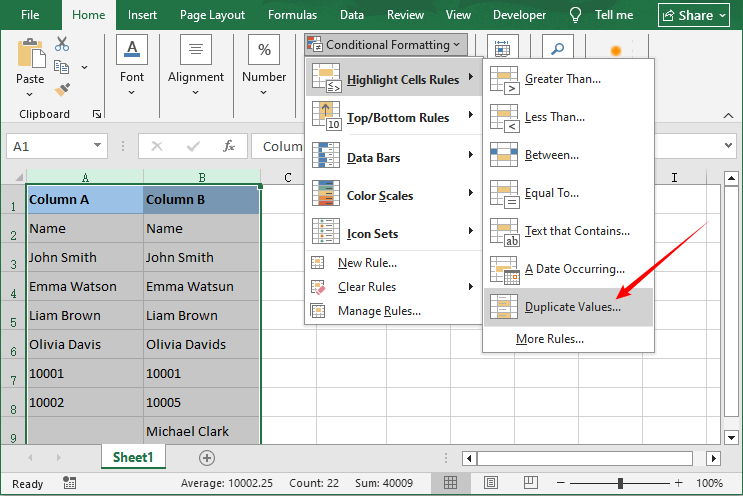
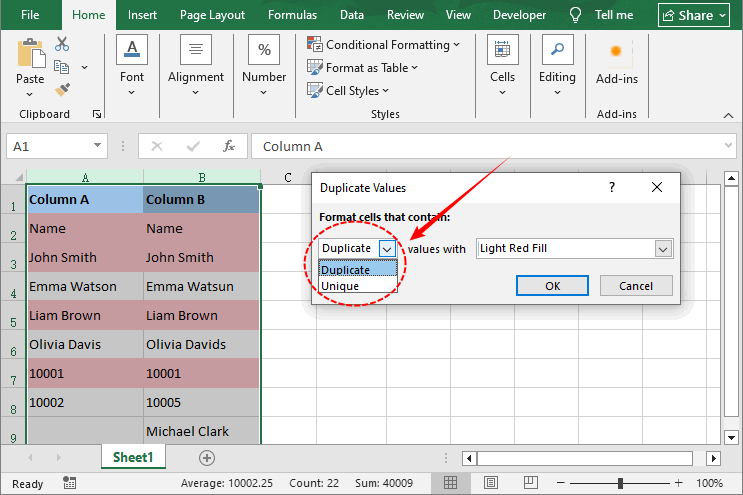
- Nella finestra di dialogo:
- Scegli Duplica per evidenziare i valori corrispondenti.
- Scegli Univoco per evidenziare le differenze.
- Seleziona uno schema di colori e fai clic su OK.
Risultato di esempio: Tutte le celle corrispondenti diventano rosso chiaro; le differenze rimangono senza colore.
Una volta che hai imparato a usare la formattazione condizionale per evidenziare valori corrispondenti o univoci tra due colonne, puoi estendere la stessa logica visiva per identificare tendenze nei dati, ad esempio, applicando barre dati per confrontare le cifre di vendita tra due regioni.
2. Formula Excel per confrontare due colonne
I metodi basati su formule ti danno il pieno controllo sull'output del confronto. Puoi restituire VERO/FALSO, testo personalizzato ("Corrispondenza" / "Differenza") o persino recuperare valori corrispondenti da un'altra colonna.
2.1 Operatore di uguaglianza (=) e funzione EXACT
Questi due metodi sono il fondamento del confronto riga per riga. Entrambi confrontano 2 celle di Excel nella stessa riga, ma differiscono nel modo in cui gestiscono le maiuscole/minuscole. Usa l'operatore di uguaglianza (=) per controlli non sensibili alle maiuscole/minuscole, o EXACT quando le maiuscole/minuscole sono importanti.
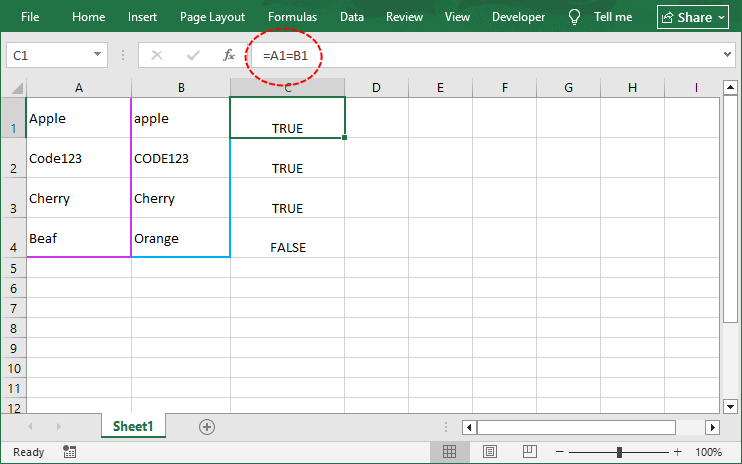
Operatore di uguaglianza non sensibile alle maiuscole/minuscole: =A1=B1
- Restituisce "VERO" se i valori corrispondono (ignorando le maiuscole/minuscole), altrimenti "FALSO".
- Esempio: "Mela" vs "mela" → VERO.
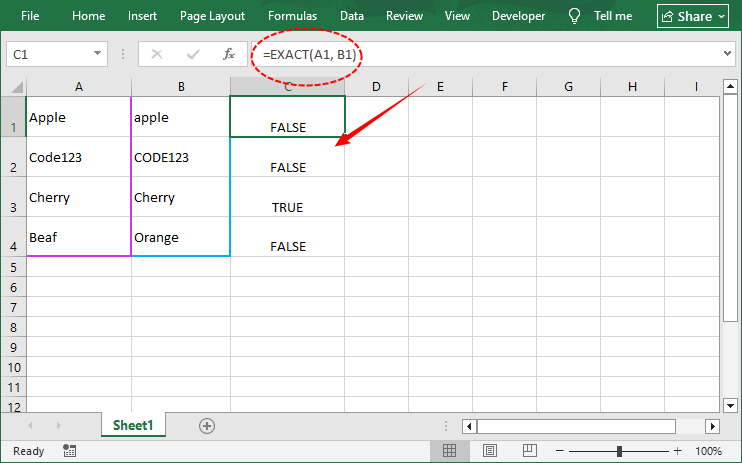
Funzione EXACT sensibile alle maiuscole/minuscole: =EXACT(A1, B1)
- Restituisce "VERO" solo se i valori sono identici (comprese le maiuscole/minuscole).
- Esempio: "Mela" vs "mela" → FALSO.
Articolo correlato: Come rimuovere righe duplicate da Excel - 6 modi semplici
2.2 Funzione IF (Etichette di risultato personalizzate)
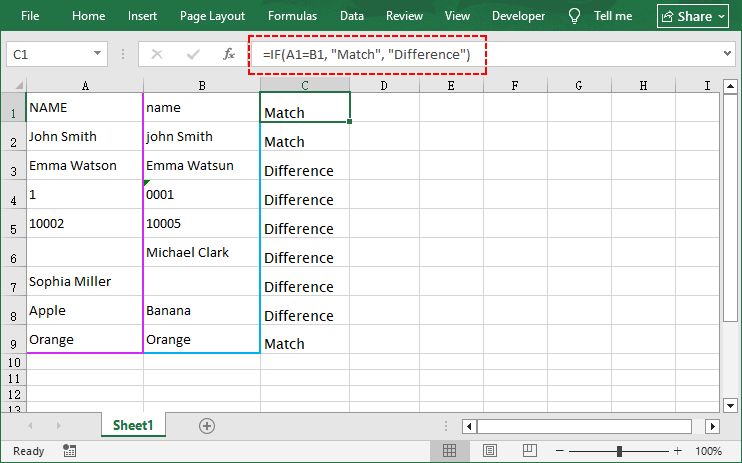
La funzione IF ti consente di sostituire VERO/FALSO con etichette personalizzate come "Corrispondenza" o "Differenza", rendendo i tuoi risultati più facili da interpretare. Puoi persino aggiungere dettagli sulle differenze.
Formula di esempio: =IF(A1=B1, "Corrispondenza", "Differenza")
Variazioni per scenari diversi:
| Scenario | Formula |
|---|---|
| Mostra solo differenze (vuoto se corrisponde) | =IF(A1<>B1, "Differenza", "") |
| Flag numerico (0 = corrispondenza, 1 = non corrispondenza) | =IF(A1=B1, 0, 1) |
| Includi valori delle celle nel messaggio | =IF(A1=B1, "Corrispondenza", "Non corrispondenza: "&A1&" vs "&B1) |
| Sensibile alle maiuscole/minuscole con etichetta personalizzata | =IF(EXACT(A1,B1), "Corrispondenza esatta", "Differenza maiuscole/minuscole o valore") |
Perché usare IF invece di =?
- Puoi filtrare su "Corrispondenza" / "Differenza".
- Puoi combinarlo con altre funzioni per creare report più ricchi.
- Gli utenti non tecnici capiscono meglio le parole di VERO/FALSO.
2.3 Funzione VLOOKUP (Trova corrispondenze tra colonne)
VLOOKUP è lo strumento di riferimento per confrontare colonne con dati non ordinati (ad es. trovare un ID cliente nella Colonna A che esiste nella Colonna B, anche se le righe non sono allineate).
Cerca un valore specifico in una colonna e restituisce un valore corrispondente (o un errore) se viene trovata una corrispondenza, rendendolo perfetto per trovare valori mancanti tra le colonne.
Confronta due colonne in Excel usando VLOOKUP:
- In una colonna vuota (ad es. Colonna C), inserisci la formula: =VLOOKUP(A1, B:B, 1, FALSE).
- Suddivisione della formula:
- A1 – il valore da cercare (ciò che stai cercando).
- B:B – la colonna in cui cercare (Colonna B).
- 1 – indice della colonna (poiché B:B ha una sola colonna, restituisce quella colonna).
- FALSE – corrispondenza esatta (fondamentale; TRUE darebbe corrispondenze approssimative).
- Premi Invio. Excel restituirà il valore dalla Colonna B se corrisponde ad A1, o #N/A se non viene trovata alcuna corrispondenza.
- Trascina la maniglia di riempimento verso il basso per applicare la formula.
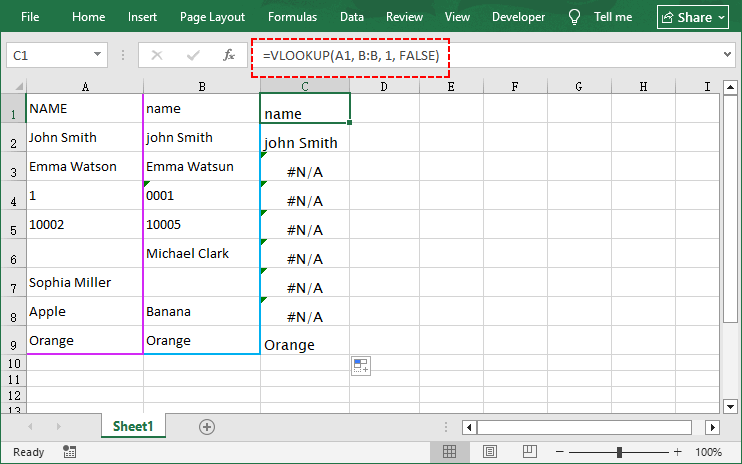
Per sostituire #N/A con un'etichetta personalizzata (ad es. "Nessuna corrispondenza"), racchiudi la formula in IFERROR: =IFERROR(VLOOKUP(A1, B:B, 1, FALSE), "Nessuna corrispondenza").
Limitazione: VLOOKUP cerca solo da sinistra a destra. Per cercare valori in qualsiasi direzione, usa INDEX/MATCH (compatibile con tutte le versioni di Excel) o, se hai Excel 2021 o Microsoft 365, la funzione più intuitiva XLOOKUP.
3. Metodi avanzati per confrontare le colonne in Excel
Questi metodi sono per utenti esperti che lavorano con enormi set di dati o eseguono confronti di colonne ripetitivi. Copriamo due strumenti di automazione: Macro VBA (native di Excel) e Python (per dati ultra-scalabili).
3.1 Macro VBA (Automazione Excel integrata)
VBA (Visual Basic for Applications) ti consente di scrivere script che vengono eseguiti direttamente all'interno di Excel. Ideale per attività quotidiane senza reinserire formule.
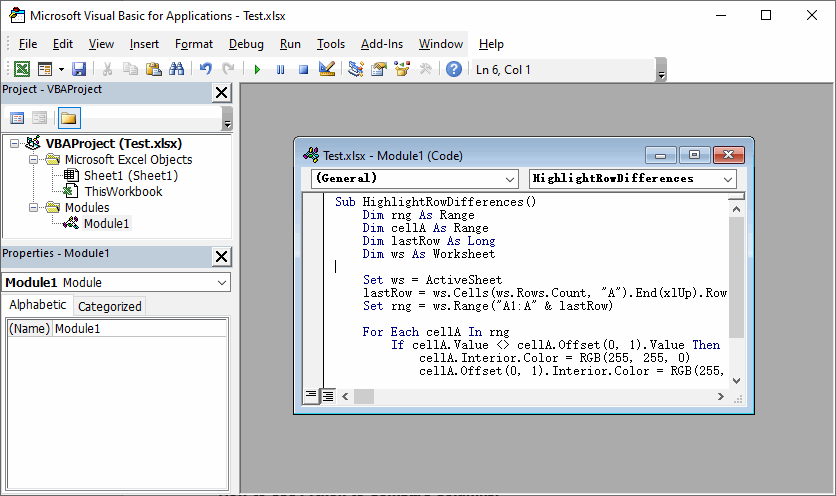
Codice VBA per confrontare due colonne in Excel per differenze
Sub HighlightRowDifferences()
    Dim rng As Range
    Dim cellA As Range
    Dim lastRow As Long
    Dim ws As Worksheet

    Set ws = ActiveSheet
    lastRow = ws.Cells(ws.Rows.Count, "A").End(xlUp).Row
    Set rng = ws.Range("A1:A" & lastRow)

    For Each cellA In rng
        If cellA.Value <> cellA.Offset(0, 1).Value Then
            cellA.Interior.Color = RGB(255, 255, 0)      ' Giallo
            cellA.Offset(0, 1).Interior.Color = RGB(255, 255, 0)
        End If
    Next cellA
End Sub
Come usare questa macro:
- Apri la tua cartella di lavoro Excel e premi Alt + F11 per aprire l'Editor VBA.
- Vai su Inserisci → Modulo per creare un nuovo modulo.
- Incolla il codice nella finestra del modulo vuota (personalizza i riferimenti di colonna/intervallo secondo necessità).
- Premi F5 per eseguire la macro.
Suggerimento bonus: Per rendere il confronto delle colonne più accurato, puoi usare la funzione testo in colonne per dividere dati di celle combinati (come nomi e codici) in colonne separate e standardizzare formati di testo disordinati.
3.2 Python con Spire.XLS gratuito (Scalabile e multipiattaforma)
Per gli sviluppatori che necessitano di integrare il confronto delle colonne in una pipeline di dati, Python con Spire.XLS gratuito è l'opzione più potente. Questa libreria gratuita può leggere, scrivere e manipolare file Excel senza la necessità di installare Microsoft Excel.
Script Python completo per confrontare due colonne:
from spire.xls import *
from spire.xls.common import *

# Crea un oggetto workbook
workbook = Workbook()
workbook.LoadFromFile("Test.xlsx")

# Ottieni il primo foglio di lavoro
sheet = workbook.Worksheets[0]

# Ottieni l'intervallo dati (si presume che la riga 1 sia l'intestazione, i dati iniziano dalla riga 2)
start_row = 2
end_row = sheet.LastRow

for row in range(start_row, end_row + 1):
    cell_a = sheet.Range[row, 1]
    cell_b = sheet.Range[row, 2]

    # Ottieni i valori (gestisci valori nulli)
    val_a = cell_a.Value if cell_a.Value is not None else ""
    val_b = cell_b.Value if cell_b.Value is not None else ""

    # Confronta i valori
    if val_a == val_b:
        sheet.Range[row, 3].Text = "Corrispondenza"
    else:
        sheet.Range[row, 3].Text = "Differenza"

        # Evidenzia le celle diverse
        cell_a.Style.Color = Color.get_Yellow()
        cell_b.Style.Color = Color.get_Yellow()

# Salva il file di risultato
workbook.SaveToFile("compared.xlsx", ExcelVersion.Version2016)
workbook.Dispose()
Il codice carica un file Excel, confronta due colonne, etichetta i risultati come "Corrispondenza" o "Differenza", evidenzia le differenze in giallo e salva un nuovo file di output.
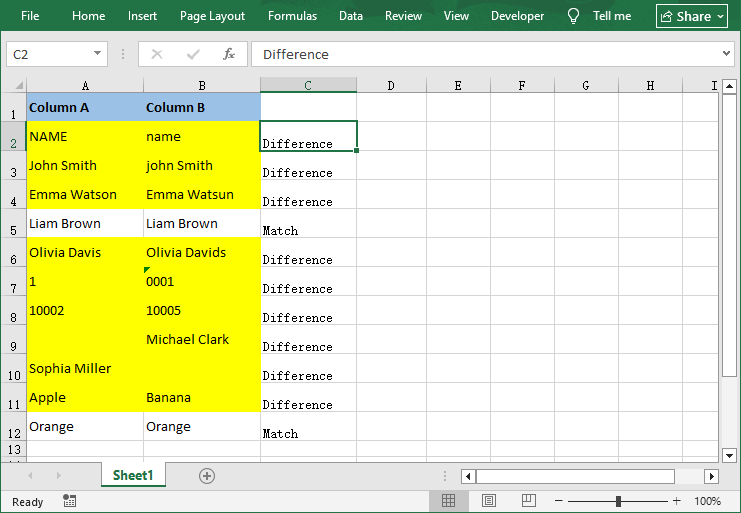
Dopo aver aggiunto una colonna "Corrispondenza / Differenza", puoi inserire una Tabella Pivot per contare istantaneamente quante righe sono corrispondenti o differiscono, trasformando un semplice confronto di colonne in un report dati intuitivo.
Scheda riassuntiva sui metodi di confronto delle colonne Excel
Non sei sicuro di quale metodo usare? Consulta questa rapida scheda riassuntiva:
| Metodo | Ideale per | Livello di competenza | Pro | Contro |
|---|---|---|---|---|
| Formattazione condizionale | Controlli visivi, piccoli set di dati | Principiante | Veloce, nessuna formula, facile individuare le differenze | Nessun risultato scritto, non per grandi set di dati |
| Operatore di uguaglianza & EXACT | Confronto riga per riga non sensibile o sensibile alle maiuscole/minuscole | Principiante | Formula veloce e semplice | Solo output di base, nessuna etichetta personalizzata |
| Funzione IF | Etichette di risultato personalizzate | Intermedio | Facile da interpretare, flessibile | Richiede impostazione della formula |
| VLOOKUP | Dati non ordinati, ricerca di corrispondenze | Intermedio | Funziona con dati non ordinati | Cerca solo da sinistra a destra |
| Macro VBA | Automazione, confronti tra fogli | Avanzato | Risparmia tempo per attività ripetitive | Richiede conoscenza VBA |
| Python | Elaborazione batch multipiattaforma, non è necessario Excel | Avanzato | Scalabile, adatto ai server e automazione completa | Richiede conoscenza Python |
In conclusione
Confrontare due colonne in Excel non deve essere un compito noioso e manuale. Il metodo giusto dipende dalla dimensione del tuo set di dati, dal tuo livello di competenza e se hai bisogno di controlli visivi, risultati scritti o automazione.
Per i principianti, inizia con la Formattazione condizionale (visiva) o l'operatore di uguaglianza (VERO/FALSO rapido). Per set di dati più grandi o dati non ordinati, usa IF o VLOOKUP per risultati personalizzati e leggibili. Per attività ripetitive o set di dati enormi, automatizza il processo con una Macro VBA (nativa di Excel) o Python (scalabile).
Padroneggiando questi 7 metodi, ottimizzerai il tuo flusso di lavoro dati, eliminerai errori manuali e trasformerai Excel in uno strumento potente per la convalida e la pulizia dei dati.
Domande frequenti
D1: Come confronto due colonne e mostro le differenze in una terza scheda?
Usa la funzione IF o una macro VBA. Per una soluzione semplice: crea una nuova scheda (ad es. Foglio3), inserisci =IF(Foglio1!A1=Foglio2!A1, "", "Differenza") nella prima cella e trascina la maniglia di riempimento verso il basso.
D2: Posso confrontare più di due colonne contemporaneamente?
Sì. Per il confronto riga per riga di tre colonne (A, B, C):
- Formattazione condizionale formula: =OR($A1<>$B1, $B1<>$C1) per evidenziare qualsiasi discrepanza.
- Formula: =IF(AND(A1=B1, B1=C1), "Tutte corrispondenti", "Non corrispondenti")
- VBA: scorri le colonne A, B, C e confronta ciascuna.
- Python: estendi il confronto per controllare tutte le colonne richieste.
D3: Posso riutilizzare la macro VBA su diverse cartelle di lavoro?
Sì. Copia il codice della macro e incollalo in un nuovo modulo. Modifica le lettere delle colonne nel codice per adattarle al tuo nuovo intervallo di dati.
D4. Come posso confrontare due colonne senza aprire Excel?
Usa Python con Spire.XLS gratuito. Lo script può leggere il file Excel dal disco, eseguire il confronto e salvare il risultato, tutto senza avviare l'applicazione Excel. Questo è ideale per l'elaborazione batch lato server o automatizzata.