
Ordinare i dati in Excel è una competenza fondamentale per organizzare, analizzare e comprendere le informazioni. Che tu stia lavorando con elenchi di clienti, report finanziari o grandi set di dati, l'ordinamento ti aiuta a identificare rapidamente modelli, tendenze e anomalie.
In questa guida, imparerai 5 modi pratici per ordinare i dati in Excel, inclusi l'ordinamento per singola colonna, l'ordinamento per più colonne, l'ordinamento dinamico basato su formule e l'automazione tramite Python.
Navigazione rapida
- Metodo 1: Ordinare i dati per una singola colonna in Excel (Rapido ed essenziale)
- Metodo 2: Ordinare i dati per più colonne in Excel (Ordinamento personalizzato)
- Metodo 3: Ordinare i dati in Excel usando le formule (SORT e SORTBY)
- Metodo 4: Ordinare dati filtrati in Excel (Esplorazione flessibile)
- Metodo 5: Ordinare i dati di Excel usando Python (Automazione e scalabilità)
Prima di iniziare
Prima di ordinare i dati in Excel, assicurati che:
- Il tuo set di dati includa una riga di intestazione
- Non ci siano righe o colonne completamente vuote nel mezzo
- Ogni colonna contenga tipi di dati coerenti (ad esempio, numeri, date, testo)
Questi controlli aiutano a prevenire errori di ordinamento e disallineamento dei dati.
Metodo 1: Ordinare i dati per una singola colonna in Excel (Rapido ed essenziale)
Lo strumento di ordinamento integrato è il modo più veloce per ordinare i dati per una singola colonna. È ideale per attività semplici come ordinare i nomi in ordine alfabetico o i numeri dal più piccolo al più grande.
Istruzioni passo dopo passo:
- Seleziona la singola colonna che desideri ordinare.
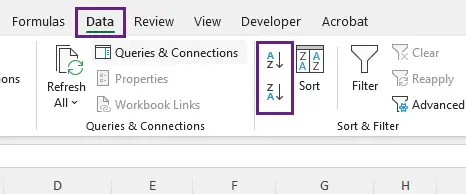
- Vai alla scheda Dati nella barra multifunzione di Excel.
- Fai clic su Ordina dalla A alla Z (ordine crescente: A→Z, 1→100) o Ordina dalla Z alla A (ordine decrescente: Z→A, 100→1).
- Apparirà una finestra pop-up: Espandi la selezione. Mantieni selezionata questa opzione.
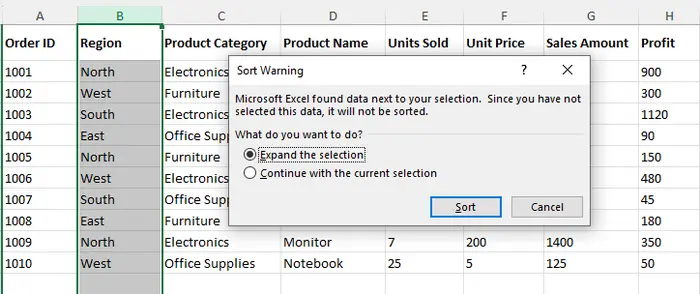
- Fai clic su Ordina per completare il processo.
Suggerimento professionale:
- L'opzione Espandi la selezione assicura che tutti i dati correlati nelle colonne adiacenti vengano ordinati insieme alla colonna selezionata. Nella maggior parte dei casi, dovresti mantenere questa opzione selezionata per evitare di rompere le relazioni tra i dati.
- Se i tuoi dati hanno una riga di intestazione (ad esempio, "Nome", "Email"), seleziona la casella Dati con intestazioni nella finestra pop-up. Questo impedisce a Excel di ordinare l'intestazione stessa (ad esempio, "Nome" non finirà in fondo alla colonna).
Metodo 2: Ordinare i dati per più colonne in Excel (Ordinamento personalizzato)
Per set di dati più complessi, l'ordinamento per una singola colonna non è sufficiente. Ad esempio, potresti voler ordinare i dati di vendita prima per "Regione" (crescente) e poi per "Importo vendite" (decrescente) per vedere i migliori risultati in ogni regione. È qui che entra in gioco l'Ordinamento personalizzato.
Istruzioni passo dopo passo:
- Seleziona qualsiasi cella all'interno del tuo set di dati (questo assicura che Excel riconosca l'intera tabella).
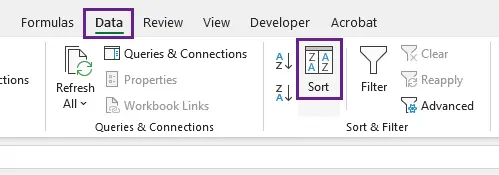
- Vai alla scheda Dati e fai clic su Ordina (non sui pulsanti A→Z/Z→A).
- Nella finestra Ordinamento personalizzato:
- Scegli la prima colonna (ad esempio, "Regione") e imposta l'ordine su Dalla A alla Z.
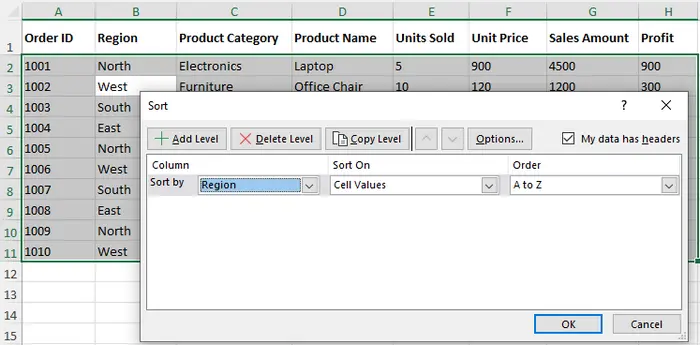
- Fai clic su Aggiungi livello per aggiungere un'altra colonna (ad esempio, "Importo vendite") e imposta l'ordine su Dal più grande al più piccolo.
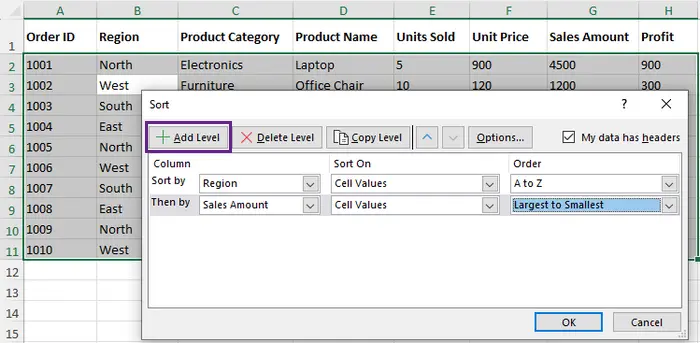
- Scegli la prima colonna (ad esempio, "Regione") e imposta l'ordine su Dalla A alla Z.
- Fai clic su OK per applicare l'ordinamento. I tuoi dati saranno ora organizzati per la colonna "Regione", con i pareggi risolti dalla colonna "Importo vendite".
Approfondimento:
Excel applica l'ordinamento gerarchicamente: ordina in base alla prima colonna, quindi risolve i pareggi utilizzando la colonna successiva.
Casi d'uso:
- Report di vendita (Regione → Ricavi)
- Elenchi dipendenti (Dipartimento → Ruolo)
- Inventario (Categoria → Livello scorte)
Metodo 3: Ordinare i dati in Excel usando le formule (SORT e SORTBY)
Se i tuoi dati vengono aggiornati frequentemente, l'ordinamento manuale diventa inefficiente. Le formule di Excel come SORT e SORTBY ti consentono di creare elenchi ordinati dinamici che si aggiornano automaticamente.
A differenza dell'ordinamento tradizionale, queste funzioni non modificano i dati originali. Generano invece una copia ordinata dinamicamente che si aggiorna automaticamente.
Utilizzo della funzione SORT (La più semplice per Excel moderno)
La funzione SORT ordina un intervallo di dati e restituisce una nuova matrice ordinata. Sintassi: =SORT(intervallo, [indice_ordinamento], [ordine_ordinamento], [per_colonna])
- In una cella vuota (ad esempio, J1), inserisci la formula: =SORT(A1:H11, 1, -1, FALSE)
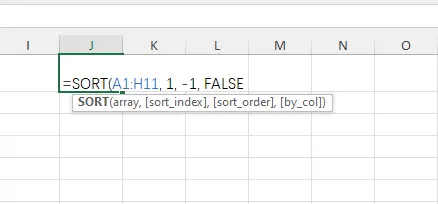
- A1:H11: L'intero set di dati che vuoi ordinare.
- 1: La colonna in base alla quale ordinare.
- -1: Ordine di ordinamento (1 = crescente, -1 = decrescente).
- FALSE: Ordina per righe (predefinito; usa TRUE per ordinare per colonne).
- Premi Invio. Excel genererà un elenco ordinato dinamico nell'intervallo a partire da J1. Se aggiorni i dati originali (ad esempio, modifichi un importo di vendita), l'elenco ordinato si aggiornerà automaticamente.
Utilizzo della funzione SORTBY (Più flessibile)
=SORTBY(A1:H11, G1:G11, -1)
La funzione SORTBY ordina un set di dati in base ai valori in uno o più intervalli separati. A differenza della funzione SORT, che si basa sulle posizioni delle colonne, SORTBY ti consente di definire esattamente quale intervallo controlla l'ordine di ordinamento.
Come funziona:
- A1:H11 → Il set di dati da restituire (la tabella completa)
- G1:G11 → L'intervallo utilizzato come chiave di ordinamento (ad esempio, "Importo vendite")
- -1 → Ordine di ordinamento (1 = crescente, -1 = decrescente)
Esempio di caso d'uso:
Ordinare una tabella di vendita per ricavi senza modificare il set di dati originale.
Metodo 4: Ordinare dati filtrati in Excel (Esplorazione flessibile)
I filtri ti consentono di esplorare e ordinare rapidamente sottoinsiemi specifici dei tuoi dati senza modificare in modo permanente il set di dati originale. Questo è particolarmente utile quando si lavora con grandi set di dati, come l'analisi delle vendite di una regione o di un periodo di tempo specifico.
Istruzioni passo dopo passo:
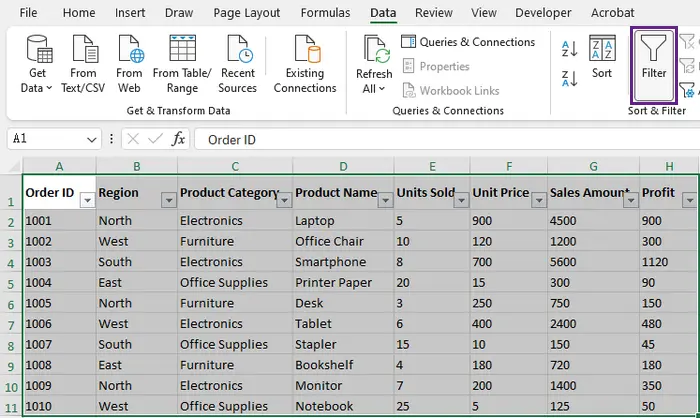
- Seleziona il tuo set di dati, inclusa la riga di intestazione.
- Vai alla scheda Dati e fai clic su Filtro (o usa la scorciatoia: Ctrl+Shift+L). Piccole frecce a discesa appariranno in ogni cella dell'intestazione.
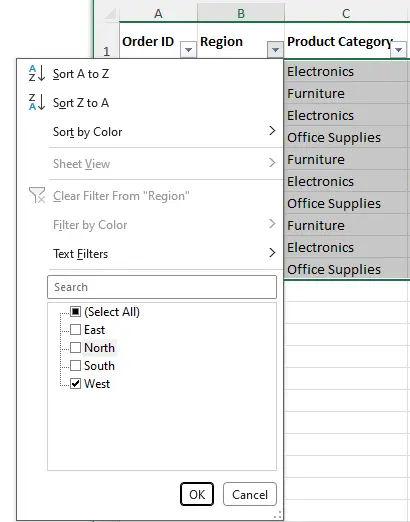
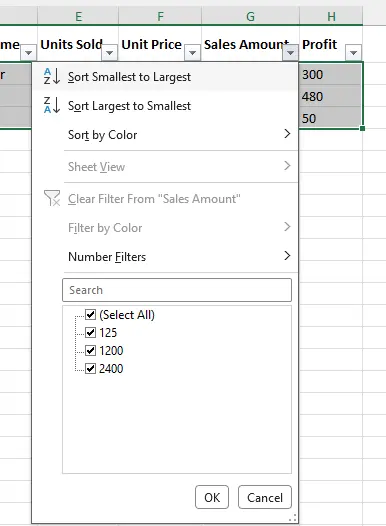
- Fai clic sulla freccia a discesa nella colonna che desideri ordinare (ad esempio, "Regione"), deseleziona le regioni che non ti servono (ad esempio, "Est", "Nord", "Sud") e quindi fai clic su OK.
- Fai clic sulla freccia a discesa nella colonna Importo vendite e scegli Ordina dal più piccolo al più grande (crescente) o Ordina dal più grande al più piccolo (decrescente). Questo ordinerà solo le righe filtrate (visibili).
- Per rimuovere il filtro e tornare al set di dati originale, fai clic di nuovo su Filtro (o Ctrl+Shift+L).
Vantaggio chiave:
I filtri ti consentono di combinare l'ordinamento con il filtraggio dei dati, rendendo facile esplorare sottoinsiemi specifici (ad esempio, ordinare solo le vendite di alto valore in una regione specifica) senza alterare la struttura originale dei dati.
Metodo 5: Ordinare i dati di Excel usando Python (Automazione e scalabilità)
Per set di dati di grandi dimensioni (oltre 10.000 righe) o attività di ordinamento ripetitive (ad esempio, l'ordinamento di report Excel giornalieri), l'automazione Python cambia le regole del gioco. Utilizzeremo Spire.XLS for Python, una potente libreria che semplifica la manipolazione dei file Excel, incluso l'ordinamento, senza richiedere che Excel sia installato sul tuo computer.
Prerequisiti:
- Installa Spire.XLS for Python: Esegui pip install Spire.XLS nel tuo terminale/prompt dei comandi.
- Prepara il tuo file Excel di input (ad esempio, "Input.xlsx") con i dati che desideri ordinare.
Codice Python passo dopo passo (con spiegazioni):
from spire.xls.common import *
from spire.xls import *

# Crea un'istanza di Workbook
workbook = Workbook()

# Carica il file Excel di input
workbook.LoadFromFile("Input.xlsx")

# Ottieni il primo foglio di lavoro
worksheet = workbook.Worksheets[0]

# Definisci la regola di ordinamento: Ordina la colonna B (indice 1) per valori in ordine crescente
workbook.DataSorter.SortColumns.Add(1, SortComparsionType.Values, OrderBy.Ascending)

# Specifica l'intervallo di celle da ordinare
workbook.DataSorter.Sort(worksheet["A1:H11"])

# Salva i dati ordinati in un nuovo file Excel
workbook.SaveToFile("SortByColumns.xlsx", ExcelVersion.Version2016)
workbook.Dispose()
Come personalizzare il codice:
- Ordinare una colonna diversa: Cambia il primo parametro in Add() (ad esempio, 0 per la Colonna A, 1 per la Colonna B).
- Ordinamento decrescente: Sostituisci OrderBy.Ascending con OrderBy.Descending.
- Ordinare un intervallo più ampio: Modifica worksheet["A1:H11"] (ad esempio, worksheet["A1:G1000"] per 1000 righe, 7 colonne).
- Più colonne: Aggiungi una seconda regola di ordinamento con workbook.DataSorter.SortColumns.Add() (ad esempio, ordina la Colonna A in modo crescente, poi la Colonna B in modo decrescente).
Caso d'uso:
Questo metodo è perfetto per automatizzare attività ripetitive, ad esempio ordinare oltre 50 file Excel al giorno o ordinare set di dati troppo grandi per essere gestiti agevolmente da Excel.
Oltre all'ordinamento dei dati, puoi utilizzare Python per automatizzare altre attività di Excel come la formattazione dei fogli di lavoro, l'applicazione di stili e l'esportazione di file Excel in PDF. Queste funzionalità rendono facile costruire flussi di lavoro completi di elaborazione documenti.
Tabella comparativa: quale metodo scegliere
| Metodo | Ideale per | Pro | Contro |
|---|---|---|---|
| Ordinamento integrato | Ordinamento rapido per singola colonna | Facile da usare, nessuna configurazione richiesta | Limitato all'ordinamento di base; manuale |
| Ordinamento personalizzato | Ordinamento gerarchico per più colonne | Flessibile, gestisce set di dati complessi | Richiede alcuni passaggi extra |
| Formule Excel | Elenchi ordinati dinamici che si aggiornano automaticamente | Nessun riordino manuale; si aggiorna con i dati | Funzione SORT disponibile solo in Excel moderno |
| Filtri | Ordinamento/esplorazione temporanea di sottoinsiemi | Non distruttivo; si combina con il filtraggio | Non ideale per l'ordinamento permanente |
| Python (Spire.XLS) | Grandi set di dati, automazione | Scalabile, attività ripetitive, non richiede Excel | Richiede conoscenze di base di Python |
Considerazioni finali
Ordinare in Excel è molto più che disporre i dati: si tratta di rendere le informazioni utilizzabili e significative.
- Usa l'ordinamento integrato per attività rapide
- Usa l'ordinamento personalizzato per analisi strutturate
- Usa le formule per risultati dinamici
- Usa i filtri per un'esplorazione flessibile
- Usa Python per l'automazione su larga scala
Padroneggiare questi metodi ti permetterà di gestire tutto, dai semplici fogli di calcolo ai flussi di lavoro di dati complessi, con facilità.
Domande frequenti (FAQ)
Q1: Perché i miei dati Excel sono disallineati dopo l'ordinamento?
Questo accade solitamente quando non è selezionato Espandi la selezione. Assicurati sempre che le colonne correlate siano incluse durante l'ordinamento.
Q2: Posso ordinare per colore della cella o colore del carattere?
Sì. Nella finestra di dialogo Ordina, scegli Colore cella o Colore carattere sotto "Ordina per".
Q3: Posso ordinare i dati con celle vuote?
Sì. Excel posiziona le celle vuote in fondo (crescente) o in alto (decrescente). Puoi filtrarle se necessario.
Q4: Come annullo un ordinamento?
Premi Ctrl + Z immediatamente dopo l'ordinamento. Se hai apportato altre modifiche, l'annullamento potrebbe non essere disponibile.
Q5: Perché l'ordinamento di Excel non funziona?
Le cause comuni includono:
- Tipi di dati misti
- Righe o colonne nascoste
- Intervallo di selezione errato