La formattazione condizionale in Excel aiuta a evidenziare duplicati, date di scadenza, valori più alti e tendenze dei dati. Tuttavia, quando una cartella di lavoro contiene troppe regole sovrapposte o obsolete, può diventare più difficile da leggere, più lenta da modificare o visivamente disordinata.
Fortunatamente, la cancellazione della formattazione condizionale non deve essere complicata. In questa guida, ti illustreremo 5 semplici modi per rimuovere la formattazione condizionale in Excel, senza alterare i dati o la struttura sottostante del tuo foglio di lavoro.
- Riepilogo rapido: Come rimuovere la formattazione condizionale in Excel
- Metodo 1: Menu Cancella Regole di Excel (Il modo nativo)
- Metodo 2: Strumento Cancella Formati di Excel (Il ripristino completo)
- Metodo 3: Editor Excel Online (Pulizia basata su cloud)
- Metodo 4: Macro VBA (Automazione multi-foglio)
- Metodo 5: Automazione Python con Spire.XLS (Elaborazione batch)
- Perché non riesco a rimuovere la formattazione condizionale in Excel?
- Cancella Regole vs. Cancella Formati: Qual è la differenza?
- Domande frequenti
Riepilogo rapido: Come rimuovere la formattazione condizionale in Excel
Il metodo migliore dipende dai requisiti del tuo flusso di lavoro, dalla tua configurazione tecnica e da quanta formattazione devi cancellare.
| Metodo | Ideale per | Mantiene gli stili manuali? |
|---|---|---|
| Menu Cancella Regole di Excel | Pulizia rapida di un intervallo, un foglio o una tabella | Sì |
| Strumento Cancella Formati di Excel | Rimozione di tutti gli stili visivi, inclusi font, bordi, riempimenti e formattazione condizionale, in un'unica operazione | No |
| Editor Excel Online (Microsoft 365) | Pulizia basata su browser senza installare Excel | Sì |
| Macro VBA | Automazione della pulizia su più fogli all'interno di Excel | Sì |
| Automazione Python con Spire.XLS | Elaborazione batch di molti file senza aprire Excel | Sì |
Metodo 1: Menu Cancella Regole di Excel (Il modo nativo)
Il modo più diretto per rimuovere la formattazione condizionale in Excel è utilizzare il menu nativo Cancella Regole. Questo metodo ti offre un controllo chirurgico, permettendoti di eliminare le regole di formattazione da una selezione specifica o di cancellarla dall'intero foglio di lavoro in una volta sola.
Istruzioni passo passo
-
Seleziona le celle di destinazione. Evidenzia un'area specifica da pulire o fai clic ovunque se intendi cancellare l'intero foglio di lavoro.
-
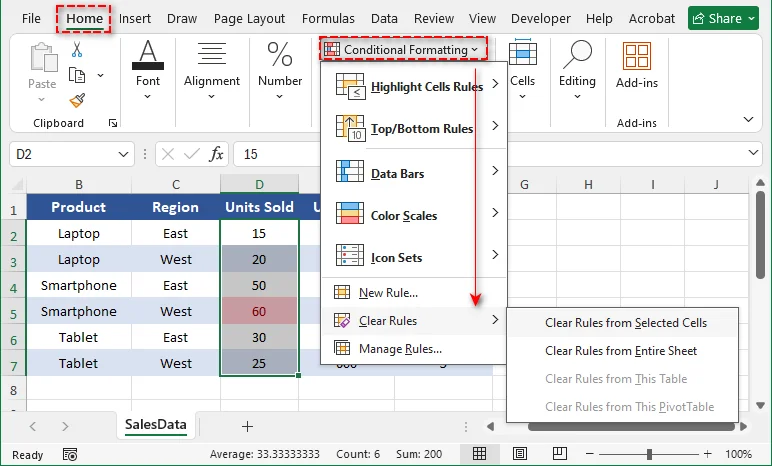
Naviga alla scheda Home sulla barra multifunzione di Excel.
-
Nel gruppo *Stili*, fai clic su Formattazione condizionale.
-
Passa il mouse su Cancella Regole per visualizzare il menu secondario.
-
Scegli una delle seguenti opzioni in base al tuo obiettivo:
- Cancella Regole dalle Celle Selezionate: Colpisce solo l'area che hai evidenziato.
- Cancella Regole dall'Intero Foglio: Elimina tutta la formattazione condizionale dal foglio di lavoro attivo.
- Cancella Regole da Questa Tabella: Rimuove le regole di formattazione dal bordo della tabella attiva *(selezionabile solo se il cursore si trova all'interno di una Tabella di Excel)*.
- Cancella Regole da Questa Tabella Pivot: Cancella le regole di formattazione applicate alla Tabella Pivot *(selezionabile solo se il cursore si trova all'interno di una Tabella Pivot)*.
Dopodiché, Excel rimuoverà tutte le regole di formattazione condizionale dall'area selezionata.
Suggerimento: Rimuovere una specifica regola di formattazione condizionale da Excel
Se desideri eliminare solo una regola specifica anziché tutte le regole, vai su Home > Formattazione condizionale > Gestisci Regole. Seleziona la regola che non ti serve più, fai clic su Elimina Regola, quindi fai clic su Applica e OK.
Metodo 2: Strumento Cancella Formati di Excel (Il ripristino completo)
Se desideri rimuovere la formattazione condizionale insieme a tutti gli altri stili visivi delle celle, lo strumento Cancella Formati può ripristinare l'intervallo selezionato in un unico passaggio.
Istruzioni passo passo
-
Evidenzia l'intervallo di celle, colonne o righe che desideri ripristinare.
-
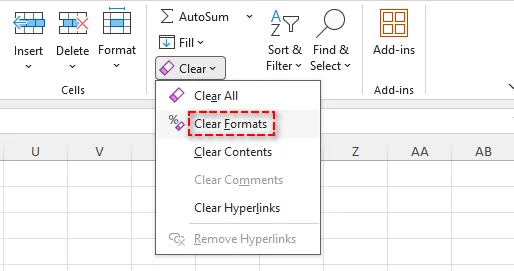
Rimani sulla scheda Home e guarda sul lato destro della barra multifunzione (gruppo *Modifica*).
-
Fai clic sul pulsante Cancella (rappresentato da un'icona di gomma da cancellare rosa/viola).
-
Seleziona Cancella Formati dal menu a discesa.
Attenzione
Questo rimuove tutte le visualizzazioni personalizzate. Font in grassetto manuali, bordi, riempimenti, simboli di valuta ($) e formati data personalizzati torneranno istantaneamente al formato "Generale" predefinito di Excel. Utilizza questo metodo solo quando desideri una lavagna completamente pulita.
Metodo 3: Editor Excel Online (Pulizia basata su cloud)
Se stai collaborando in movimento o non hai installato la versione desktop di Excel, puoi facilmente pulire le regole utilizzando Excel per il Web (Microsoft 365).
Istruzioni passo passo
-
Apri Excel per il Web (Microsoft 365) e carica il tuo file Excel.
-
Seleziona le celle contenenti la formattazione che desideri rimuovere.
-
Vai alla scheda Home sulla barra multifunzione superiore.
-
Fai clic su Formattazione condizionale > Cancella Regole.
-
Seleziona Dalle Celle Selezionate o Dall'Intero Foglio.
La versione web sincronizza istantaneamente le tue modifiche, rendendola un metodo ideale per i team multipiattaforma che utilizzano la collaborazione in tempo reale.
Metodo 4: Macro VBA (Automazione multi-foglio)
Pulire la formattazione condizionale foglio per foglio in una cartella di lavoro enorme con decine di schede è incredibilmente noioso. Puoi sfruttare una semplice macro VBA (Visual Basic for Applications) per automatizzare questo processo sull'intero file in pochi secondi.
Istruzioni passo passo
-
Apri la tua cartella di lavoro Excel.
-
Premi Alt + F11 per aprire l'Editor VBA.
-
Fai clic su Inserisci > Modulo dal menu in alto.
-
Copia e incolla il seguente codice VBA nella finestra del codice:
Sub RemoveAllConditionalFormatting()
    Dim ws As Worksheet
    Dim response As VbMsgBoxResult

    response = MsgBox("Sei sicuro di voler rimuovere la formattazione condizionale da TUTTI i fogli?", vbYesNo + vbQuestion, "Conferma Cancellazione")

    If response = vbYes Then
        For Each ws In ThisWorkbook.Worksheets
            ws.Cells.FormatConditions.Delete
        Next ws

        MsgBox "Tutte le regole di formattazione condizionale sono state rimosse con successo!", vbInformation, "Fatto"
    End If
End Sub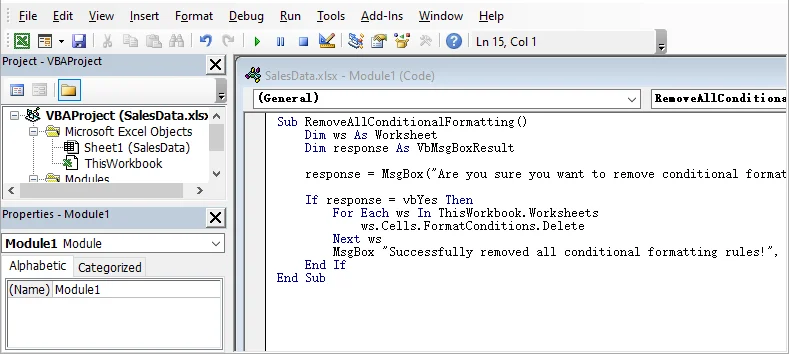
-
Premi F5 o fai clic sul pulsante Esegui per eseguire la macro.
-
Salva la tua cartella di lavoro come Cartella di lavoro di Excel con attivazione macro (.xlsm) se desideri conservare lo strumento per un uso futuro.
Nota prima di eseguire la macro VBA
- Salva prima una copia di backup. Le modifiche VBA non possono essere annullate con Ctrl + Z.
- Se la macro non viene eseguita, controlla File > Opzioni > Centro Protezione > Impostazioni Centro Protezione > Impostazioni macro. Abilita le macro solo per file e codice di cui ti fidi.
Metodo 5: Automazione Python con Spire.XLS (Elaborazione batch)
Per data engineer, sviluppatori o amministratori di sistema che gestiscono centinaia di file Excel su un server, aprire singole interfacce GUI non è praticabile. Utilizzando Python insieme alla libreria Spire.XLS per Python, puoi rimuovere programmaticamente le regole di formattazione condizionale dai file Excel in modo completamente headless e su larga scala.
Prerequisiti
Innanzitutto, assicurati di avere installato Python 3.7 o versioni successive, quindi installa Spire.XLS per Python tramite pip:
pip install Spire.Xls
Per una guida all'installazione passo passo, consulta come installare Spire.XLS per Python.
Rimozione batch della formattazione condizionale da Excel con Python e Spire.XLS
Lo script seguente scorre una cartella di file Excel, cancella tutte le regole di formattazione condizionale utilizzando ClearConditionalFormats() e salva le copie pulite in una directory di output.
from pathlib import Path
from spire.xls import Workbook, ExcelVersion

source_dir = Path("raw_excel_files")
output_dir = Path("cleaned_excel_files")
output_dir.mkdir(exist_ok=True)

for file_path in source_dir.iterdir():
    # Elabora i tipi di file Excel standard
    if file_path.suffix.lower() not in [".xls", ".xlsx"]:
        continue

    # Salta i file di blocco Excel temporanei
    if file_path.name.startswith("~$"):
        continue

    try:
        workbook = Workbook()
        workbook.LoadFromFile(str(file_path))

        # Scorri tutti i fogli di lavoro nella cartella di lavoro corrente
        for worksheet in workbook.Worksheets:
            # Cancella la formattazione condizionale dai limiti delle celle popolati
            worksheet.AllocatedRange.ClearConditionalFormats()

        # Salva il file sanificato nella directory di output
        output_path = output_dir / f"{file_path.stem}_cleaned.xlsx"
        workbook.SaveToFile(str(output_path), ExcelVersion.Version2016)
        workbook.Dispose()

        print(f"Elaborato: {file_path.name}")

    except Exception as e:
        print(f"Impossibile elaborare {file_path.name}: {e}")

print("Elaborazione batch completata.")
Opzionale: Rimuovere la formattazione solo da un foglio o intervallo specifico
Se non desideri pulire l'intera cartella di lavoro, puoi puntare a un indice di foglio di lavoro specifico o a un intervallo di celle esatto.
Per cancellare tutte le regole solo dal primo foglio di lavoro:
worksheet = workbook.Worksheets[0]
worksheet.AllocatedRange.ClearConditionalFormats()
Per puntare a un intervallo di celle designato (ad esempio, da A1 a F20) su un foglio specifico:
worksheet = workbook.Worksheets[0]
worksheet.Range["A1:F20"].ClearConditionalFormats()
Se hai bisogno di scrivere nuove regole nei tuoi fogli, consulta la nostra guida su come applicare la formattazione condizionale in Excel con Python.
Avviso di licenza
Spire.XLS per Python potrebbe richiedere una licenza per l'uso in produzione per rimuovere le filigrane. Puoi richiedere una licenza di prova gratuita per i test, o utilizzare la versione Gratuita di Spire.XLS per piccoli casi d'uso.
Perché non riesco a rimuovere la formattazione condizionale in Excel?
Se hai provato i passaggi precedenti e gli evidenziazioni o le scale di colori fastidiose *ancora* non scompaiono, probabilmente stai affrontando uno di questi comuni blocchi tecnici:
1. Il foglio di lavoro è protetto
Se il creatore della cartella di lavoro ha bloccato la struttura per evitare modifiche accidentali, le opzioni di formattazione saranno disattivate.
- La soluzione: Vai alla scheda Revisione e controlla se il pulsante Annulla Protezione Foglio è visibile. Se ti viene richiesto, avrai bisogno della password originale per sbloccarlo.
2. Cartelle di lavoro condivise / Co-authoring legacy
I vecchi formati di file Excel (.xls) che utilizzano le impostazioni legacy di "Cartella di lavoro condivisa" limitano fortemente le modifiche strutturali, inclusa la modifica delle regole di formattazione.
- La soluzione: Vai alla scheda Revisione, fai clic su Condividi Cartella di Lavoro e deseleziona "Usa la vecchia funzionalità delle cartelle di lavoro condivise". Meglio ancora, salva nuovamente il file come un moderno .xlsx per sbloccare tutte le funzionalità.
3. Sono riempimenti manuali, non regole condizionali
È incredibilmente comune scambiare i riempimenti manuali delle celle (qualcuno che usa lo strumento "Secchiello" per colorare le celle) per regole condizionali attive. Cancella Regole non risolverà il lavoro manuale.
- La soluzione: Evidenzia le celle, fai clic sull'icona Colore Riempimento (Secchiello) sulla scheda Home e seleziona Nessun Riempimento.
4. La regola è applicata a un intervallo diverso
A volte le celle selezionate non sono l'intervallo effettivo controllato dalla regola.
- La soluzione: Vai su Home > Formattazione condizionale > Gestisci Regole, cambia il menu a discesa in Questo Foglio di Lavoro e controlla l'intervallo Applica a.
Cancella Regole vs. Cancella Formati: Qual è la differenza?
Un errore comune è quello di utilizzare lo strumento Cancella generale, che può rimuovere la formattazione che si desidera conservare.
- Formattazione condizionale > Cancella Regole — Rimuove solo le regole automatizzate. I tuoi font, bordi, formati numerici e allineamenti applicati manualmente rimangono esattamente come sono.
- Home > Cancella > Cancella Formati — Ripristina completamente tutti gli stili delle celle, inclusi riempimenti di sfondo, font personalizzati, bordi e layout critici come la formattazione di valuta o data. Usare con cautela.
Regola generale: Se vuoi pulire l'automazione senza toccare il tuo design, usa sempre Cancella Regole, non Cancella Formati.
Domande frequenti
D1: Posso rimuovere la formattazione condizionale in Excel ma mantenere i colori delle celle?
R1: Non direttamente. I colori di solito scompaiono quando le regole vengono rimosse. Per mantenerli, applica prima i colori come normale formattazione delle celle.
D2: Posso rimuovere solo una regola di formattazione condizionale da Excel?
R2: Sì. Vai su Home > Formattazione condizionale > Gestisci Regole, seleziona la regola e fai clic su Elimina Regola.
D3: La rimozione della formattazione condizionale eliminerà i miei dati o le mie formule?
R3: No. Rimuove solo la formattazione basata su regole, come colori, icone o barre dati. I tuoi valori e le tue formule rimangono invariati.
D4: Come rimuovo la formattazione condizionale da un'intera cartella di lavoro Excel?
R4: L'opzione integrata di Excel Cancella Regole funziona su un foglio di lavoro alla volta. Per rimuovere la formattazione condizionale da tutti i fogli di una cartella di lavoro, usa l'automazione VBA o Python.
Riepilogo
Rimuovere la formattazione condizionale in Excel è semplice con il metodo giusto. Per una pulizia manuale rapida, il Menu Cancella Regole di Excel è l'opzione più sicura. Per lavori ripetitivi, VBA è utile all'interno di Excel, mentre Python con Spire.XLS offre un modo pratico per rimuovere la formattazione condizionale da più file Excel programmaticamente senza aprire Microsoft Excel.