Ci siamo tutti imbattuti in situazioni come questa: tentare di inviare un'email ai clienti, solo per vederla respinta perché l'allegato Excel è troppo grande. O aprire un foglio di calcolo e guardare Excel bloccarsi per un minuto intero prima di poter anche solo digitare in una cella. Quando problemi come questi iniziano a interrompere il tuo flusso di lavoro, imparare come ridurre le dimensioni del file Excel diventa una priorità per mantenere la produttività e garantire una condivisione dei dati senza intoppi.
In questa guida, esamineremo diverse tecniche pratiche per ridurre le dimensioni dei file Excel, con spiegazioni chiare e istruzioni passo-passo.
- Riduci Manualmente le Dimensioni di un File Excel
- Riduci le Dimensioni del File Excel Gestendo le Immagini
- Riduci le Dimensioni del File Excel usando Free Spire.XLS for Python
- Riduci le Dimensioni del File in Excel per Grandi Set di Dati
Soluzioni Rapide: Come Ridurre Manualmente le Dimensioni di un File Excel
Prima di immergersi in metodi complessi, è spesso possibile ridurre le dimensioni di un file Excel affrontando il sovraccarico nascosto che si accumula nel tempo.
Cancella Formattazione Eccessiva
Uno dei motivi più comuni per un file gonfio è la formattazione fantasma. Potresti aver formattato un'intera colonna fino in fondo al foglio, che può contenere 1.000 righe, anche se hai dati solo nelle prime 100 righe.
La Soluzione: Seleziona le righe o le colonne vuote oltre i tuoi dati effettivi, quindi vai alla scheda Home e fai clic su Cancella → Cancella tutto per rimuovere tutta la formattazione, gli stili e altri dati residui.
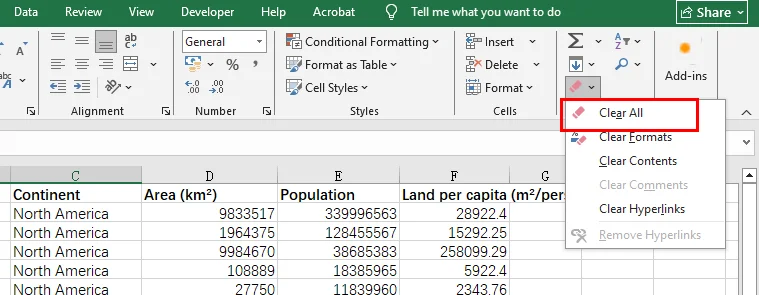
Se desideri rimuovere completamente le righe o le colonne non utilizzate, seleziona le intere righe o colonne facendo clic sulle loro intestazioni, fai clic con il pulsante destro del mouse e scegli Elimina.
Salva in Formato Binario (.xlsb)
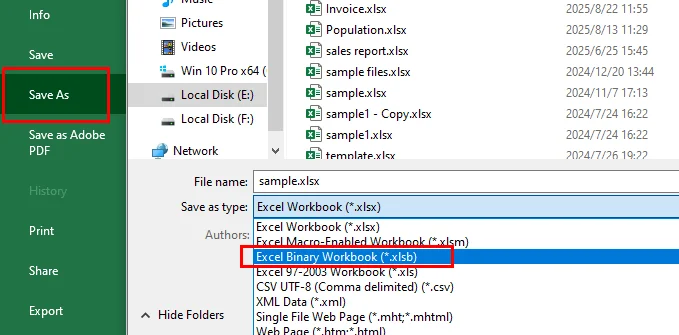
Se desideri ridurre istantaneamente le dimensioni del file Excel senza perdere dati, prova a cambiare l'estensione del file. Salvare il tuo file .xlsx standard come cartella di lavoro binaria (.xlsb) può spesso ridurre le dimensioni del file di un file Excel dal 30% al 50%. I file binari sono più veloci da leggere e scrivere per Excel, rendendoli perfetti per set di dati enormi.
La Soluzione: Apri il file Excel, fai clic sulla scheda File, scegli Salva con nome e seleziona il formato .xlsb. In alternativa, puoi rinominare direttamente il file e cambiare l'estensione in .xlsb, ma questo approccio può causare la corruzione del file e non è raccomandato.
Ottimizzazione Visiva: Come Ridurre le Dimensioni del File Excel Gestendo le Immagini
Le immagini sono spesso la ragione principale di un file di grandi dimensioni. Se il tuo foglio di calcolo contiene loghi, screenshot o foto di prodotti, devi ottimizzarli per comprimere efficacemente le dimensioni del file Excel.
La Soluzione: Fai clic su qualsiasi immagine nella tua cartella di lavoro, vai alla scheda Formato immagine e seleziona Comprimi immagini.
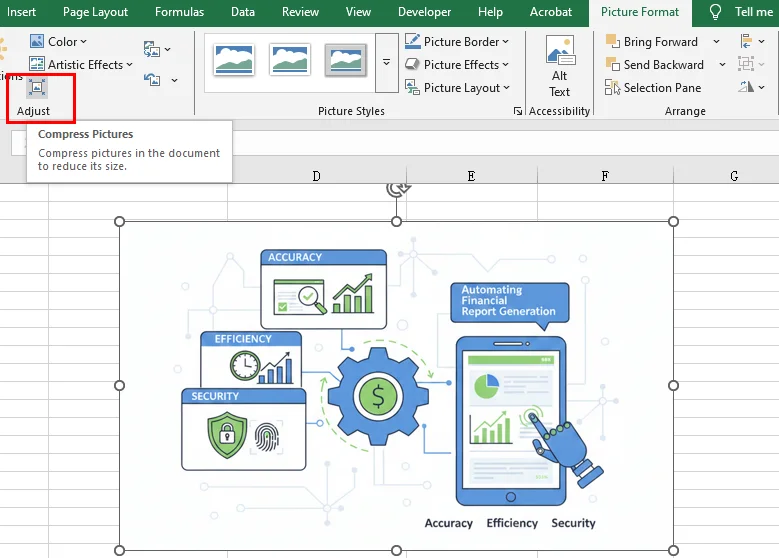
Consiglio Pro: Deseleziona "Applica solo a questa immagine" per comprimere tutte le immagini contemporaneamente e seleziona "Email (96 ppi)" per la massima riduzione di peso. Questo è il modo più veloce per ridurre le dimensioni del file in Excel quando la fedeltà visiva non è la massima priorità.
Approccio Professionale: Riduci le Dimensioni del File Excel usando Free Spire.XLS for Python
Per gli sviluppatori o le aziende che gestiscono centinaia di file, il clic manuale non è abbastanza efficiente. Un modo più robusto per minimizzare le dimensioni dei file Excel è attraverso l'automazione. Free Spire.XLS for Python è una potente libreria che consente di ottimizzare programmaticamente i fogli di calcolo senza nemmeno aprire Microsoft Excel.
Perché usare un approccio programmatico?
Mentre le correzioni manuali funzionano per compiti singoli, Free Spire.XLS ti permette di implementare una logica di ottimizzazione profonda in blocco:
-
Compressione della Qualità dell'Immagine: Puoi iterare attraverso ogni foglio di lavoro, identificare gli elementi multimediali e utilizzare il metodo ExcelPicture.Compress() per diminuire programmaticamente la qualità dell'immagine. Ciò riduce significativamente l'impronta di archiviazione mantenendo una chiarezza visiva accettabile per i report.
-
Pulizia degli Stili di Cella Ridondanti: Applicando il metodo Clear(ExcelClearOptions.ClearFormat) a intervalli specifici, Free Spire.XLS ti permette di eliminare questi stili e metadati ridondanti, assottigliando efficacemente la struttura interna del file senza influenzare i dati sottostanti.
-
Ottimizzazione dell'Archiviazione dei Dati: Righe o colonne vuote che sembrano vuote ma contengono formattazione invisibile possono ingannare Excel facendogli espandere l'intervallo utilizzato. Puoi usare i metodi Worksheet.DeleteRow() e Worksheet.DeleteColumn() per rimuovere queste righe e colonne vuote. Ciò garantisce che i tuoi sforzi di riduzione delle dimensioni del file Excel siano completi, lasciandoti con un set di dati pulito e ad alte prestazioni.
Il seguente frammento di codice dimostra come integrare questi tre metodi per ridurre le dimensioni del file Excel utilizzando Free Spire.XLS for Python:
from spire.xls import *
from spire.xls.common import *

# 1. Initialize and load the workbook
workbook = Workbook()
input_path = "/input/sample excel.xlsx"
output_path = "/output/Compressed_Excel_Full.xlsx"
workbook.LoadFromFile(input_path)

# 2. Iterate through worksheets to perform optimization operations
for i in range(workbook.Worksheets.Count):
    sheet = workbook.Worksheets[i]

    # Compress Image Quality
    for picture in sheet.Pictures:
        picture.Compress(50)  # Compress to 50% quality

    # Clear Specific Range Formatting
    target_range = sheet.Range["A1:D1"]
    target_range.Clear(ExcelClearOptions.ClearFormat)

    # Iterate through rows in reverse (from last to first) to avoid index shifting
    for r in range(sheet.LastRow, 0, -1):
        if sheet.Rows[r-1].IsBlank:
            sheet.DeleteRow(r)

    # Iterate through columns in reverse
    for c in range(sheet.LastColumn, 0, -1):
        if sheet.Columns[c-1].IsBlank:
            sheet.DeleteColumn(c)

# Save the file and release resources
workbook.SaveToFile(output_path, ExcelVersion.Version2016)
workbook.Dispose()

print(f"Ottimizzato con successo! File salvato in: {output_path}")
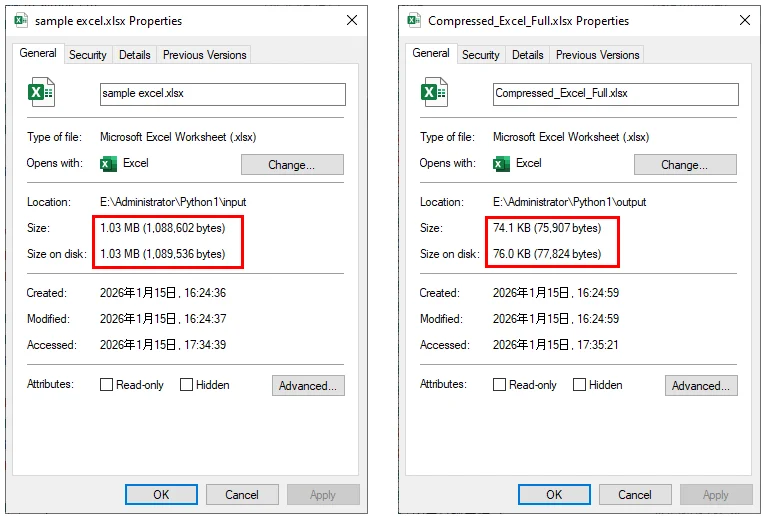
Dimensioni del file Excel prima e dopo la riduzione con il codice:
Tattiche Avanzate: Come Ridurre le Dimensioni del File in Excel per Grandi Set di Dati
Quando il tuo foglio di calcolo è pesante a causa dei dati piuttosto che dei media, devi cambiare il modo in cui tali dati vengono archiviati.
Usa il Modello di Dati (Power Pivot)
Se hai a che fare con milioni di righe, smetti di tenerle in fogli di lavoro standard. L'importazione di dati nel Modello di Dati di Excel (Power Pivot) utilizza un motore di compressione altamente efficiente (Vertipaq) in grado di gestire enormi quantità di informazioni mantenendo l'impronta del file notevolmente piccola.
Rimuovi Fogli e Oggetti Nascosti
A volte, le vecchie versioni di un file contengono fogli nascosti o oggetti di cui ti sei dimenticato. Vai allo strumento Ispeziona documento (File > Informazioni > Verifica problemi) per trovare e rimuovere contenuti nascosti che potrebbero gonfiare le dimensioni del tuo file.
Conclusione
La riduzione delle dimensioni dei file Excel è essenziale per migliorare le prestazioni e garantire una condivisione dei dati senza interruzioni. Per soluzioni rapide e occasionali, metodi manuali come il salvataggio in formato binario (.xlsb) o l'utilizzo della compressione delle immagini integrata sono molto efficaci per ridurre le dimensioni dei file Excel.
Tuttavia, per gli sviluppatori che gestiscono grandi volumi di dati, l'automazione è la soluzione definitiva. Come dimostrato, Free Spire.XLS for Python fornisce un modo potente per minimizzare le dimensioni dei file Excel eliminando programmaticamente la formattazione ridondante, comprimendo i media e pulendo le "celle fantasma." Combinando queste strategie manuali e programmatiche, puoi garantire che le tue cartelle di lavoro rimangano veloci, leggere e professionali.