Markdown (MD) è uno strumento preferito da scrittori, sviluppatori e project manager per la sua semplicità. Ma quando hai bisogno di analizzare dati, generare report o collaborare con i team, Markdown può risultare insufficiente, specialmente quando si tratta di tabelle. Convertire le tabelle Markdown in Excel sblocca il potere delle funzionalità di Excel come ordinamento, filtraggio e calcoli complessi.
In questa guida, esploreremo 3 metodi pratici per convertire rapidamente e facilmente Markdown in Excel, sia che tu stia lavorando con una singola tabella o che tu debba automatizzare il processo per grandi set di dati.
- Casi d'uso: Quando dovresti convertire Markdown in Excel
- Metodo 1: Copia la tabella Markdown e incollala in Excel
- Metodo 2: Usa un convertitore online da Markdown a Excel
- Metodo 3: Conversione batch di MD in Excel con automazione C#
- Confronto: Quale metodo da Markdown a Excel è giusto per te
- Risoluzione dei problemi comuni da Markdown a Excel
Casi d'uso: Quando dovresti convertire Markdown in Excel
Markdown è eccellente per la documentazione, ma Excel è superiore nella manipolazione dei dati. Convertire le tabelle Markdown in Excel è utile in scenari come:
- Analisi dei dati: Hai risultati di sondaggi, dati di ricerca o metriche in formato Markdown e hai bisogno di eseguire analisi statistiche in Excel.
- Collaborazione di squadra: Devi condividere dati strutturati con i membri del team che preferiscono lavorare in Excel per modificare, commentare o collaborare su set di dati.
- Reportistica: Converti le tabelle Markdown in report Excel professionali, completi di grafici, tabelle pivot e grafici per la visualizzazione dei dati.
- Migrazione del database: Preparare i dati Markdown per l'importazione in database o sistemi CRM che accettano formati Excel o CSV.
Metodo 1: Copia la tabella Markdown e incollala in Excel
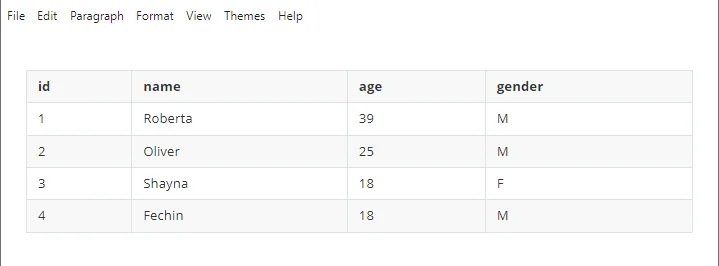
Un modo semplice per convertire la tabella Markdown in Excel è copiare la tabella dalla modalità di anteprima di un editor Markdown e incollarla direttamente in Excel. Questo approccio funziona meglio per tabelle piccole o conversioni rapide e una tantum e preserva la struttura della tabella per una facile modifica in Excel.
Passaggi rapidi per la conversione:
-
Apri il tuo file Markdown in un editor Markdown che supporta il rendering delle tabelle (ad es., Typora).
-
Passa alla modalità anteprima in modo che la tabella appaia come una griglia formattata.
-
Seleziona la tabella e copiala (Ctrl+C su Windows, Cmd+C su Mac).
-
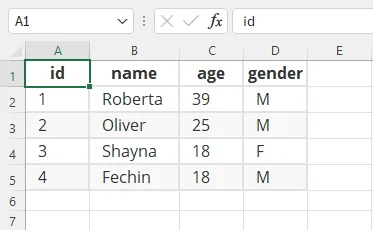
Apri Excel e seleziona la cella di partenza per la tabella.
-
Incolla la tabella (Ctrl+V su Windows, Cmd+V su Mac).
-
Regola le larghezze delle colonne e le altezze delle righe se necessario.
Note importanti:
- Assicurati che il tuo editor consenta di copiare come tabella. Alcuni editor copiano solo testo semplice.
- Se il layout sembra errato, prova a utilizzare "Corrispondenza formattazione di destinazione" o "Incolla speciale" in Excel per garantire che i dati si allineino correttamente.
Pro e contro:
- ✅ Pro: Mantiene la struttura della tabella senza passaggi complessi; veloce per piccoli set di dati.
- ❌ Contro: Non adatto per tabelle molto grandi o complesse; il copia-incolla manuale è inefficiente per compiti ripetitivi.
Metodo 2: Usa un convertitore online da Markdown a Excel
Se preferisci un approccio veloce, senza software, un convertitore online da Markdown a Excel è la soluzione più rapida. Questi strumenti sono perfetti per gli utenti multi-piattaforma che hanno bisogno di convertire file MD rapidamente senza installare un editor dedicato.
Convertitori online gratuiti da Markdown a Excel consigliati:
- TableConvert: Uno strumento versatile che supporta Markdown a Excel, JSON, CSV, PDF con un'anteprima dal vivo.
- Convertitore Markdown in Excel: Un servizio specificamente ottimizzato per Markdown in Excel.
- CoolUtils MD to Excel Converter: Supporta Markdown a XLSX con opzioni avanzate come intestazioni e piè di pagina personalizzati.
Come convertire Markdown in Excel online:
-
Apri un convertitore online da Markdown a Excel affidabile (ad es., TableConvert).
-
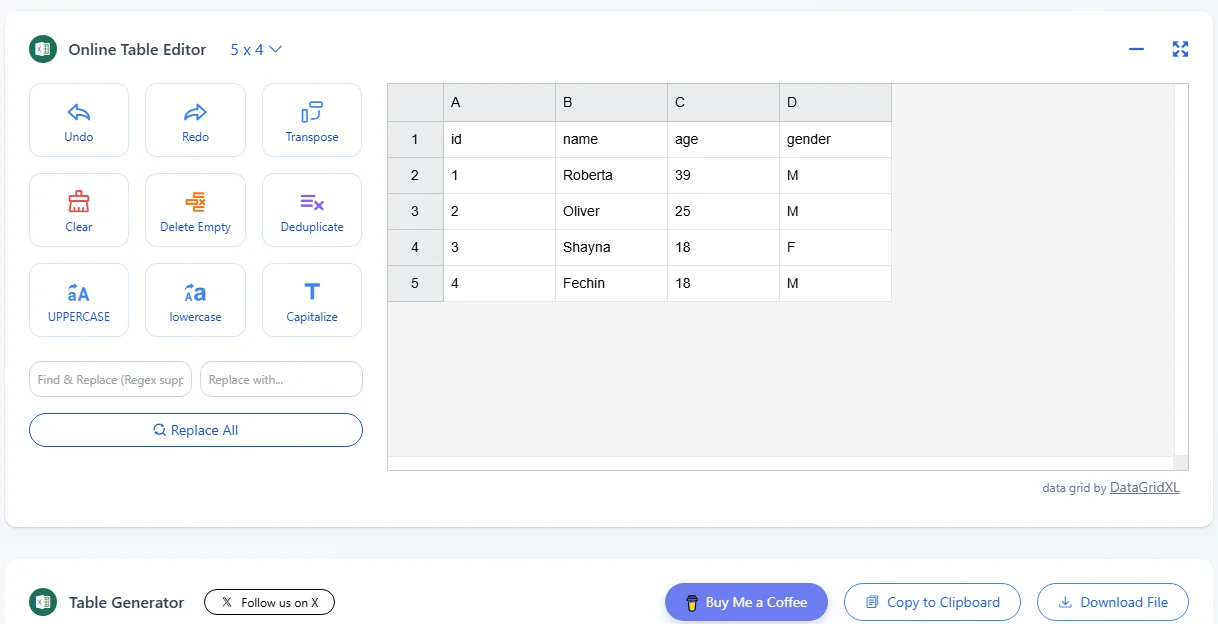
Incolla la tua tabella Markdown nell'area di input, oppure carica il tuo file .md.

-
Lo strumento analizzerà automaticamente i dati e mostrerà un'anteprima del foglio di calcolo.
-
Scarica il file Excel o copia la tabella generata negli appunti.
Consiglio di sicurezza: Anche se conveniente, evita di caricare dati sensibili o riservati su convertitori online di terze parti per proteggere la tua privacy.
Pro e contro:
- ✅ Pro: Zero configurazione; funziona su qualsiasi dispositivo (Windows, Mac, Mobile).
- ❌ Contro: Rischi per la privacy dei dati sensibili; le versioni gratuite possono avere limiti di dimensione del file.
Metodo 3: Conversione batch di MD in Excel con automazione C#
Per sviluppatori o organizzazioni che hanno frequentemente bisogno di convertire più file Markdown in Excel, una soluzione automatizzata utilizzando C# può far risparmiare tempo significativo. Sfruttando librerie come Spire.XLS per .NET, puoi convertire automaticamente centinaia di file Markdown in Excel in pochi secondi.
Prerequisiti:
- IDE C#: Visual Studio.
- Framework: .NET Framework o .NET Core / .NET 5+.
- Libreria: Spire.XLS (disponibile tramite NuGet)
Guida passo-passo:
-
Installa la libreria: Apri la console del tuo gestore pacchetti NuGet e esegui il seguente comando:
PM> Install-Package Spire.XLS -
Scrivi il codice di conversione: Usa il seguente esempio per convertire in batch i file MD in Excel:
using Spire.Xls; using System; using System.IO; namespace MarkdownToExcel { class Program { static void Main(string[] args) { // Percorso della tua directory Markdown string mdDir = @"C:\MarkdownFiles\"; string[] files = Directory.GetFiles(mdDir, "*.md"); foreach (var file in files) { // Inizializza un nuovo Workbook Workbook workbook = new Workbook(); // Carica il file Markdown workbook.LoadFromMarkdown(file); // Facoltativo: Adatta il foglio a una pagina workbook.ConverterSetting.SheetFitToPage = true; // Definisci il percorso di output string output = Path.Combine(mdDir, Path.GetFileNameWithoutExtension(file) + ".xlsx"); // Salva come Excel (Versione 2016 o superiore) workbook.SaveToFile(output, ExcelVersion.Version2016); Console.WriteLine($"Conversione riuscita: {file}"); } } } } -
Esegui lo script: L'applicazione itererà attraverso tutti i file .md nella cartella, analizzerà la sintassi Markdown e genererà automaticamente i file .xlsx corrispondenti.
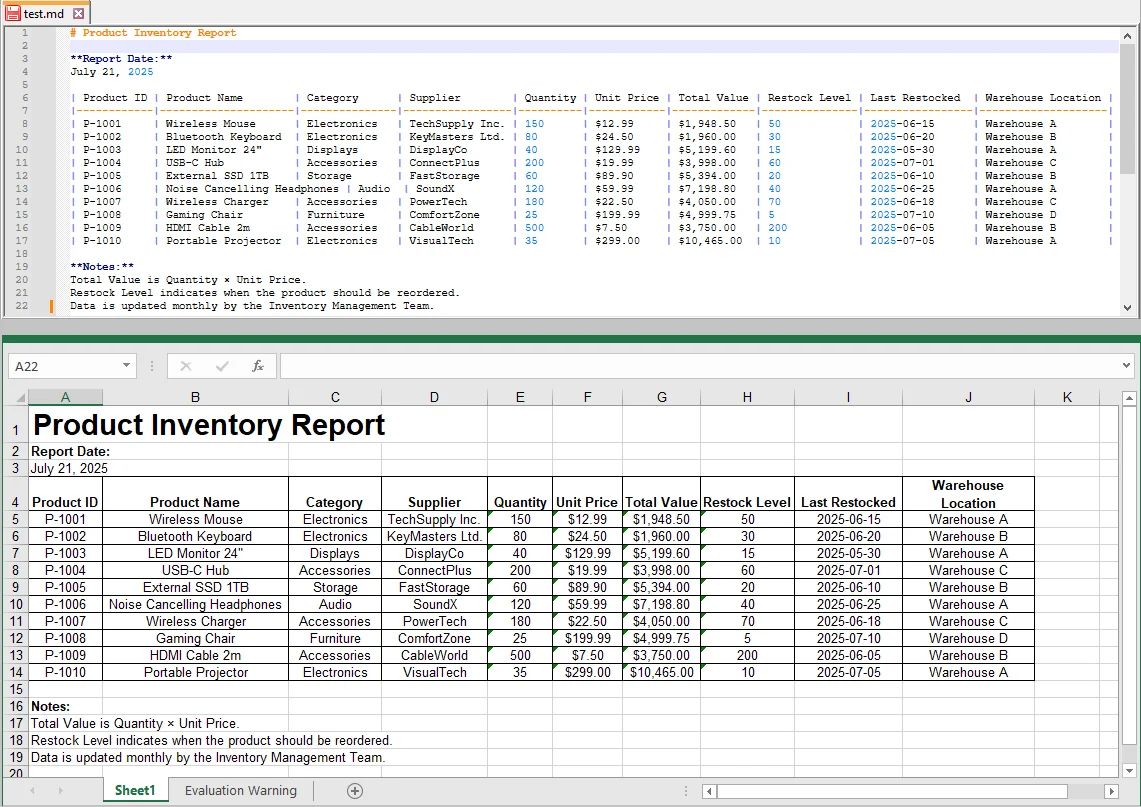
Opzioni di personalizzazione avanzate:
- Compatibilità della versione: Puoi facilmente cambiare la versione di Excel modificando il metodo SaveToFile, ad esempio, ExcelVersion.Version97to2003 per sistemi legacy.
- Regola le impostazioni di pagina: Se hai bisogno di regolazioni di formattazione più specifiche, come margini, larghezze delle colonne o altezze delle righe, Spire.XLS fornisce una gamma di opzioni di impostazione della pagina che possono essere configurate programmaticamente.
- Pulizia dei dati: Puoi aggiungere logica extra per rimuovere righe vuote o gestire celle vuote programmaticamente.
Pro e contro:
- ✅ Pro: Elaborazione batch ad alta velocità; formattazione completamente personalizzabile; ideale per automazione a livello aziendale.
- ❌ Contro: Richiede conoscenze di programmazione (C#); la configurazione iniziale dell'ambiente richiede più tempo rispetto ai metodi manuali.
Confronto: Quale metodo da Markdown a Excel è giusto per te?
Per aiutarti a scegliere l'approccio migliore, ecco un rapido confronto dei tre metodi da Markdown a Excel:
| Caratteristica | Copia e Incolla | Convertitori Online | Automazione C# |
|---|---|---|---|
| Difficoltà | Facile | Facile | Moderata |
| Supporto Batch | No | No | Sì |
| Personalizzazione | Bassa | Limitata | Alta |
| Sicurezza | Alta | Bassa | Alta |
Come scegliere il metodo di conversione giusto?
- Per conversioni di tabelle semplici e su piccola scala → Copia e Incolla
- Per conversioni rapide e senza software → Convertitori Online
- Per un grande volume di file o flussi di lavoro automatizzati → Automazione C#
Risoluzione dei problemi comuni da Markdown a Excel
- Disallineamento della tabella: Assicurati che il tuo Markdown utilizzi la sintassi standard delle pipe (|---|) con una riga di separazione dell'intestazione.
- Immagini mancanti: Excel non incorpora nativamente le immagini Markdown; reinseriscile manualmente o utilizza percorsi di file relativi per collegare le immagini in Excel.
- Caratteri illeggibili: Salva sempre il tuo file Markdown sorgente con codifica UTF-8 prima della conversione per evitare problemi di font.
Domande frequenti su Markdown in Excel
Q1: Posso convertire Markdown in Excel sul mio dispositivo mobile?
A1: Sì. I convertitori online come TableConvert ti consentono di convertire Markdown in Excel direttamente da un browser mobile. Tuttavia, evita di caricare dati sensibili o riservati su siti web pubblici.
Q2: Perché la mia tabella Excel mostra colonne extra o mancanti dopo la conversione?
A2: Questo spesso accade quando la tabella Markdown contiene pipe (|) incoerenti o separatori di intestazione mancanti. Assicurati che ogni riga abbia lo stesso numero di colonne e che la riga dell'intestazione utilizzi la corretta sintassi delle pipe (|---|).
Q3: Come posso convertire più file Markdown in Excel contemporaneamente?
A3: Il copia-incolla manuale è inefficiente per operazioni batch. Usa l'automazione C# con librerie come Spire.XLS per convertire in batch i file Markdown in Excel, risparmiando tempo e preservando la formattazione.
Q4: Posso preservare le intestazioni e la formattazione delle tabelle quando converto Markdown in Excel?
A4: Sì, le intestazioni di base e la struttura della tabella sono preservate quando si utilizza Copia-Incolla o convertitori online. Per formattazioni avanzate, come larghezze di colonna personalizzate o impostazioni di pagina, utilizzare C# con librerie come Spire.XLS offre il pieno controllo sull'output di Excel.