Nei fogli di lavoro di Excel con molte colonne strette, il testo lungo delle intestazioni spesso costringe le righe a diventare più alte o rende le tabelle più difficili da scansionare. Il semplice ritorno a capo o la riduzione del testo non sempre risolve il problema e può persino ridurre la leggibilità. La rotazione del testo in Excel offre una soluzione più pulita consentendo di visualizzare le etichette verticalmente o ad angolo, risparmiando spazio e mantenendo il layout chiaro e professionale.
In questa guida, imparerai 7 modi pratici per ruotare il testo in Excel, dagli strumenti di formattazione integrati alle soluzioni automatizzate che utilizzano VBA e Python, in modo da poter scegliere il metodo giusto per ogni scenario.
- Perché ruotare il testo in Excel?
- Come ruotare il testo in Excel manualmente
- Come ruotare il testo in Excel automaticamente
- Migliori pratiche per la rotazione del testo in Excel
Leggi anche:
Come ridurre testo o celle per adattarle al contenuto della cella
Come aggiungere filigrane a Excel (4 modi semplici)
Perché ruotare il testo in Excel?
La rotazione del testo in Excel ti aiuta a:
- Adattare intestazioni più lunghe in colonne strette senza ingrandire il foglio
- Rendere visibili più righe sullo schermo, migliorando la leggibilità generale
- Organizzare dashboard e report con un aspetto più pulito e professionale
- Evidenziare etichette o sezioni chiave per un'analisi più semplice
Come ruotare il testo in Excel manualmente
Excel offre diversi modi integrati per ruotare il testo nelle celle senza scrivere alcun codice. Questi metodi sono più adatti per attività di formattazione rapida, piccoli set di dati o aggiustamenti di layout una tantum.
Ruota testo utilizzando la finestra di dialogo Formato celle
La finestra di dialogo Formato celle è l'opzione più flessibile per ruotare il testo in Excel. Consente di impostare un angolo esatto, il che è particolarmente utile per layout personalizzati o orientamenti di intestazione non standard.
Passaggi:
-
Fai clic sulla cella contenente il testo che desideri ruotare.
-
Fai clic con il pulsante destro del mouse sulla cella selezionata e scegli Formato celle... dal menu di scelta rapida.
-
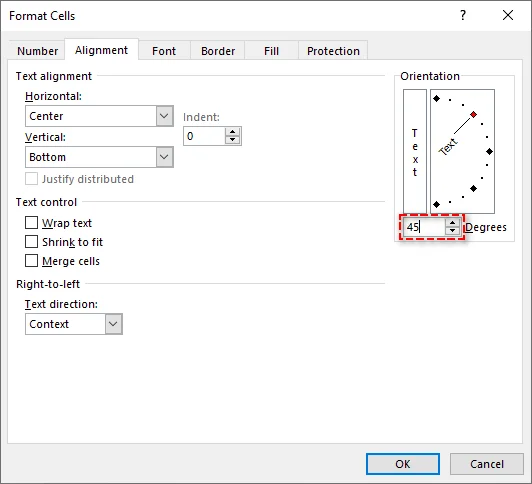
Nella finestra di dialogo Formato celle, passa alla scheda Allineamento.
-
Nella sezione Orientamento, trascina il cursore di rotazione o inserisci un valore compreso tra -90° e 90° nella casella Gradi.
-
Fai clic su OK per ruotare il testo.
Ruota testo utilizzando la barra multifunzione (scheda Home)
La barra multifunzione offre un modo comodo per ruotare il testo utilizzando stili di orientamento predefiniti. Questo metodo è ideale per gli utenti che desiderano risultati rapidi senza regolare angoli personalizzati.
Passaggi:
-
Evidenzia la cella con il testo che desideri ruotare.
-
Sulla barra multifunzione di Excel, vai alla scheda Home.
-
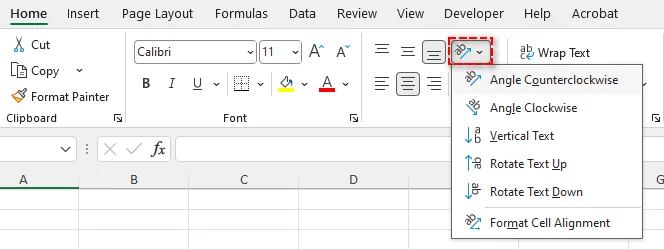
Nel gruppo Allineamento, fai clic sull'icona Orientamento (visualizzata come un simbolo "ab" inclinato).
-
Dal menu a discesa, seleziona uno stile preimpostato come Ruota testo in alto, Ruota testo in basso o Testo verticale.
Usa le scorciatoie da tastiera per ruotare il testo
Per gli utenti che preferiscono la navigazione da tastiera, le scorciatoie forniscono un modo più rapido per ruotare il testo in Excel. Questo metodo è particolarmente utile per formattare rapidamente intestazioni, tabelle o dashboard senza aprire finestre di dialogo aggiuntive.
Tasti di scelta rapida per ruotare il testo in Excel:
- ALT > H > F > Q > L: Ruota il testo in senso orario
- ALT > H > F > Q > O: Ruota il testo in senso antiorario
- ALT > H > F > Q > V: Ruota il testo verticalmente
- ALT > H > F > Q > U: Ruota il testo in alto
- ALT > H > F > Q > D: Ruota il testo in basso
Passaggi:
- Seleziona la cella o l'intervallo che desideri ruotare.
- Premi una delle scorciatoie da tastiera sopra in sequenza per applicare la rotazione del testo desiderata.
- Il testo ruota immediatamente in base alla scorciatoia selezionata.
Ruota testo con casella di testo
Le caselle di testo consentono di ruotare il testo indipendentemente dalla formattazione della cella. Questo metodo è utile quando il testo deve essere posizionato liberamente o posizionato sopra grafici e forme.
Passaggi:
-
Vai alla scheda Inserisci e fai clic su Casella di testo.
-
Fai clic e trascina sul foglio di lavoro per creare la casella di testo.
-
Digita il testo desiderato all'interno della casella di testo.
-
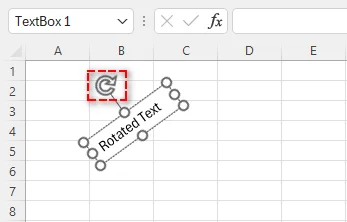
Seleziona la casella di testo, quindi trascina la maniglia di rotazione in alto per ruotarla a qualsiasi angolo.
Ruota testo con WordArt
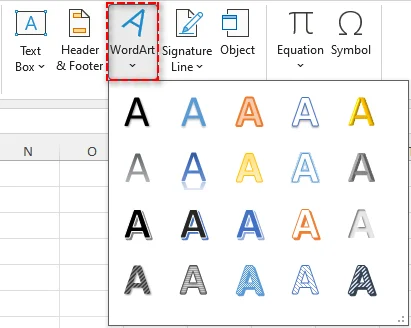
WordArt è progettato per scopi decorativi, ma può anche essere utilizzato per ruotare il testo in Excel applicando effetti visivi come contorni, colori o trasformazioni.
Passaggi:
-
Vai su Inserisci > WordArt e scegli uno stile.
-
Sostituisci il testo segnaposto con il tuo.
-
Fai clic su WordArt per attivare le opzioni di formattazione.
-
Trascina la maniglia di rotazione o utilizza la scheda Formato forma per impostare i valori di rotazione.
WordArt funziona meglio per intestazioni, etichette di sezione o file Excel in stile presentazione.
Come ruotare il testo in Excel automaticamente
Per set di dati più grandi o attività ripetute, l'automazione della rotazione del testo tramite VBA o Python è molto più efficiente dei metodi manuali.
Ruota testo con VBA
VBA (Visual Basic for Applications) fornisce un modo integrato per automatizzare la rotazione del testo direttamente all'interno di Excel. Questo metodo è ideale quando la rotazione del testo deve essere applicata dinamicamente in base alle azioni dell'utente, alle condizioni del foglio di lavoro o a regole predefinite all'interno di una cartella di lavoro.
Passaggi per ruotare il testo in Excel utilizzando VBA:
-
Premi Alt + F11 per aprire l'editor VBA.
-
Nell'editor, fai clic su Inserisci > Modulo per creare un nuovo modulo.
-
Aggiungi il seguente codice VBA per ruotare automaticamente il testo nelle celle selezionate:
Sub RotateText()
    Dim rng As Range
    Set rng = Selection

    ' Ruota il testo per tutte le celle selezionate
    rng.Orientation = 45
End Sub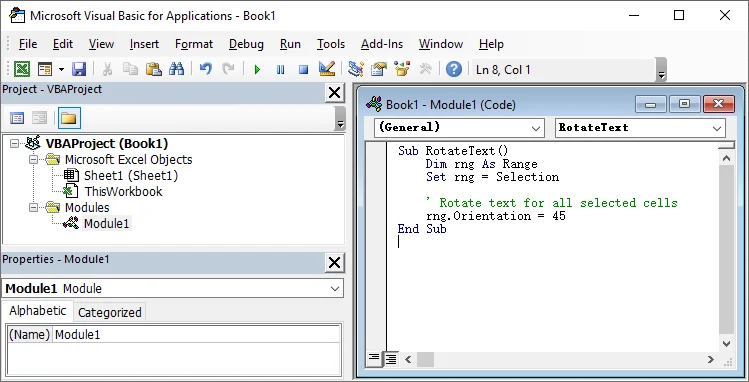
-
Chiudi l'editor, premi Alt + F8, seleziona RotateText e fai clic su Esegui.
Suggerimento: Una volta creata, questa macro può essere riutilizzata in qualsiasi momento. Puoi anche modificarla per indirizzare un intervallo specifico o assegnarla a un pulsante della barra multifunzione per un accesso più rapido.
Riferimento: Proprietà Range.Orientation (Excel)
Ruota testo con Python
L'automazione Python è adatta per la rotazione di testo in file Excel su larga scala, ad esempio durante l'elaborazione di più cartelle di lavoro o l'applicazione di una formattazione coerente come parte di un flusso di lavoro di elaborazione dati. Questo approccio viene eseguito senza interazione manuale con Excel, rendendolo ideale per operazioni batch, script automatizzati e ambienti lato server in cui Excel non viene aperto in modo interattivo.
Utilizzando librerie come Spire.XLS per Python, è possibile ruotare il testo a livello di codice tra i fogli di lavoro e salvare automaticamente i file aggiornati.

Passaggi per ruotare il testo in Excel utilizzando Python:
-
Installa la libreria Spire.XLS per Python da PyPI:
pip install spire.xls -
Scrivi lo script Python per ruotare automaticamente il testo nella cella specificata:
from spire.xls import * # Carica file Excel workbook = Workbook() workbook.LoadFromFile("example.xlsx") # Accedi al primo foglio di lavoro sheet = workbook.Worksheets[0] # Ruota il testo nella cella A1 sheet.Range["A1"].Style.Rotation = 45 # Salva la cartella di lavoro aggiornata workbook.SaveToFile("example_rotated.xlsx", FileFormat.Version2016) workbook.Dispose() -
Salva ed esegui lo script.
Suggerimento: Puoi scorrere più fogli o cartelle di lavoro per applicare la rotazione in operazioni batch.
Articolo correlato: Python: imposta l'allineamento e l'orientamento del testo in Excel
Migliori pratiche per la rotazione del testo in Excel
Dopo aver appreso i diversi metodi per ruotare il testo in Excel, è importante seguire alcune best practice per garantire che la formattazione rimanga chiara e professionale.
- Usa la rotazione con parsimonia: la rotazione del testo in Excel può aiutare ad adattare il contenuto e migliorare il layout, ma un uso eccessivo può rendere il foglio di calcolo disordinato e più difficile da leggere.
- Allinea correttamente il testo: dopo aver ruotato il testo, assicurati che sia allineato correttamente all'interno della cella o della tabella. Potrebbe essere necessario regolare l'altezza della riga, la larghezza della colonna o l'allineamento del testo per mantenere un aspetto ordinato.
- Dai priorità alla leggibilità: considera l'orientamento del contenuto quando ruoti il testo. Il testo verticale può essere più difficile da leggere rispetto al testo orizzontale, quindi usalo principalmente per risparmiare spazio o per esigenze di layout speciali.
Conclusione
La rotazione del testo in Excel aiuta a gestire lo spazio e a migliorare la chiarezza nei fogli di lavoro di Excel. Per le regolazioni occasionali, le funzionalità di rotazione integrate di Excel sono generalmente sufficienti. Quando la formattazione deve essere applicata ripetutamente o su più file, l'automazione VBA e Python offre soluzioni più efficienti e scalabili. La scelta dell'approccio giusto dipende dalla frequenza con cui è necessario ruotare il testo e dalla complessità del flusso di lavoro.
Domande frequenti
D1: Come si ruota il testo verticalmente in Excel?
R1: È possibile utilizzare la finestra di dialogo Formato celle, lo strumento Orientamento della barra multifunzione o l'automazione VBA/Python per ruotare il testo verticalmente in Excel.
D2: Posso ruotare il testo automaticamente per più fogli di Excel?
R2: Sì. Utilizzando VBA o Python, è possibile applicare la rotazione su più fogli di lavoro o cartelle di lavoro in modalità batch.
D3: Qual è la differenza tra VBA e Python per la rotazione del testo in Excel?
R3: VBA funziona all'interno di Excel ed è ideale per macro specifiche della cartella di lavoro, mentre Python gestisce più file, operazioni batch e automazione lato server senza aprire Excel in modo interattivo.
D4: Posso ruotare il testo in Excel senza influire sulla formattazione di altre celle?
R4: Sì. L'utilizzo di caselle di testo o WordArt consente la rotazione indipendentemente dalla formattazione della cella.