수학 수식은 과학, 공학, 금융, 통계 및 교육 관련 프레젠테이션에서 흔히 사용됩니다. E = mc²와 같은 간단한 공식은 입력하기 쉽지만, 분수, 행렬, 적분 및 여러 단계의 위첨자가 포함된 식은 일반 텍스트 상자에서 서식을 지정하기가 매우 어렵습니다.
이 가이드에서는 PowerPoint에 수식을 삽입하는 네 가지 실용적인 방법을 다룹니다:
빠른 비교
PowerPoint에 수식을 삽입하는 가장 좋은 방법은 수식의 수정 가능 여부, 생성 방식, 그리고 단일 슬라이드 작업인지 아니면 여러 프레젠테이션을 자동으로 생성하는지에 따라 달라집니다.
| 방법 | 최적 용도 | 수식으로 편집 가능 여부 | 주요 제한 사항 |
|---|---|---|---|
| PowerPoint 수식 도구 | 수동으로 몇 개의 편집 가능한 수식 생성 | 예 | 복잡한 공식은 작성 시간이 오래 걸림 |
| 잉크 수식(Ink to Math) | 스타일러스 및 터치스크린 사용자 | 예 (변환 후) | 필기 인식 수정이 필요할 수 있음 |
| 이미지로 삽입 | 다른 곳에서 생성된 수식 보존 | 아니요 | 공식이 변경되면 이미지를 다시 생성해야 함 |
| C# 및 Free Spire.Presentation | 일괄 생성 및 자동화된 보고서 | 예 | 기본적인 C# 지식 필요 |
방법 1: PowerPoint 수식 도구를 사용하여 수식 삽입하기
대부분의 사용자에게는 PowerPoint의 내장 수식 편집기가 가장 좋은 시작점입니다. 이 도구는 프레젠테이션 내에서 직접 크기 조정, 위치 변경 및 편집이 가능한 기본 수식 개체를 생성합니다.
내장 수식 삽입하기
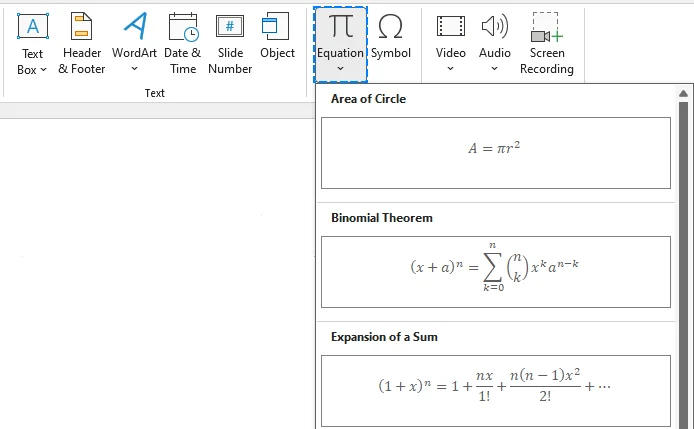
PowerPoint에는 직접 삽입할 수 있는 여러 일반적인 수식(이차 방정식이나 피타고라스 정리 등)이 포함되어 있습니다.
-
PowerPoint 프레젠테이션을 열고 원하는 슬라이드를 선택합니다.
-
상단 리본 메뉴에서 삽입 탭으로 이동합니다.
-
기호 그룹에서 수식 옆의 드롭다운 화살표를 클릭합니다.
-
갤러리에서 내장 수식 중 하나를 선택합니다.
-
슬라이드의 수식 상자 안을 클릭하여 값, 기호 또는 구조를 편집합니다.
처음부터 새 수식 만들기
사용자 지정 수식을 만들려면:
-
삽입 > 수식 > 새 수식 삽입으로 이동하거나(Windows에서는 Alt + = 누름) 새 수식 상자를 삽입합니다.
-
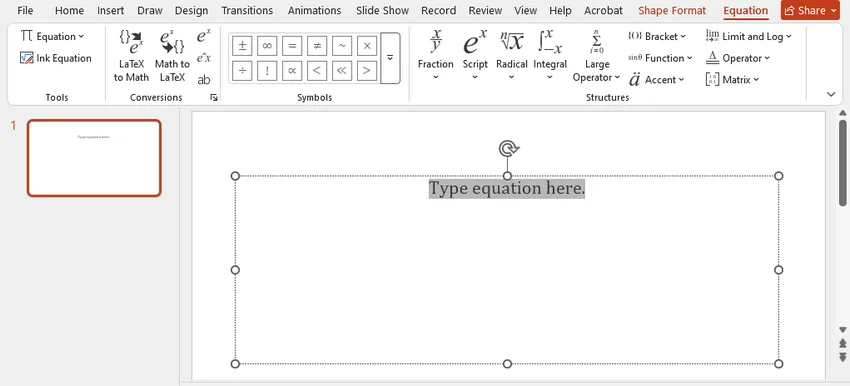
리본 메뉴가 자동으로 수식 탭으로 전환됩니다.
-
구조 그룹에서 필요한 범주(분수, 첨자, 근호, 적분, 행렬 등)를 클릭하여 표준 빈 템플릿을 삽입합니다.
-
공식 내부의 점선 사각형 자리 표시자를 클릭하고 변수나 숫자를 입력합니다.
선형 형식으로 수식 입력하기
고급 사용자의 경우, 리본 아이콘을 클릭하는 것보다 선형 구문으로 공식을 입력하는 것이 훨씬 빠릅니다.
Microsoft 365의 PowerPoint는 지원되는 LaTeX 및 UnicodeMath 표기법을 전문적으로 서식 지정된 수식으로 변환하는 기능을 지원합니다. 사용 가능한 명령 및 변환 옵션은 버전에 따라 다를 수 있습니다.
-
빈 수식 상자를 삽입합니다(Windows에서는 Alt + =).
-
상자 안에 선형 구문을 사용하여 식을 입력합니다. 예시:
- UnicodeMath:
(a+b)/(c+d),x^2, 또는y_1 - LaTeX:
\int_0^\infty e^{-x} dx
- UnicodeMath:
-
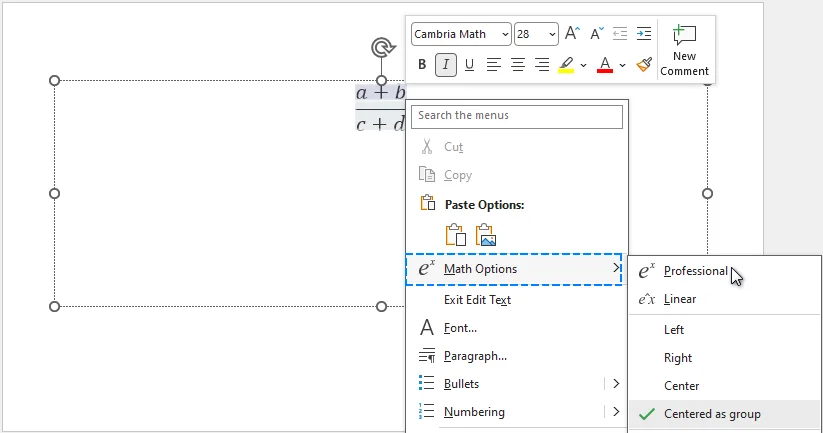
수식 상자 안에서 마우스 오른쪽 버튼을 클릭하고 수학 옵션에 마우스를 올린 다음 전문가용을 선택하거나(또는 수식 리본에서 변환 > 전문가용 클릭) 선형 공식을 표준 시각적 수학 표기법으로 렌더링합니다.
수식이 변환되지 않는 경우 대처 방법
PowerPoint가 표기법을 일반 텍스트로 남겨두는 경우:
- 텍스트가 일반 텍스트 상자가 아닌 수식 상자 안에 있는지 확인합니다.
- 변환 명령을 선택하기 전에 전체 식을 선택합니다.
- 지원되지 않는 명령이나 패키지별 기능을 단순화합니다.
- 괄호 누락, 일치하지 않는 구분 기호 또는 대소문자 구분 명령을 확인합니다.
- 예상되는 변환 옵션을 사용할 수 없는 경우 PowerPoint를 업데이트합니다.
PowerPoint가 여전히 올바르게 변환할 수 없는 수식의 경우, 이미지로 삽입(방법 3)하거나 프로그래밍 방식으로 생성(방법 4)하는 것을 고려하십시오.
방법 2: 잉크 수식(Ink to Math)으로 손글씨 수식 작성하기
태블릿, Microsoft Surface 또는 터치스크린 노트북을 사용하는 경우, 수식을 타이핑하는 것이 제한적으로 느껴질 수 있습니다. PowerPoint의 잉크 수식 기능을 사용하면 자연스럽게 공식을 그리고 이를 편집 가능한 디지털 수학 텍스트로 변환할 수 있습니다.
손글씨 수식 삽입하기
-
그리기 탭으로 이동하여 잉크 수식 버튼을 클릭하여 수학 입력 패널을 엽니다.

-
스타일러스, 손가락 또는 마우스를 사용하여 그리드 영역에 공식을 작성합니다.
-
패널 상단에서 실시간 디지털 변환 결과를 미리 봅니다.
-
문자가 잘못 읽힌 경우 하단 메뉴에서 선택 및 수정 도구를 사용하고, 잘못된 기호를 클릭한 다음 팝업 제안에서 올바른 기호를 선택합니다.
-
삽입을 클릭하여 슬라이드에 수식을 넣습니다.
참고: 사용 가능한 잉크 수식 옵션은 PowerPoint 버전에 따라 다를 수 있습니다. Windows용 Microsoft 365에서는 슬라이드에 직접 수식을 작성하고 올가미 선택으로 잉크를 선택한 다음 그리기 > 잉크 수식을 선택할 수도 있습니다. 이 직접 변환 기능은 Microsoft 365 연결된 환경이 활성화되어 있어야 합니다. 자세한 내용은 Microsoft 지원 문서를 참조하십시오.
방법 3: 이미지로 수식 삽입하기
LaTeX 편집기, 과학 애플리케이션 또는 온라인 수식 렌더러에서 이미 생성된 수식은 SVG 또는 PNG 이미지로 내보내 PowerPoint에 삽입할 수 있습니다.
이는 수식이 이미 완성되어 있고 나중에 편집할 필요가 없을 때 가장 간단한 해결책입니다.
SVG 또는 PNG: 어떤 형식을 선택할 것인가
- 가능하면 SVG를 사용하십시오. 벡터 형식이므로 크기를 조정해도 수식이 선명하게 유지됩니다.
- SVG를 사용할 수 없는 경우 PNG를 사용하십시오. 충분히 높은 해상도로 내보내고 가능하면 투명 배경을 사용하십시오.
수식 이미지 삽입하기
-
수식 편집기나 렌더러에서 수식을 SVG 또는 PNG 파일로 내보냅니다.
-
대상 슬라이드를 엽니다.
-
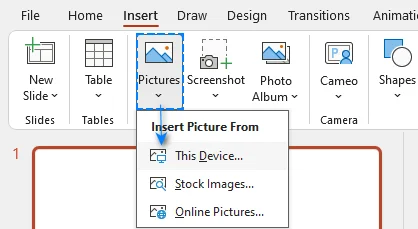
삽입 > 그림 > 이 디바이스를 선택합니다.
-
수식 이미지 파일을 선택합니다.
-
가로세로 비율을 유지하면서 크기를 조정하고 위치를 잡습니다.
중요한 제한 사항
이미지로 삽입된 수식은 수학적 콘텐츠로 편집할 수 없습니다. 공식이 변경될 경우를 대비하여 원본 소스 파일을 보관하십시오.
접근성을 위해 단순히 이미지라고 표시하는 대신 공식을 설명하는 대체 텍스트를 추가하십시오. 예시:
이차 방정식: x는 마이너스 b 플러스 마이너스 제곱근, b 제곱 마이너스 4ac, 나누기 2a.
이 방법을 사용하는 경우
- 수식이 다른 애플리케이션에서 생성된 경우.
- 편집 가능성보다 정확한 시각적 모양이 더 중요한 경우.
- PowerPoint가 복잡한 공식을 올바르게 렌더링하지 못하는 경우.
- 수식이 최종본이며 변경될 가능성이 없는 경우.
방법 4: C#을 사용하여 프로그래밍 방식으로 수식 삽입하기
수동 수식 입력은 몇 개의 슬라이드에는 적합합니다. 하지만 보고서 템플릿, 교육 자료, 금융 프레젠테이션 또는 문제 은행에 수식을 반복적으로 추가해야 할 때는 비효율적입니다.
이러한 경우 .NET 라이브러리를 사용하면 PowerPoint를 수동으로 열지 않고도 LaTeX 코드에서 PowerPoint 수학 콘텐츠를 생성할 수 있습니다. 다음 예제는 Free Spire.Presentation을 사용합니다. 이 라이브러리는 Microsoft PowerPoint를 설치하지 않고도 PowerPoint 파일을 생성 및 수정할 수 있습니다.
- *참고: 무료 버전은 소규모 작업용으로 설계되었으며 파일당 최대 10개의 슬라이드 처리를 허용합니다. 프레젠테이션이 이 제한을 초과하는 경우 전체 버전으로 전환하고 무료 평가판 라이선스를 신청하여 제한 없이 테스트할 수 있습니다.
1단계: 필요한 패키지 설치하기
NuGet 패키지 관리자 콘솔을 통해 Free Spire.Presentation을 설치합니다:
Install-Package FreeSpire.Presentation
또는 .NET CLI를 사용합니다:
dotnet add package FreeSpire.Presentation
2단계: C# 코드 작성하기
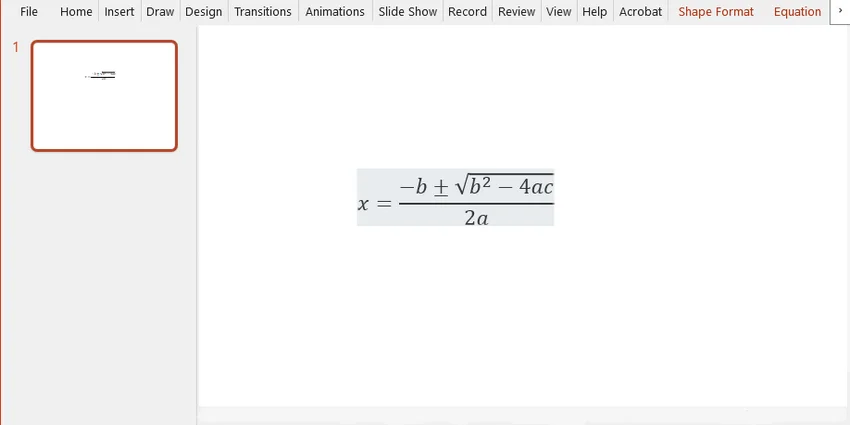
다음 코드는 프레젠테이션을 만들고, 첫 번째 슬라이드에 도형을 추가하며, LaTeX 코드에서 수식을 생성하고, 결과를 PPTX 파일로 저장합니다:
using Spire.Presentation;
using Spire.Presentation.Drawing;
using System;
using System.Drawing;
using System.IO;

namespace EquationDemo
{
    internal class Program
    {
        static void Main(string[] args)
        {
            string outputFolder = "generated-slides";
            string outputFile = Path.Combine(outputFolder, "QuadraticFormula.pptx");
            Directory.CreateDirectory(outputFolder);

            using (Presentation deck = new Presentation())
            {
                try
                {
                    ISlide firstSlide = deck.Slides[0];

                    // 투명한 사각형이 수식 텍스트의 컨테이너 역할을 합니다
                    IAutoShape equationBox = firstSlide.Shapes.AppendShape(
                        ShapeType.Rectangle,
                        new RectangleF(60, 120, 560, 90)
                    );
                    equationBox.Fill.FillType = FillFormatType.None;
                    equationBox.Line.FillType = FillFormatType.None;
                    equationBox.TextFrame.Paragraphs.Clear();

                    // LaTeX로 작성된 이차 방정식
                    string quadraticFormula = @"x=\frac{-b\pm\sqrt{b^{2}-4ac}}{2a}";
                    equationBox.TextFrame.Paragraphs.AddParagraphFromLatexMathCode(quadraticFormula);

                    deck.SaveToFile(outputFile, FileFormat.Pptx2019);
                    Console.WriteLine($"저장됨: {outputFile}");
                }
                catch (Exception ex)
                {
                    Console.WriteLine($"슬라이드를 생성할 수 없음: {ex.Message}");
                }
            }
        }
    }
}
결과:
개발자를 위한 참고 사항:
- 기존 프레젠테이션 처리: 이 예제는 새 프레젠테이션을 만듭니다. 기존 파일에 수식을 삽입하려면 먼저 deck.LoadFromFile("your_file_path.pptx")로 로드한 다음 위와 동일한 도형/수식 메서드를 사용하십시오.
- 일괄 생성: 수식 삽입 로직을 루프(예: CSV 또는 데이터베이스에서 LaTeX 문자열 읽기)로 감싸서 많은 슬라이드나 파일을 자동으로 처리하십시오.
- 흔하지 않은 수식 먼저 테스트: 일반적이지 않은 명령과 복잡한 행렬은 프로덕션 워크플로에서 사용하기 전에 테스트해야 합니다.
- 무료 버전 제한: Free Spire.Presentation은 프레젠테이션당 최대 10개의 슬라이드를 지원합니다. 소스 프레젠테이션이 이 제한을 초과하는 경우, PowerPoint나 다른 제한 없는 도구를 사용하여 미리 분할하거나 상용 버전을 사용하십시오.
PowerPoint에서 명확한 수식을 만들기 위한 팁
읽기 쉬운 크기 사용
노트북에서는 괜찮아 보이는 수식이 프로젝터에서는 읽기 어려울 수 있습니다. 프레젠테이션 모드에서 슬라이드를 미리 보고 적절한 시청 거리에서 확인하십시오.
서식 일관성 유지
프레젠테이션 전체에서 일관된 수식 크기, 정렬 및 간격을 사용하십시오. 시각적 모양이 비슷하지 않은 한 스크린샷, 기본 수식 및 추가 기능 수식을 혼합하지 마십시오.
과도한 정보 피하기
유도 과정에 여러 단계가 포함된 경우, 여러 슬라이드에 나누어 표시하거나 애니메이션을 신중하게 사용하십시오. 밀도 높은 표기로 가득 찬 단일 슬라이드는 청중이 따라가기 어렵습니다.
글꼴 호환성 확인
Cambria Math와 같은 표준 수학 글꼴을 사용하고 재생에 사용되는 컴퓨터에서 프레젠테이션을 테스트하십시오. 글꼴이 없으면 수식 간격이나 모양이 변경될 수 있습니다. 호환성 문제를 줄이려면 파일 > 옵션 > 저장 > 파일에 글꼴 포함을 통해 지원되는 글꼴을 포함하거나, 최종 프레젠테이션을 PDF로 내보내십시오.
요약: 수식 삽입을 위해 어떤 방법을 선택해야 할까요?
대부분의 사용자에게는 PowerPoint의 내장 수식 도구가 간단하고 수식을 편집 가능한 상태로 유지하므로 가장 좋은 선택입니다. 손글씨 입력에는 잉크 수식을, 다른 곳에서 생성된 수식에는 SVG 또는 PNG 이미지를, 반복적이거나 자동화된 생성에는 C#과 Free Spire.Presentation을 사용하십시오.
PowerPoint에 수식 삽입에 관한 자주 묻는 질문
PowerPoint에서 수식을 삽입하는 가장 빠른 방법은 무엇인가요?
Windows에서는 Alt + =를 눌러 새 수식 상자를 삽입한 다음 공식을 입력하거나 붙여넣으십시오. 삽입 > 수식을 선택하고 내장 공식을 선택할 수도 있습니다.
PowerPoint가 LaTeX 코드를 수식으로 변환할 수 있나요?
네. PowerPoint를 포함한 Microsoft 365 애플리케이션은 수학 영역에 식이 입력될 때 지원되는 LaTeX 표기법을 Office 수학 콘텐츠로 변환할 수 있습니다. 그러나 PowerPoint가 전체 LaTeX 설치에서 사용할 수 있는 모든 명령이나 패키지를 지원하지는 않을 수 있습니다.
수식을 삽입한 후에도 편집할 수 있나요?
PowerPoint의 수식 도구로 생성하거나 잉크 수식을 통해 변환된 수식은 계속 편집할 수 있습니다. C#으로 PowerPoint 수학 콘텐츠로 생성된 수식도 편집할 수 있습니다. SVG 또는 PNG 이미지로 삽입된 수식은 수학적 콘텐츠로 편집할 수 없습니다.
LaTeX 수식이 PowerPoint에서 다르게 보이는 이유는 무엇인가요?
PowerPoint는 완전한 LaTeX 조판 시스템이 아닌 정의된 LaTeX 하위 집합을 지원합니다. 지원되지 않는 명령이나 패키지별 기능은 리터럴 텍스트로 나타나거나 다르게 렌더링될 수 있습니다. 정확한 서식이 필요한 경우 식을 단순화하거나 SVG 이미지로 삽입하십시오.
Word에서 PowerPoint로 수식을 복사할 수 있나요?
네. Microsoft Office의 수식 편집기로 생성된 수식은 일반적으로 Word에서 복사하여 PowerPoint에 붙여넣을 수 있으며 편집 가능한 상태로 유지됩니다. 붙여넣은 후 슬라이드의 크기, 정렬 및 줄 간격을 확인하십시오.
여러 PowerPoint 파일에 자동으로 수식을 삽입할 수 있나요?
네. Free Spire.Presentation과 같은 라이브러리와 C#을 사용하여 여러 PowerPoint 프레젠테이션에 수식을 일괄 삽입할 수 있습니다.