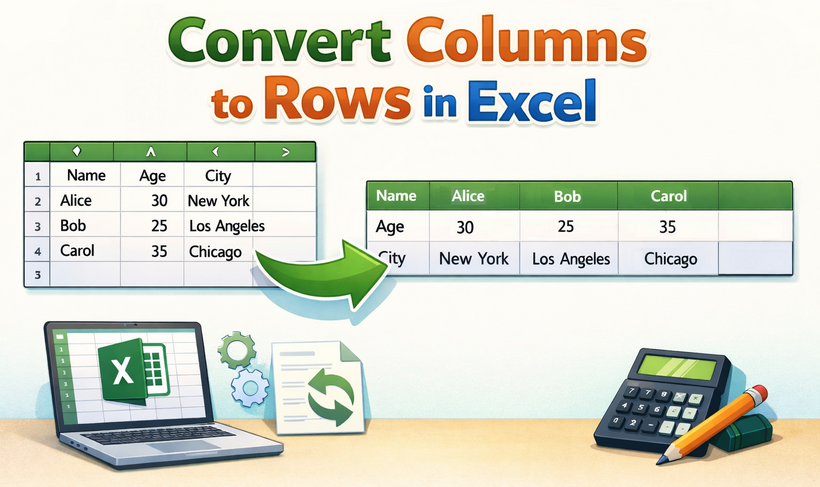
Excel 사용자는 데이터가 열로 구성되어 있지만 행으로 사용하는 것이 더 유용하거나 그 반대인 경우를 자주 접합니다. 이 일반적인 데이터 재구성 과제는 정보를 분석하고 제시하는 방식을 바꿀 수 있습니다. 설문 조사 데이터, 재무 보고서 또는 방향 전환이 필요한 모든 데이터 세트를 다루든, Excel에서 열을 행으로 변환하는 방법을 배우는 것은 수동 작업 시간을 절약할 수 있는 필수 기술입니다.
이 포괄적인 가이드에서는 빠른 수동 기술부터 VBA 및 파이썬을 사용한 자동화된 솔루션에 이르기까지 Excel에서 열을 행으로 변경하는 여러 가지 방법을 살펴보고 데이터를 효율적으로 변환하는 데 도움을 드립니다.
- Excel에서 "열을 행으로 변환"이란 무엇을 의미하나요?
- 변환 전제 조건
- 방법 1: 붙여넣기 옵션으로 변환 (정적 데이터에 가장 빠름)
- 방법 2: TRANSPOSE 함수 (동적, 자동 업데이트)
- 방법 3: 파워 쿼리 (대용량 데이터 세트에 가장 적합)
- 방법 4: VBA 매크로 (일괄 변환 자동화)
- 방법 5: Free Spire.XLS를 사용한 파이썬 (프로그래밍 방식 변환)
- 비교표: 올바른 방법 선택
- 자주 묻는 질문: Excel에서 열과 행 전환
Excel에서 "열을 행으로 변환"이란 무엇을 의미하나요?
Excel에서 열을 행으로(또는 행을 열로) 변환하는 것을 데이터 변환이라고 합니다. 데이터 세트를 90도 회전하여 세로 열에 있던 값이 가로 행이 되도록 합니다. 예를 들어, 한 열에 제품 이름이 있고 행에 월별 판매량이 있는 경우 변환하면 제품 이름이 행이 되고 월별 판매량이 열이 되어 추세를 분석하거나 차트와 같은 시각화를 만드는 것이 더 쉬워집니다.
Excel 변환 기능은 다음에 유용합니다:
- 피벗 테이블 또는 보고서를 위한 데이터 재구성
- 데이터 시각화 단순화 (예: X축과 Y축 전환)
- 지저분한 데이터 세트를 더 읽기 쉬운 형식으로 구성
- 다른 레이아웃을 선호하는 다른 사람들과 데이터 공유
변환 전제 조건
데이터 손실이나 오류를 방지하려면 다음의 빠른 준비 단계를 따르십시오.
- 통합 문서 백업: 변환하기 전에 파일 사본을 저장하십시오. 문제가 발생할 경우를 대비하여 보호해 줍니다.
- 셀 병합 해제: 병합된 셀은 변환을 중단시킬 수 있습니다. 먼저 원본 데이터의 모든 셀을 병합 해제하십시오.
- 대상 영역 지우기: 변환된 데이터를 붙여넣을 영역이 비어 있는지 확인하십시오. Excel은 경고 없이 기존 데이터를 덮어씁니다.
- Excel 버전 확인: 일부 방법(동적 TRANSPOSE 등)은 Excel 365/2021에서 가장 잘 작동하는 반면, 이전 버전(2019-)에서는 대체 배열 수식 단계가 필요합니다.
방법 1: 붙여넣기 옵션으로 변환 (정적 데이터에 가장 빠름)
붙여넣기 옵션으로 변환 방법은 Excel 열을 행으로 변경하는 가장 인기 있고 간단한 방법입니다. 변환된 데이터의 고정된 스냅샷을 생성하므로 데이터가 변경되지 않는 일회성 작업(정적 데이터)에 이상적입니다.
단계별 가이드:
- 소스 데이터 선택: 클릭하고 드래그하여 행으로 변환하려는 열을 강조 표시합니다.
- 데이터 복사: 마우스 오른쪽 버튼을 클릭하고 "복사"를 선택하거나 "Ctrl+C"를 누릅니다. 참고: "Ctrl+X"(잘라내기)를 사용하지 마십시오. 이 방법은 변환에 작동하지 않습니다.
- 대상 셀 선택: 변환된 행을 시작할 셀(예: C1)을 클릭합니다.
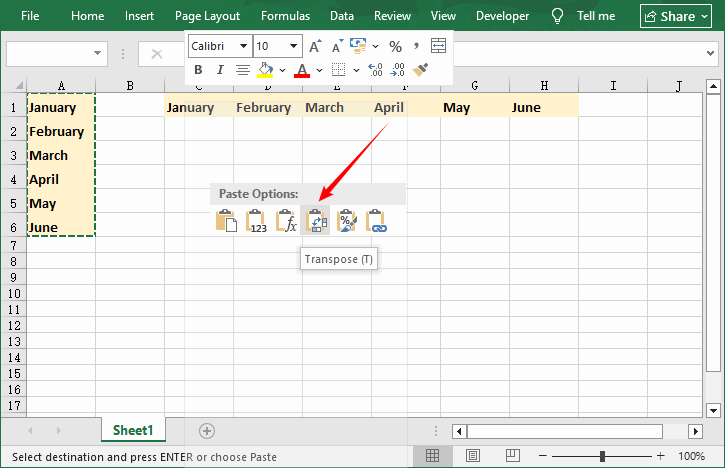
- 변환하여 붙여넣기: 마우스 오른쪽 버튼을 클릭하고 "붙여넣기 옵션" 위로 마우스를 가져간 다음 "변환" 옵션(회전된 그리드처럼 보임)을 선택합니다.
- 마무리: 이제 데이터가 열에서 행으로 변환되어 붙여넣기됩니다. 필요한 경우 원본 열 데이터를 삭제할 수 있습니다.
장단점:
- ✔ 장점: 수식이 필요 없으며 10초가 걸리고 원본 서식(색상, 글꼴, 셀 스타일) 및 수식(조정된 참조 포함)을 유지합니다.
- ✘ 단점: 정적(원본 데이터가 변경되어도 자동 업데이트 없음); Excel 표에서는 작동하지 않음(표를 먼저 범위로 변환).
방법 2: TRANSPOSE 함수 (동적, 자동 업데이트)
자주 업데이트되는 데이터의 경우 TRANSPOSE 함수는 원본 데이터와 변환된 데이터 간의 동적 링크를 생성합니다. 원본 열에 대한 편집 내용은 변환된 행에 즉시 반영됩니다.
단계별 가이드:
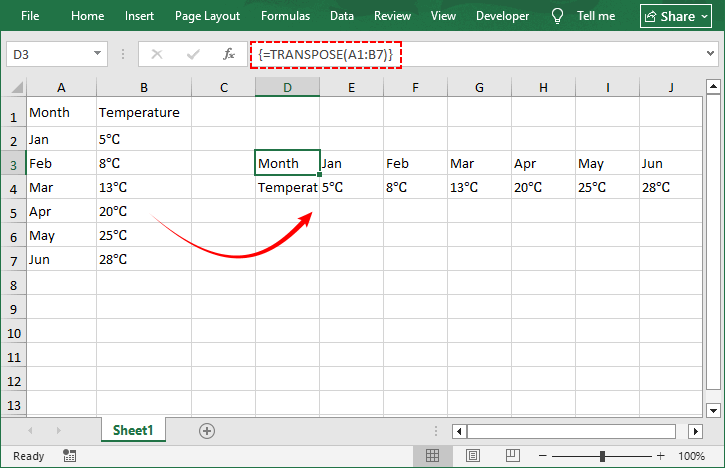
- 대상 범위 선택: 원본 데이터의 행/열 수를 세고(예: 7열 × 2행) 빈 대상 영역에서 반대 방향(2열 × 7행)을 선택합니다.
- 수식 입력: 범위가 선택된 상태에서 =TRANSPOSE( 를 입력합니다.
- 소스 데이터 선택: 클릭하고 드래그하여 원본 데이터 범위를 선택합니다.
- 배열 수식으로 완료: "Ctrl+Shift+Enter"(Excel 2019 및 이전 버전) 또는 그냥 "Enter"(Excel 365 및 이후 버전)를 누릅니다.
- 이제 데이터가 동적으로 변환됩니다: 원본에 대한 변경 사항은 변환된 버전에 반영됩니다.
장단점:
- ✔ 장점: 동적 업데이트, 수동 재작업 없음, 대부분의 데이터 유형(텍스트, 숫자, 날짜)과 함께 작동합니다.
- ✘ 단점: 변환된 배열의 개별 셀을 편집할 수 없음; 대상 범위가 비어 있지 않으면 #SPILL! 오류가 발생합니다.
방법 3: 파워 쿼리 (대용량 데이터 세트에 가장 적합)
파워 쿼리(Get & Transform이라고도 함)는 Excel의 강력한 데이터 변환 도구로, 대용량 데이터 세트를 변환하거나 동일한 변환을 여러 번 반복하거나 변환하기 전에 데이터를 정리하는 데 적합합니다.
단계별 가이드:
- 파워 쿼리로 데이터 가져오기: 원본 열(예: A1:C7)을 선택하고 "데이터" > "테이블/범위에서"(필요한 경우 Excel에서 테이블 생성)로 이동합니다.
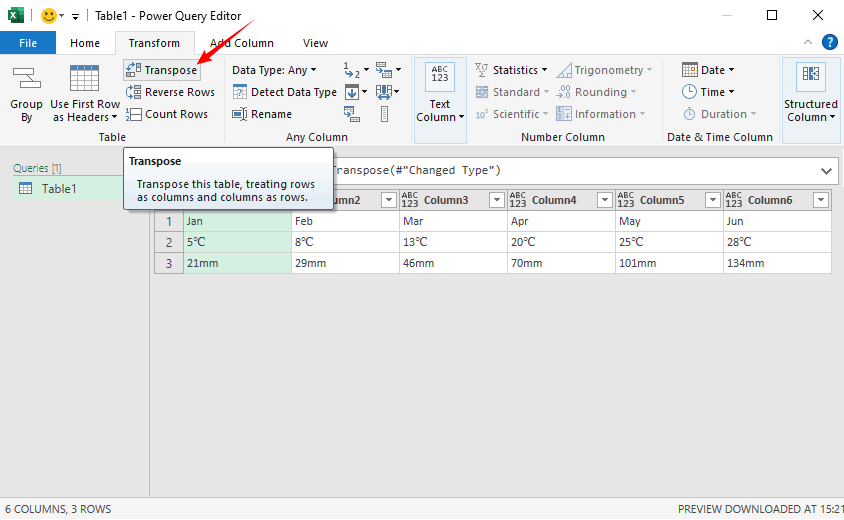
- 데이터 변환: 파워 쿼리 편집기에서 "변환" > "변환"으로 이동합니다. 열이 즉시 행으로 변환됩니다.
- 변환된 데이터 로드: "홈" > "닫기 및 로드"를 클릭합니다. Excel은 변환된 행을 새 워크시트(또는 선택한 위치)에 붙여넣습니다.
장단점:
- ✔ 장점: 대용량 데이터 세트(1000개 이상의 행/열)를 쉽게 처리하고, 반복 가능하며(원본 데이터가 변경되면 한 번의 클릭으로 새로 고침), 데이터 무결성을 유지하고 데이터를 동시에 정리합니다.
- ✘ 단점: 초보자에게는 학습 곡선이 약간 가파르고, 작고 일회성인 변환에는 과도합니다.
전문가 팁: 빈 행 제거 및 데이터 유형 조정(예: 숫자를 텍스트로 변환)과 같은 다른 데이터 정리 기술과 변환을 결합하면 재구성된 데이터가 세련되고 분석, 피벗 테이블 및 공유에 사용할 수 있도록 보장됩니다.
방법 4: VBA 매크로 (일괄 변환 자동화)
Excel에서 열에서 행으로 데이터를 자동으로 전환해야 하는 경우(예: 여러 시트 또는 데이터 세트의 경우) 간단한 VBA 매크로를 사용하십시오. 이 방법은 고급 사용자나 동일한 변환 작업을 정기적으로 반복하는 사용자에게 이상적입니다.
단계별 가이드:
- VBA 편집기 열기: "Alt+F11"을 눌러 엽니다.
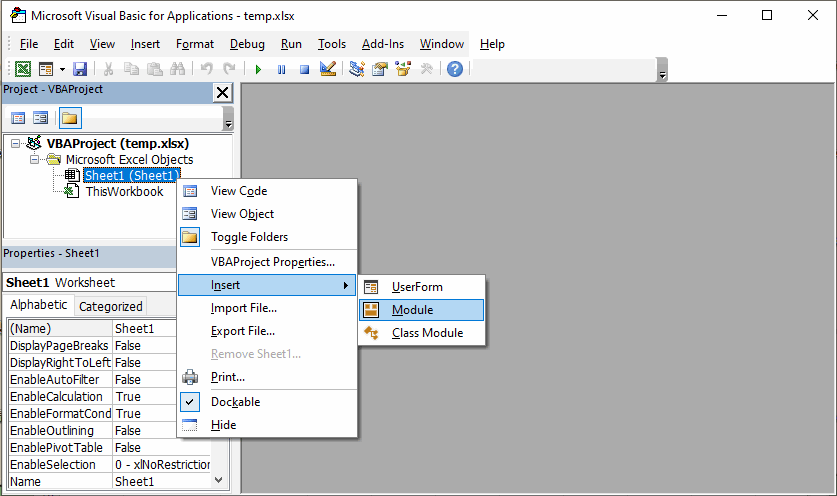
- 모듈 삽입: 프로젝트 탐색기에서 통합 문서를 마우스 오른쪽 버튼으로 클릭 > 삽입 > 모듈.
- VBA 코드 붙여넣기: 다음 코드를 복사하여 모듈에 붙여넣습니다(필요에 따라 범위 사용자 지정).
Sub TransposeColumnsToRows()
    Dim SourceRange As Range
    Dim DestinationCell As Range

    ' 원본 범위 설정 (필요에 따라 조정)
    Set SourceRange = ThisWorkbook.Sheets("Sheet1").Range("A1:C7")

    ' 변환된 데이터가 시작될 왼쪽 상단 셀인 대상 셀 설정 (필요에 따라 조정)
    Set DestinationCell = ThisWorkbook.Sheets("Sheet1").Range("E5")

    ' 데이터 변환
    SourceRange.Copy
    DestinationCell.PasteSpecial Paste:=xlPasteAll, Operation:=xlNone, _
                                 SkipBlanks:=False, Transpose:=True

    ' 클립보드 지우기
    Application.CutCopyMode = False

    MsgBox "변환 완료!", vbInformation
End Sub
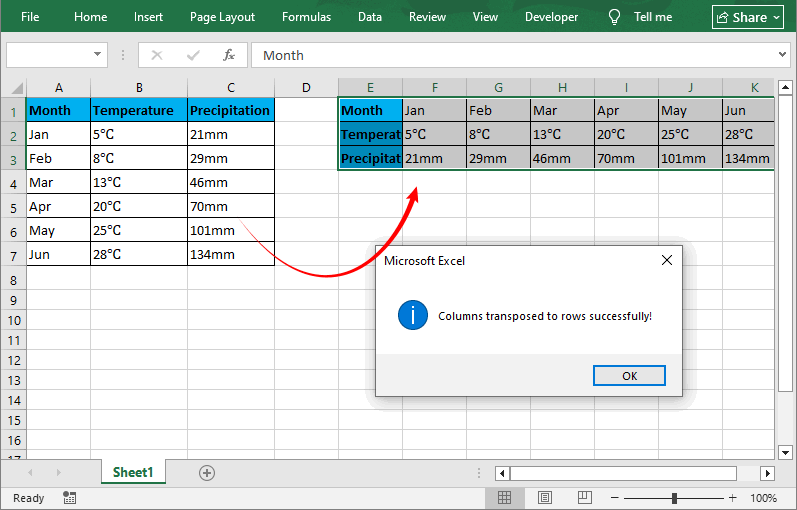
- 매크로 실행: "F5"를 누르거나 "실행" 버튼(녹색 재생 아이콘)을 클릭합니다. 열이 행으로 전환되었음을 알리는 프롬프트가 표시됩니다.
주요 매크로 기능
- 모든 셀 서식, 수식 및 값을 유지합니다.
- 재사용 가능: 모든 Excel 파일에서 사용할 수 있도록 개인용 매크로 통합 문서에 매크로를 저장합니다.
- 사용자 지정 가능: 여러 시트/데이터 세트를 반복하도록 코드를 수정합니다(일괄 변환).
장단점:
- ✔ 장점: 일괄 작업을 자동화하고, 반복적인 변환 시간을 절약하며, 대용량 데이터 세트와 함께 작동합니다.
- ✘ 단점: 수정하려면 기본 VBA 지식이 필요하며, 간단한 작업에는 필요하지 않습니다.
방법 5: Free Spire.XLS를 사용한 파이썬 (프로그래밍 방식 변환)
Excel을 열지 않고 데이터를 변환해야 하는 개발자 및 데이터 분석가(예: 서버 자동화) 또는 수백 개의 파일을 일괄 처리해야 하는 경우, Free Spire.XLS for Python 라이브러리는 크로스 플랫폼(Windows/Mac/Linux) Excel 조작을 위한 강력한 방법을 제공합니다.
파이썬 변환 스크립트
아래 스크립트를 사용하여 열을 행으로 변환합니다(필요에 따라 경로/범위 사용자 지정).
from spire.xls import *
from spire.xls.common import *

# Workbook 인스턴스 생성
workbook = Workbook()
# Excel 파일 로드
workbook.LoadFromFile("input.xlsx")

# 첫 번째 워크시트 가져오기
worksheet = workbook.Worksheets[0]

# 1열에서 비어 있지 않은 모든 데이터와 해당 셀 스타일 읽기
col_index = 1
column_data = []

max_row = worksheet.LastRow

for row_index in range(1, max_row + 1):
    cell = worksheet.Range[row_index, col_index]
    if cell.Value is None or str(cell.Value).strip() == "":
        continue
    # 셀 값과 스타일 저장 (글꼴, 색상 등 서식 유지)
    column_data.append((cell.Value, cell.Style))
    row_index += 1

# 저장된 열 데이터를 3행에 쓰기 (스타일 포함)
target_row = 3
for idx, (value, source_style) in enumerate(column_data):
    target_col = idx + 3  # 3열부터 쓰기 시작
    target_cell = worksheet.Range[target_row, target_col]

    # 원본 셀 값을 대상 셀에 할당
    target_cell.Value = value
    # 원본 셀의 스타일 복사
    target_cell.Style = source_style

# Excel 파일 저장 및 메모리 해제
workbook.SaveToFile("output.xlsx", ExcelVersion.Version2016)
workbook.Dispose()

print(f"Excel 열에서 행으로 변환 완료!")
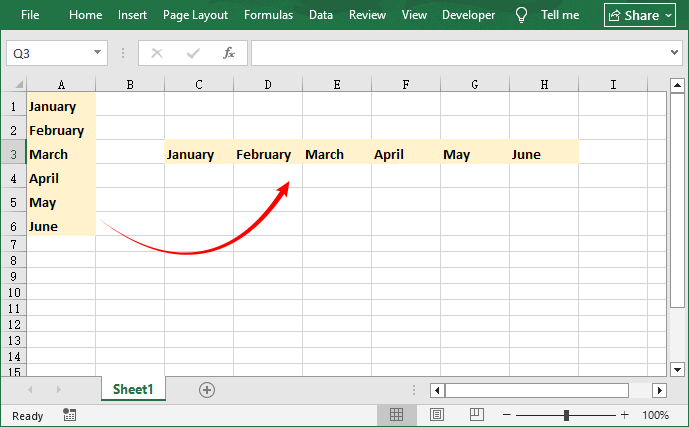
이 코드는 지정된 열에서 비어 있지 않은 모든 데이터(및 관련 셀 스타일)를 읽은 다음 이 열 데이터를 동일한 워크시트의 대상 행에 씁니다.
장단점
- ✔ 장점: 크로스 플랫폼, 대량 처리 지원, 서식 유지, Excel 설치 불필요, 수백 개의 파일로 확장 가능.
- ✘ 단점: 기본 파이썬 지식이 필요하고, 무료 등급에는 특정 제한이 있으며, 코더가 아닌 사용자에게는 학습 곡선이 더 가파릅니다.
열-행 변환 외에도 Spire.XLS for Python을 사용하여 서식 적용, 셀 병합, 데이터 정렬 또는 PDF/CSV로 내보내기 등 모든 작업을 프로그래밍 방식으로 수행할 수 있습니다.
비교표: 올바른 방법 선택
| 방법 | 가장 적합한 대상 | 동적? | 서식 유지 | Excel 필요 | 난이도 |
|---|---|---|---|---|---|
| 붙여넣기 옵션 | 빠른 일회성 작업 | ✘ | ✔ | 예 | 초급 |
| TRANSPOSE 함수 | 실시간 업데이트 보고서 | ✔ | ✘ (값만) | 예 | 중급 |
| 파워 쿼리 | 대규모 또는 반복 작업 | ✔ (새로 고침) | ✔ | 예 | 중급 |
| VBA | 일괄 자동화 | ✔ (트리거됨) | ✔ | 예 | 고급 |
| 파이썬 + Spire.XLS | 서버 측 / 대량 | ✔ (스크립트 다시 실행) | ✔ | 아니요 | 고급 |
자주 묻는 질문: Excel에서 열과 행 전환
Q: 여러 시트를 한 번에 변환할 수 있나요?
A: 예! 파워 쿼리(시트를 먼저 결합) 또는 파이썬/Spire.XLS(시트를 반복)를 사용하여 유사한 데이터 세트의 일괄 변환을 수행하십시오. VBA를 수정하여 여러 시트를 반복할 수도 있습니다.
Q: 데이터를 변환하면 원본 열이 삭제되나요?
A: 아니요. 다섯 가지 방법 모두 새 행 방향으로 데이터 사본을 만듭니다. 수동으로 삭제하지 않는 한 원본 열은 그대로 유지됩니다.
Q: 행을 열로 어떻게 변환하나요?
A: 모든 동일한 방법이 반대로 작동합니다! 방향에 관계없이 프로세스는 동일합니다.
Q: 다른 통합 문서 간에 데이터를 변환할 수 있나요?
A: 예. 모든 방법은 교차 통합 문서 변환을 지원합니다. VBA 및 파이썬의 경우 통합 문서 경로를 올바르게 지정해야 합니다.
Q: 파이썬 방법은 .xlsx 및 .xls 파일에서 작동하나요?
A: 예. Spire.XLS는 두 가지 Excel 형식을 모두 지원합니다(.xls 형식의 경우 ExcelVersion.Version97to2003 사용).
마지막 생각들
Excel에서 열을 행으로 변경하는 기술을 마스터하면 데이터 분석 및 프레젠테이션에 대한 새로운 가능성이 열립니다. 붙여넣기 옵션의 단순성, TRANSPOSE 함수의 역동성, 파워 쿼리의 강력함, VBA의 자동화 또는 Free Spire.XLS를 사용한 파이썬의 프로그래밍 유연성 중 무엇을 선택하든 이제 모든 변환 시나리오에 대한 포괄적인 툴킷을 갖게 됩니다.
각 방법에는 강점이 있으며, 이러한 기술을 데이터 워크플로에 통합하면 시간을 절약하고 오류를 줄이며 데이터 작업 방식에서 전례 없는 유연성을 얻을 수 있습니다.