데이터 관리에서 색상은 종종 시각적 보조 자료 이상입니다. 이는 정보의 중요한 계층을 나타냅니다. 연체된 송장을 빨간색으로 강조 표시하든 완료된 프로젝트를 녹색으로 표시하든 이러한 시각적 신호는 복잡한 데이터 세트를 한눈에 탐색하는 데 도움이 됩니다. 그러나 이러한 색상을 숫자로 바꿔야 할 때 일반적인 문제가 발생합니다. Excel에는 Excel에서 색상별 셀 개수를 세는 기본 원클릭 기능이 없습니다. 이 가이드에서는 간단한 수동 트릭부터 Python을 사용한 고급 자동화에 이르기까지 이 필수 작업을 마스터하는 데 도움이 되는 세 가지 효과적인 방법을 살펴보겠습니다.
방법 1: VBA 없이 강조 표시된 Excel 셀 개수 세기
일회성 보고서나 작은 데이터 세트를 다루는 경우 표준 Excel 인터페이스만 사용하는 솔루션을 선호할 수 있습니다. 다행히도 내장된 기능을 활용하여 VBA 한 줄도 건드리지 않고 정확한 결과를 얻을 수 있습니다. 이 문제를 해결하는 두 가지 주요 수동 방법이 있습니다. 동적 계산을 위한 필터 방법과 빠른 집계를 위한 찾기 방법입니다.
A. 필터 및 SUBTOTAL 방법
이것은 동적 데이터 세트에서 색상별로 Excel 셀을 계산하는 가장 신뢰할 수 있는 수동 기술입니다. 표준 COUNT 함수와 달리 SUBTOTAL은 숨겨진 행을 무시하도록 구성할 수 있으므로 필터에 완벽한 파트너가 됩니다.
-
1단계: 데이터 범위 밖의 셀에 수식을 삽입합니다
=SUBTOTAL(103, A2:A100). 코드103은 Excel에 비어 있지 않은 보이는 셀의 개수를 세도록 지시합니다. - 2단계: 머리글 행을 선택하고 "Ctrl + Shift + L"을 눌러 필터를 활성화합니다.
- 3단계: 색상이 지정된 열의 필터 드롭다운을 클릭하고 색상별 필터를 선택한 다음 대상 음영을 선택합니다.
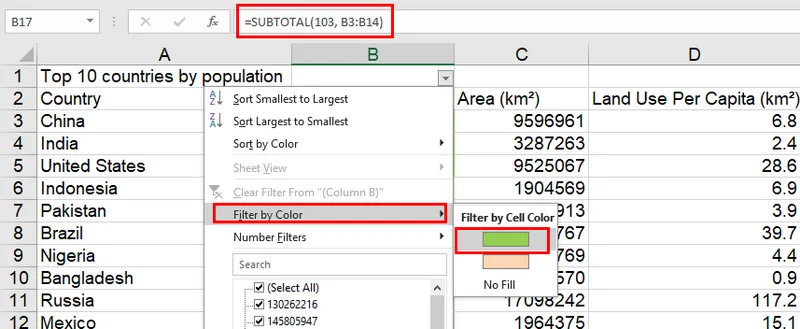
- 4단계: 수식이 자동으로 업데이트되어 필터링된 색상 셀의 개수만 표시됩니다.
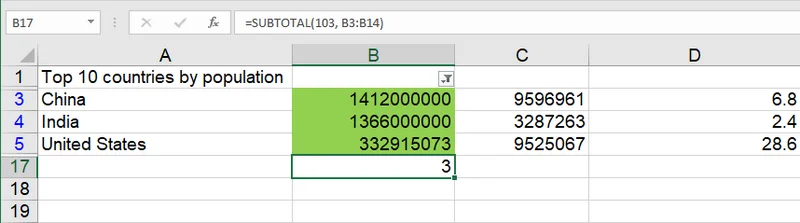
B. 찾기 및 선택 방법
수식을 설정하지 않고 빠른 개수만 필요한 경우 찾기 도구가 놀라울 정도로 효과적입니다. 이 방법은 시트에서 특정 서식을 검색하고 상태 표시줄에서 찾은 인스턴스 수를 알려줍니다.
- 1단계: Ctrl + F를 눌러 찾기 및 바꾸기 대화 상자를 열고 옵션을 클릭합니다.
- 2단계: 서식 버튼 옆의 작은 화살표를 클릭하고 찾기 서식 지우기를 선택합니다. 이전 검색 설정이 현재 검색을 방해하지 않도록 하는 중요한 단계입니다.
- 3단계: 서식... 버튼을 클릭합니다.
- 4단계: 팝업 대화 상자에서 채우기 탭으로 이동합니다.
- 5단계: 대상 색상을 수동으로 선택하거나 셀에서 서식 선택을 사용합니다. 샘플러를 사용하는 경우 글꼴, 테두리 및 숫자 탭을 빠르게 확인하여 자동으로 채워지지 않았는지 확인하십시오. 만약 그렇다면 해당 특정 설정을 지우십시오.
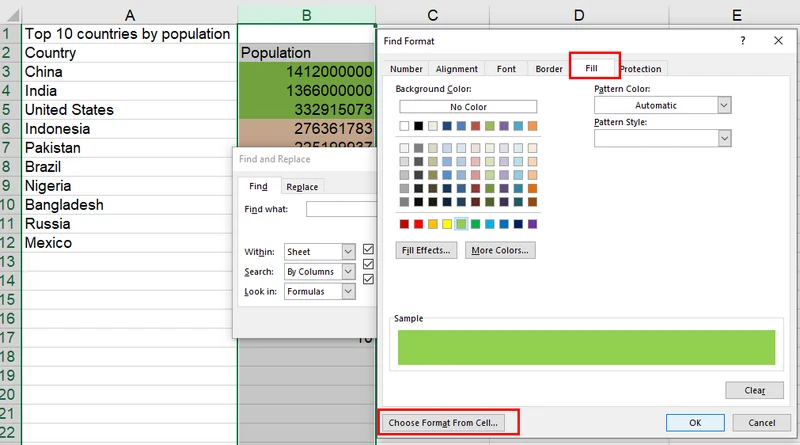
- 6단계: 찾을 내용 텍스트 상자가 완전히 비어 있는지 확인합니다.
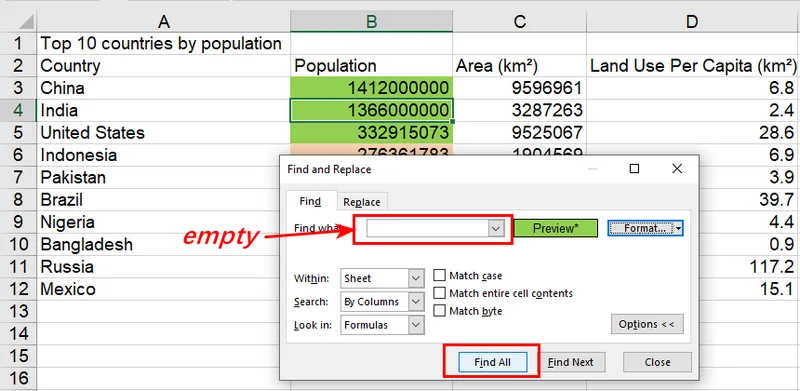
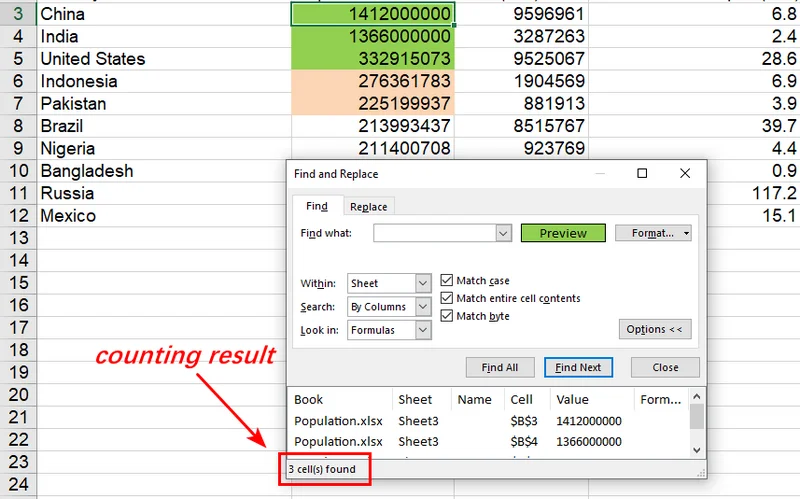
- 7단계: 모두 찾기를 클릭합니다. 창 하단에 총 개수가 표시됩니다.
방법 2: Python을 사용하여 색상별 Excel 셀 개수 세기 (정적 채우기)
수동 필터는 빠른 확인에는 효과적이지만 수백 개의 파일을 처리해야 할 때는 부족합니다. 바로 이 부분에서 Free Spire.XLS for Python이 빛을 발하며, 모든 셀의 스타일 속성에 액세스하여 프로그래밍 방식으로 Excel에서 강조 표시된 셀의 개수를 셀 수 있습니다. 수동으로 채워진 색상은 정적 속성으로 저장되므로 계산을 위한 가장 강력한 접근 방식은 기존 참조 셀에서 대상 색상을 샘플링하는 것입니다.
이 샘플링 기술은 파일이 복잡한 테마 색상이나 수동으로 정의하기 어려운 사용자 지정 RGB 색조를 사용하더라도 Excel의 색상 셀이 정확하게 계산되도록 보장합니다.
- 1단계: 통합 문서를 로드하고 인덱스를 사용하여 특정 워크시트에 액세스합니다.
- 2단계: 참조 셀(예: B3)에서 ARGB 값을 샘플링하여 대상 색상을 정의합니다.
- 3단계: 대상 범위를 반복하여 각 셀의 스타일을 비교하고 개수를 늘립니다.
다음 Python 예제는 참조 셀의 색상을 샘플링하여 범위 내의 모든 일치하는 셀을 계산하는 방법을 보여줍니다.
from spire.xls import *
from spire.xls.common import *

# Create a Workbook object
workbook = Workbook()
# Load an Excel file
workbook.LoadFromFile(r"/input/Population.xlsx")

# Get the third worksheet
sheet = workbook.Worksheets[2]

# Sample the ARGB value from a known colored cell (B3) to ensure a perfect match
target_argb = sheet.Range["B3"].Style.Color.ToArgb()
count = 0

# Iterate through the specific range to count colored cells
for cell in sheet.Range["B1:E12"]:
    if cell.Style.Color.ToArgb() == target_argb:
        count += 1

# Print the result
print(f"Total colored cells count: {count}")

workbook.Dispose()
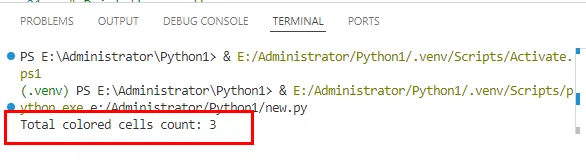
계산 결과:
방법 3: 로직을 통한 조건부 서식 처리
정적 색상은 간단하지만 조건부 서식은 완전히 다른 문제입니다. 색상은 규칙에 따라 동적으로 생성되므로 셀의 기본 스타일 속성은 종종 비어 있습니다. 보이는 색상은 렌더링 계층일 뿐입니다.
조건부 서식으로 색상이 지정된 Excel 셀을 계산하려면 가장 전문적인 접근 방식은 논리를 동기화하는 것입니다. 색상 셀의 시각적 출력을 감지하는 대신 규칙을 트리거하는 기본 데이터를 계산해야 합니다. 이 방법은 명백한 렌더링을 우회하고 다양한 Excel 버전이나 테마로 인해 발생하는 오류를 방지하므로 더 빠르고 강력합니다.
- 1단계: Free Spire.XLS를 사용하여 조건부 서식 규칙을 정의합니다.
- 2단계: 계산 루프에서 동일한 논리적 조건을 사용합니다.
다음 예제는 조건부 서식 논리를 기반으로 Excel에서 강조 표시된 셀을 계산하는 방법을 보여줍니다.
from spire.xls import *
from spire.xls.common import *

# Initialize workbook and load the source file
workbook = Workbook()
workbook.LoadFromFile(r"/input/Population.xlsx")

# Get the third worksheet
sheet = workbook.Worksheets[2]

# Define the target range for conditional formatting
data_range = sheet.Range["D3:D12"]

# Apply conditional formatting rule: Highlight cells > 10 in Red
cf = sheet.ConditionalFormats.Add()
cf.AddRange(data_range)
condition = cf.AddCondition()
condition.FormatType = ConditionalFormatType.CellValue
condition.Operator = ComparisonOperatorType.Greater
condition.FirstFormula = "10"
condition.BackColor = Color.get_Red()

# Perform logical counting synchronized with the formatting rule
count = 0
for cell in data_range:
    if cell.NumberValue > 10:
        count += 1

print(f"Total cells matching condition (> 10): {count}")

# Save the stylized result
#workbook.SaveToFile(r"/output/Conditional_Red_Result.xlsx", ExcelVersion.Version2016)
workbook.Dispose()
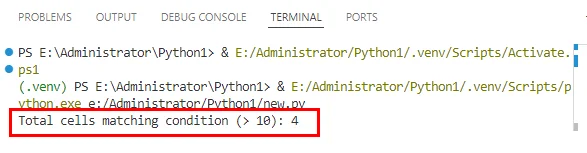
조건부 서식을 사용하여 Excel에서 색상 셀을 계산한 결과:
참고: 이 방법은 조건부 서식 규칙이 이미 알려진 경우에 이상적입니다. ConditionalFormats를 통해 기본 Excel 규칙을 리버스 엔지니어링하는 것이 기술적으로 가능하지만, 다른 파일 버전 간의 다양한 저장 메커니즘으로 인해 '로직 동기화'가 가장 강력하고 고성능인 접근 방식입니다. 복잡한 API 호출을 우회함으로써 이 방법은 결과의 정확성을 보장합니다.
결론
Excel에서 색상 셀을 계산하는 방법을 마스터하면 시각적 서식과 신뢰할 수 있는 데이터 분석 사이의 간극을 메울 수 있습니다. 간단한 시나리오의 경우 내장 필터로 충분할 수 있습니다. 복잡한 워크플로의 경우 Free Spire.XLS와 같은 논리 기반 솔루션은 더 나은 정확성과 확장성을 제공합니다. 수동 색상 계산에서 규칙 기반 보고로 전환하면 스프레드시트가 더 신뢰할 수 있는 정보 소스가 됩니다.