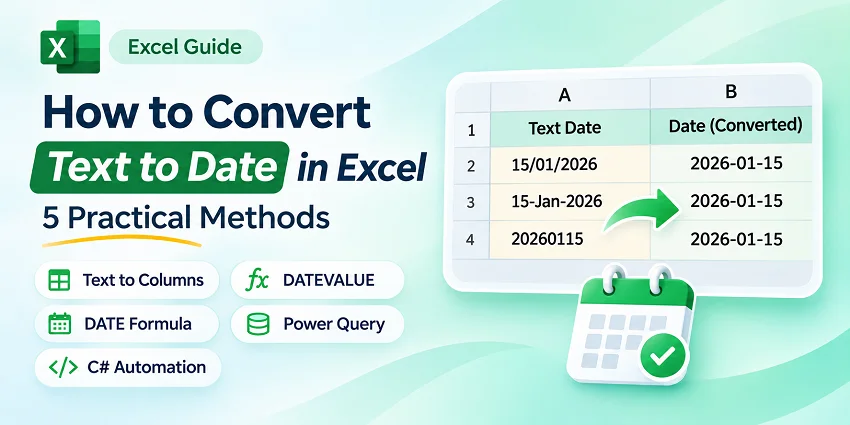
CSV 파일, 데이터베이스 또는 다른 애플리케이션에서 날짜를 가져오면 Excel은 날짜를 실제 날짜 값이 아닌 텍스트로 저장할 수 있습니다. 이 경우 날짜가 올바르게 보이더라도 시간순 정렬, 날짜 필터 및 계산에 문제가 발생할 수 있습니다.
Excel에서 텍스트를 날짜로 변환하려면 텍스트 나누기, 수식, Power Query 또는 C# 자동화를 사용할 수 있습니다. 가장 좋은 방법은 원본 날짜 형식과 일회성 변환을 수행하는지 아니면 반복 워크플로를 관리하는지에 따라 달라집니다.
올바른 텍스트-날짜 변환 방법 선택
시작하기 전에 원본 데이터와 변환 요구 사항에 가장 적합한 방법을 선택하세요.
| 상황 | 권장 방법 |
|---|---|
일관된 형식의 텍스트 날짜 열(예: 15/01/2026) |
텍스트 나누기를 사용하고 DMY와 같은 올바른 날짜 순서를 선택합니다. 단계 보기 |
15-Jan-2026과 같이 인식 가능한 텍스트 날짜 |
DATEVALUE를 사용하여 텍스트를 Excel 날짜 값으로 변환합니다. 단계 보기 |
20260115와 같이 고정 또는 사용자 지정 형식의 날짜 |
LEFT, MID, RIGHT와 같은 텍스트 함수와 함께 DATE를 사용하여 날짜 구성 요소를 추출합니다. 수식 보기 |
| 다른 지역 규칙을 사용하는 가져온 날짜 | Power Query에서 형식 변경 > 로캘 사용을 사용합니다. 단계 보기 |
| 자동화된 Excel 워크플로에서 변환이 필요한 날짜 | C#을 사용하여 텍스트 날짜를 구문 분석하고 실제 Excel 날짜 값을 기록합니다. 코드 보기 |
날짜가 텍스트로 저장되어 있는지 확실하지 않으신가요? 기본적으로 Excel에서 텍스트는 보통 왼쪽에 맞춰지고 실제 날짜 값은 오른쪽에 맞춰집니다. 그러나 맞춤만으로는 신뢰할 수 있는 지표가 아닙니다. 확인하려면 빈 셀에 =ISNUMBER(A2)를 입력하세요. Excel은 인식된 날짜를 숫자로 저장하므로 FALSE는 해당 셀이 숫자가 아님을 나타냅니다. 날짜와 유사한 문자열이 포함되어 있으면 텍스트로 저장된 것입니다. TRUE는 값이 숫자임을 의미하지만 그 자체로 의도한 날짜를 나타낸다는 것을 증명하지는 않습니다.
반대 작업이 필요하면 Excel에서 날짜를 텍스트로 서식 지정에 관한 가이드를 참조하세요.
방법 1: 텍스트 나누기를 사용하여 텍스트를 날짜로 변환
이 방법을 사용하는 경우: 수식 없이 텍스트 날짜 열 전체를 변환하려는 경우, 특히 날짜가 일관된 일-월-연도 또는 월-일-연도 순서를 따르는 경우입니다.
일반적으로 텍스트를 별도 열로 분할하는 데 사용되지만, Excel의 텍스트 나누기 기능은 텍스트로 저장된 날짜를 실제 Excel 날짜 값으로 변환할 수도 있습니다.
단계별 가이드
-
한 열에서 텍스트 날짜가 포함된 셀을 선택합니다.
-
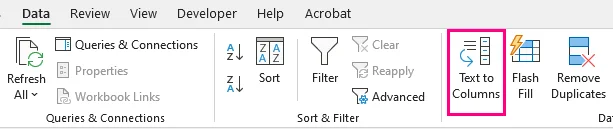
데이터 도구 그룹에서 데이터 > 텍스트 나누기로 이동합니다.
-
텍스트 나누기 마법사에서 구분 기호로 분리됨을 선택하고 다음을 클릭합니다.
-
날짜를 분할할 수 있는 구분 기호를 모두 지우고 데이터 미리 보기를 확인하여 각 날짜가 단일 열에 유지되는지 확인합니다. 그런 다음 다음을 클릭합니다.
-
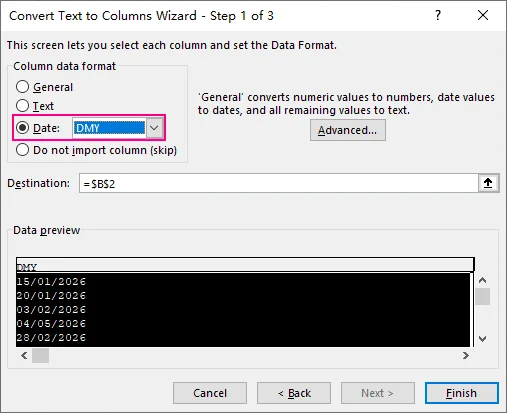
열 데이터 형식에서 날짜를 선택합니다.
-
원본 텍스트와 일치하는 날짜 순서를 선택합니다:
-
DMY:
15/01/2026과 같은 날짜의 경우. -
MDY:
01/15/2026과 같은 날짜의 경우. -
YMD:
2026/01/15과 같은 날짜의 경우.
-
DMY:
-
대상 필드를 확인합니다. 기본적으로 Excel은 변환된 날짜를 원래 열에 다시 씁니다. 원본 텍스트 날짜를 보존하려면 빈 대상 범위의 시작 셀을 입력하거나 선택한 다음 마침을 클릭합니다.
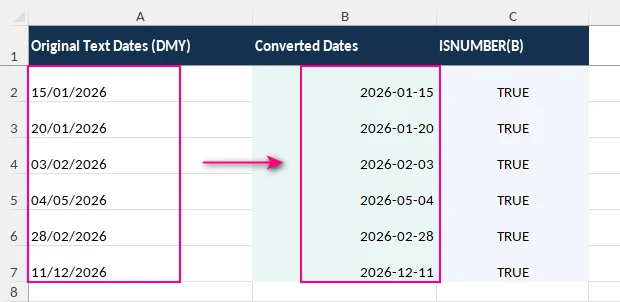
Excel은 인식된 텍스트 문자열을 숫자 날짜 값으로 변환합니다. 날짜 표시 방식을 변경하려면 변환된 셀을 선택하고 Ctrl + 1을 누른 다음 숫자 탭에서 원하는 날짜 형식을 선택합니다.
중요: 올바른 날짜 순서 선택
DMY, MDY 및 YMD 설정은 이후에 날짜가 표시되기를 원하는 방식이 아니라 원본 텍스트에서 구성 요소의 순서를 설명합니다.
예를 들어, 텍스트 04/05/2026은 선택한 날짜 순서에 따라 다르게 해석될 수 있습니다:
| 선택한 날짜 순서 | 해석된 날짜 |
|---|---|
| DMY(일/월/연도) | 2026년 5월 4일 |
| MDY(월/일/연도) | 2026년 4월 5일 |
두 해석 모두 유효한 날짜이므로 잘못된 순서를 선택해도 Excel에서 오류를 보고하지 않을 수 있습니다. 항상 원본 데이터에 사용된 날짜 순서를 선택하고 중요한 데이터 세트를 처리하기 전에 변환된 값 몇 개를 확인하세요.
날짜 변환 외에도 텍스트 나누기를 사용하여 이름, 주소 또는 기타 결합된 데이터를 분리하는 등 셀 내용을 여러 열로 분할할 수 있습니다.
방법 2: DATEVALUE를 사용하여 텍스트를 날짜로 변환
이 방법을 사용하는 경우: 원본 날짜가 Excel에서 인식할 수 있는 텍스트 문자열이고 원본 데이터를 변경하지 않은 채 수식을 사용하여 변환하려는 경우입니다.
DATEVALUE 함수는 텍스트 날짜를 Excel 날짜 일련 번호로 변환하며, 그런 다음 서식을 지정하고 날짜 계산에 사용할 수 있습니다. 일회성 변환을 수행하는 텍스트 나누기와 달리 DATEVALUE는 원본 값이 변경될 때 다시 계산할 수 있는 수식을 사용합니다.
단계별 가이드
셀 A2에 실제 Excel 날짜가 아닌 텍스트로 저장된 15-Jan-2026이 포함되어 있다고 가정합니다.
-
원본 날짜 옆의 빈 셀(예: B2)을 선택하고 해당 숫자 형식이 일반인지 확인합니다.
-
다음 수식을 입력합니다:
=DATEVALUE(A2) -
Enter를 누릅니다. Excel의 기본 1900 날짜 시스템에서 수식은 2026년 1월 15일을 나타내는
46037을 반환합니다. -
채우기 핸들을 아래로 끌어 나머지 텍스트 날짜를 변환합니다.
-
변환된 셀을 선택하고 Ctrl + 1을 눌러 셀 서식 대화 상자를 엽니다.
-
숫자 탭에서 날짜를 선택하고 원하는 날짜 형식을 선택한 다음 확인을 클릭합니다.
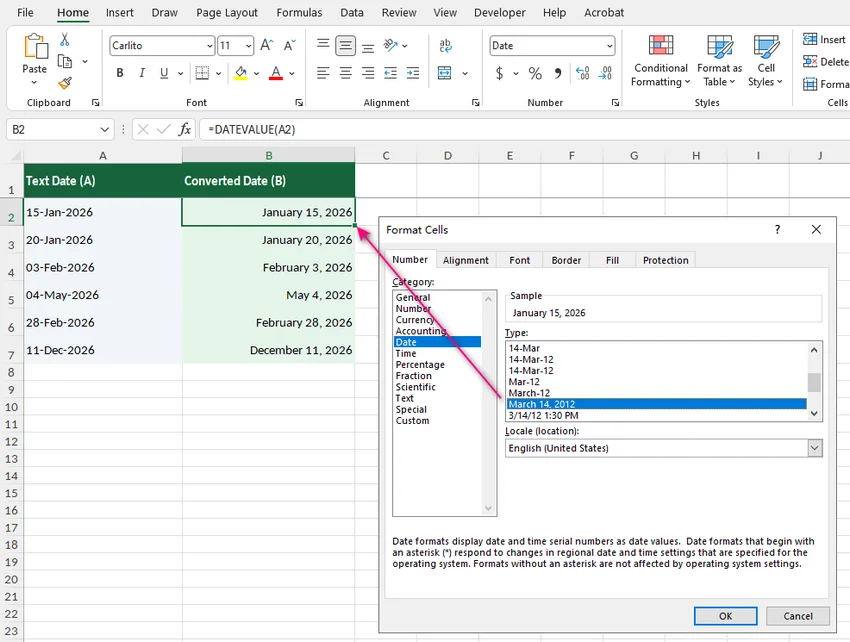
제한 사항: DATEVALUE는 지역 설정에 따라 달라질 수 있는 Excel의 날짜 인식 규칙에 의존합니다. 지원되지 않는 날짜 문자열에 대해 #VALUE!를 반환하거나 모호한 날짜를 잘못 해석할 수 있습니다. YYYYMMDD와 같은 형식의 경우 대신 텍스트 추출 함수와 함께 DATE 함수를 사용하세요.
텍스트 날짜를 영구 날짜 값으로 바꾸기
변환된 셀에는 여전히 수식이 포함되어 있습니다. 원본 텍스트 날짜를 영구 날짜 값으로 바꾸려면:
- 변환된 날짜가 의도한 날짜와 일치하는지 확인합니다.
- 변환된 날짜 셀을 선택하고 복사합니다.
- 원본 날짜 범위의 첫 번째 셀을 선택합니다.
- 홈 > 붙여넣기 > 선택하여 붙여넣기로 이동하여 값을 선택하고 확인을 클릭합니다.
- 필요한 경우 대상 셀에 날짜 숫자 형식을 적용합니다.
- 붙여넣은 날짜를 확인한 다음 임시 수식 열을 삭제합니다.
참고: 원본 텍스트 날짜를 바꾼 후 임시 DATEVALUE 수식은 원본 셀에 이제 숫자 날짜가 포함되어 있으므로 #VALUE!를 반환할 수 있습니다. 이는 원래 열에 이미 붙여넣은 값에는 영향을 주지 않습니다.
동일한 기술을 사용하여 Excel에서 계산된 값을 유지하면서 수식을 제거할 수 있습니다.
방법 3: YYYYMMDD 및 사용자 지정 텍스트 형식을 날짜로 변환
이 방법을 사용하는 경우: 날짜가 8자리 문자열, 숫자 코드 또는 DATEVALUE가 안정적으로 해석할 수 없는 고정 형식 텍스트로 저장된 경우입니다.
예를 들어 ERP 시스템이나 데이터베이스에서 20260115 또는 2026.01.15와 같은 날짜를 받을 수 있습니다. Excel의 자동 날짜 인식에 의존하는 대신 LEFT, MID 및 RIGHT를 사용하여 연도, 월, 일을 추출한 다음 DATE 함수와 결합하여 Excel 날짜 값을 만들 수 있습니다.
YYYYMMDD를 날짜로 변환
셀 A2에 Excel 날짜 일련 번호가 아닌 텍스트 또는 8자리 숫자로 저장된 20260115가 포함되어 있다고 가정합니다.
-
원본 값 옆의 빈 셀(예: B2)을 선택합니다.
-
다음 수식을 입력합니다:
=DATE(LEFT(A2,4),MID(A2,5,2),RIGHT(A2,2)) -
Enter를 누릅니다. 수식은 2026년 1월 15일을 나타내는 Excel 날짜를 만듭니다.
-
나머지 값이 동일한 YYYYMMDD 형식을 따르는 경우 채우기 핸들을 아래로 끌어 변환합니다.
-
변환된 셀을 선택하고 Ctrl + 1을 누른 다음 원하는 날짜 형식을 적용합니다.
이 수식은 개별 날짜 구성 요소를 추출하여 작동합니다:
-
LEFT(A2,4)는 연도를 추출합니다:2026. -
MID(A2,5,2)는 월을 추출합니다:01. -
RIGHT(A2,2)는 일을 추출합니다:15. -
DATE()는 이러한 구성 요소를 숫자 Excel 날짜 값으로 결합합니다.
사용자 지정 숫자 형식 yyyy-mm-dd를 적용하면 변환된 날짜가 2026-01-15로 표시됩니다.
기타 고정 형식 날짜 문자열 변환
구분 기호가 있는 값을 포함하여 다양한 날짜 패턴을 처리하도록 수식을 조정할 수 있습니다.
아래 수식은 원본 날짜가 표시된 순서대로 A2:A6에 있다고 가정합니다. 각 수식은 A 열의 해당 셀을 참조합니다. 데이터가 다른 위치에 있으면 셀 참조를 조정하세요.
| 원본 값 | 입력 형식 | 수식 |
|---|---|---|
| 20260115 | YYYYMMDD | =DATE(LEFT(A2,4),MID(A2,5,2),RIGHT(A2,2)) |
| 15012026 | DDMMYYYY | =DATE(RIGHT(A3,4),MID(A3,3,2),LEFT(A3,2)) |
| 01152026 | MMDDYYYY | =DATE(RIGHT(A4,4),LEFT(A4,2),MID(A4,3,2)) |
| 2026-01-15 | YYYY-MM-DD | =DATE(LEFT(A5,4),MID(A5,6,2),RIGHT(A5,2)) |
| 2026.01.15 | YYYY.MM.DD | =DATE(LEFT(A6,4),MID(A6,6,2),RIGHT(A6,2)) |
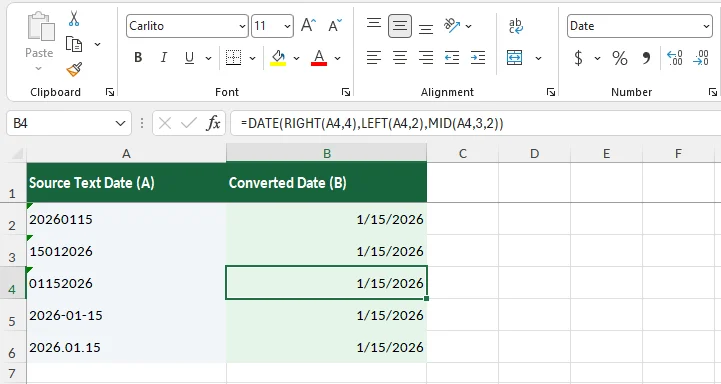
이 수식은 원본 값이 지정된 패턴을 따르고 각 날짜 구성 요소가 고정 위치에 있다고 가정합니다. 예를 들어 YYYY-MM-DD 수식은 4자리 연도 다음에 2자리 월 및 일 값을 기대합니다.
앞에 오는 0과 잘못된 날짜에 주의
고정 형식 날짜 문자열을 변환할 때 두 가지 문제에 특히 주의해야 합니다.
1. 가져오기 중에 앞에 오는 0이 손실될 수 있습니다.
01152026(MMDDYYYY)이 숫자로 가져오면 Excel은 앞의 0을 제거하고 1152026으로 저장합니다. 고정 위치 수식은 더 이상 구성 요소를 올바르게 추출할 수 없습니다.
원본 값이 8자리 MMDDYYYY 패턴을 따른다는 것을 알고 있다면 도우미 열에서 누락된 0을 복원할 수 있습니다.
예를 들어 B2에 다음 수식을 입력합니다:
=TEXT(A2,"00000000")
그러면 1152026이 8자 텍스트 문자열 01152026으로 변환됩니다.
그런 다음 B2의 복원된 값을 사용하여 C2에 날짜를 생성할 수 있습니다:
=DATE(RIGHT(B2,4),LEFT(B2,2),MID(B2,3,2))
이 접근 방식은 원래 숫자 값이 앞에 오는 0이 생략된 MMDDYYYY 날짜를 나타낸다고 가정합니다. 향후 가져오기에서는 원본 열을 텍스트로 저장하면 처음부터 앞에 오는 0을 보존하는 데 도움이 됩니다.
2. DATE 함수는 잘못된 날짜 구성 요소를 조정할 수 있습니다.
DATE 함수는 제공된 월 또는 일이 예상 범위를 벗어날 때 항상 오류를 반환하지는 않습니다.
예를 들어:
=DATE(2026,2,30)
2026년 2월은 28일까지만 있으므로 2026년 3월 2일을 반환합니다.
따라서 유효한 Excel 날짜를 생성하는 수식이 원본 날짜 문자열이 유효했다는 것을 반드시 의미하지는 않습니다.
A2의 8자리 YYYYMMDD 원본 값과 B2의 변환된 날짜에 대해 변환 시 원본 날짜 구성 요소가 보존되었는지 확인할 수 있습니다:
=AND(LEN(A2&"")=8,TEXT(B2,"yyyymmdd")=A2&"")
- TRUE: 원본에 8자가 포함되어 있고 변환된 날짜가 원래 연도, 월 및 일과 일치합니다.
- FALSE: 원본 길이 또는 날짜 구성 요소가 일치하지 않으므로 검토해야 합니다.
이 확인은 A2에 YYYYMMDD 값이 포함되어 있고 B2에 성공적으로 계산된 Excel 날짜가 포함되어 있다고 가정합니다. B2에 오류가 포함되어 있으면 유효성 검사 수식도 오류를 반환할 수 있습니다.
참고: 셀에 이미 46037과 같은 Excel 날짜 일련 번호가 포함되어 있으면 날짜 숫자 형식만 적용하면 됩니다. 그러나 20260115와 같은 8자리 값은 먼저 연도, 월, 일로 해석해야 합니다.
방법 4: Power Query를 사용하여 가져온 텍스트 날짜 변환
이 방법을 사용하는 경우: 특히 다른 지역 날짜 규칙을 사용하는 CSV 파일이나 시스템에서 가져온 텍스트 날짜를 Excel에서 정기적으로 작업하는 경우입니다.
Power Query를 사용하면 지정된 로캘을 사용하여 텍스트 날짜를 변환하고 향후 새로 고침을 위해 변환 단계를 저장할 수 있습니다.
예를 들어 영국 원본 파일에는 15/01/2026과 같은 날짜가 포함되어 있을 수 있지만 컴퓨터는 미국 지역 설정을 사용합니다. 날짜 순서가 일치하지 않으므로 열을 Date로 직접 변환하면 오류가 발생할 수 있습니다. Power Query의 로캘 사용 옵션을 사용하면 원본 날짜를 해석하는 방법을 지정할 수 있습니다.
단계별 가이드
-
Power Query에서 데이터를 엽니다:
- 이미 Excel 워크시트에 있는 데이터의 경우: 데이터 세트의 셀을 선택하고 데이터 > 표/범위에서로 이동합니다.
- CSV 파일의 경우: 데이터 > 데이터 가져오기 > 파일에서 > 텍스트/CSV에서로 이동하여 파일을 선택하고 가져오기 미리 보기에서 데이터 변환을 클릭합니다.
-
워크시트 데이터를 로드할 때 메시지가 표시되면 표 범위와 머리글 설정을 확인하여 Power Query 편집기를 엽니다.
-
적용된 단계 창을 확인합니다. 자동 변경된 유형 단계가 이미 날짜를 잘못 해석한 경우 해당 단계를 제거하거나 편집하여 올바른 로캘을 적용하기 전에 원본 텍스트 값을 복원합니다.
-
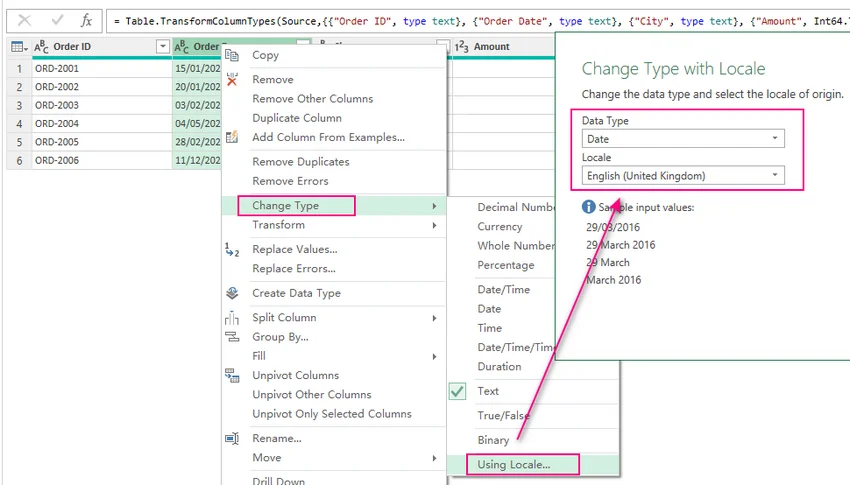
텍스트 날짜가 포함된 열을 선택하고 머리글을 마우스 오른쪽 단추로 클릭한 다음 형식 변경 > 로캘 사용을 선택합니다.
-
로캘을 사용하여 형식 변경 대화 상자에서 다음을 선택합니다:
- 데이터 형식: 날짜
- 로캘: DD/MM/YYYY 날짜의 경우 English (United Kingdom).
-
확인을 클릭합니다. 미리 보기에서 변환된 날짜를 확인하여 일과 월이 올바르게 해석되었는지 확인합니다.
-
홈 > 닫기 및 로드로 이동하여 변환된 데이터를 Excel로 로드합니다. 기본적으로 Power Query는 결과를 새 워크시트에 로드하고 원본 원본 데이터는 변경하지 않습니다.
미국식 MM/DD/YYYY 날짜의 경우 대신 English (United States)를 선택합니다.
쿼리가 설정되면 원본 데이터가 변경될 때 데이터 > 모두 새로 고침을 사용할 수 있습니다. Power Query는 저장된 변환 단계를 다시 적용하므로 이 접근 방식은 월간 보고서 및 반복 데이터 가져오기에 유용합니다.
참고: 열에 서로 다른 날짜 형식이 포함되어 있으면 값을 표준화하거나 변환하기 전에 별도의 변환을 적용해야 할 수 있습니다.
방법 5: C#을 사용하여 Excel에서 텍스트를 날짜로 자동 변환
이 방법을 사용하는 경우: 데이터 가져오기, 보고서 생성 또는 백엔드 처리 중에 텍스트-날짜 변환을 자동화해야 하는 경우입니다.
Excel에서 각 통합 문서를 열지 않고도 C#을 사용하여 텍스트 날짜를 읽고 지정된 형식에 따라 구문 분석한 다음 변환된 값을 실제 Excel 날짜로 저장할 수 있습니다.
필수 라이브러리 설치
이 예제는 Microsoft Excel을 설치하지 않고도 Excel 통합 문서를 읽고 수정하기 위해 Free Spire.XLS for .NET을 사용합니다.
NuGet을 통해 라이브러리를 설치합니다:
Install-Package FreeSpire.XLS
무료 버전 참고: 레거시 .xls 파일을 읽거나 쓸 때 무료 버전은 통합 문서당 5개 워크시트 및 워크시트당 200개 행으로 제한됩니다. Free Spire.XLS v7.8 이상을 사용하는 경우 이러한 제한은 .xlsx 파일에 적용되지 않습니다.
C#에서 텍스트 날짜를 실제 날짜 값으로 변환
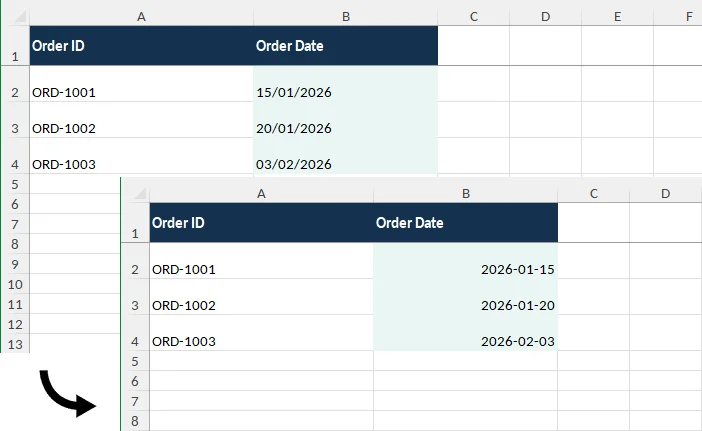
orders.xlsx의 첫 번째 워크시트에 주문 날짜 열(B 열)이 있고 다음 값이 텍스트로 저장되어 있다고 가정합니다:
| 주문 ID | 주문 날짜 |
|---|---|
| ORD-1001 | 15/01/2026 |
| ORD-1002 | 20/01/2026 |
| ORD-1003 | 03/02/2026 |
다음 C# 예제는 이러한 DD/MM/YYYY 문자열을 실제 Excel 날짜로 변환하고 YYYY-MM-DD 표시 형식을 적용합니다.
using System;
using System.Globalization;
using Spire.Xls;

class Program
{
    static void Main()
    {
        Workbook workbook = new Workbook();
        workbook.LoadFromFile("orders.xlsx");

        // Get the first worksheet
        Worksheet sheet = workbook.Worksheets[0];

        // Convert text dates in column B (skip the first header row)
        for (int row = 2; row <= sheet.LastDataRow; row++)
        {
            CellRange cell = sheet.Range[row, 2];
            string text = (cell.Text ?? string.Empty).Trim();

            if (string.IsNullOrEmpty(text))
                continue;

            // Parse dates using the expected DD/MM/YYYY format
            if (DateTime.TryParseExact(
                text,
                "dd/MM/yyyy",
                CultureInfo.InvariantCulture,
                DateTimeStyles.None,
                out DateTime date))
            {
                cell.DateTimeValue = date;
                cell.NumberFormat = "yyyy-mm-dd";
            }
            else
            {
                Console.WriteLine($"Skipped B{row}: {text}");
            }
        }

        workbook.SaveToFile(
            "orders_converted.xlsx",
            ExcelVersion.Version2016);

        workbook.Dispose();
    }
}
이 코드는 DateTime.TryParseExact()를 사용하여 B 열의 텍스트 날짜를 처리하고 성공적으로 구문 분석된 날짜를 Excel 날짜 값으로 기록하며 결과를 orders_converted.xlsx에 저장합니다.
빈 셀과 잘못된 날짜 문자열은 변경되지 않은 채로 남으며 인식되지 않은 값은 콘솔에 보고됩니다. 다른 날짜 형식을 처리하려면 형식 문자열(예: MM/dd/yyyy 또는 yyyyMMdd)을 조정하세요.
추가 표시 옵션은 C#을 사용하여 Excel에서 숫자 형식 설정하는 방법을 참조하세요.
일반적인 텍스트-날짜 변환 문제 및 해결 방법
텍스트 날짜가 올바르게 변환되지 않으면 다음 표를 사용하여 일반적인 원인과 해결 방법을 확인하세요.
| 문제 | 가능한 원인 | 해결 방법 |
|---|---|---|
DATEVALUE가 #VALUE!를 반환함 |
Excel에서 날짜 문자열을 인식할 수 없거나 추가 공백 또는 숨겨진 문자가 포함되어 있음 | 원본 형식과 지역 설정을 확인하세요. 일반적인 추가 공백의 경우 =DATEVALUE(TRIM(A2))를 사용해 보세요. |
| 날짜가 잘못된 일과 월로 변환됨 | 날짜 순서가 잘못 해석됨 | 올바른 DMY/MDY 설정으로 텍스트 나누기를 사용하거나 적절한 로캘로 Power Query를 사용하세요. |
변환된 날짜가 46037과 같은 숫자로 표시됨 |
셀에 날짜 일련 번호가 포함되어 있지만 날짜로 서식 지정되지 않음 | 셀을 선택하고 Ctrl + 1을 누른 다음 날짜 숫자 형식을 적용하세요. |
2026.01.15와 같은 날짜가 인식되지 않음 |
Excel에서 원본 형식을 자동으로 해석할 수 없음 | 고정 위치 DATE 수식을 사용하거나 변환 전에 원본 형식을 표준화하세요. |
| 일부 행은 변환되지만 다른 행은 실패함 | 열에 혼합 형식, 잘못된 날짜 또는 숨겨진 문자가 포함되어 있음 | 실패한 행을 검사하고 적절한 변환 규칙을 적용하세요. |
텍스트 날짜에서 숨겨진 공백 제거
웹 사이트 또는 다른 애플리케이션에서 복사한 날짜에는 Excel의 TRIM() 함수로 제거할 수 없는 줄 바꿈 없는 공백이 포함될 수 있습니다. 이러한 문자를 처리하려면 다음을 사용하세요:
=DATEVALUE(TRIM(SUBSTITUTE(A2,CHAR(160)," ")))
이 수식은 줄 바꿈 없는 공백을 일반 공백으로 바꾸고 초과 간격을 제거하며 정리된 텍스트를 Excel 날짜로 변환합니다. 여전히 Excel에서 인식할 수 있는 날짜 형식이 필요합니다.
결론
가끔 텍스트를 날짜로 변환하는 경우 Excel의 텍스트 나누기와 DATEVALUE 및 DATE 같은 날짜 수식이 실용적인 해결책을 제공합니다. Power Query는 반복되는 데이터 가져오기에 유용하며 C#은 Excel 통합 문서를 처리하는 자동화된 접근 방식을 제공합니다.
어떤 방법을 선택하든 계산이나 보고서에 사용하기 전에 변환된 값이 유효한 Excel 날짜이고 올바른 일과 월을 나타내는지 확인하세요.