TSV(탭으로 구분된 값) 파일은 데이터베이스, 보고 시스템 및 기타 애플리케이션에서 데이터를 내보낼 때 흔히 사용됩니다. TSV는 원시 데이터를 교환하는 데 유용하지만, TSV를 Excel(XLSX)로 변환하면 데이터를 더 쉽게 구성하고 서식을 지정하며 계산을 수행하고 차트를 만들 수 있습니다.
단일 파일을 변환해야 하든 여러 TSV 파일을 정기적으로 처리해야 하든, 이 가이드는 Microsoft Excel, LibreOffice Calc, 온라인 도구 및 일괄 변환을 위한 C#을 사용하는 네 가지 실용적인 방법을 다룹니다.
TSV와 Excel(XLSX): 주요 차이점
TSV와 XLSX는 모두 표 형식 데이터를 저장하지만 용도가 다릅니다. TSV는 탭을 사용하여 필드를 구분하는 일반 텍스트 형식인 반면, XLSX는 데이터 분석 및 보고를 위한 추가 기능을 지원하는 Excel 통합 문서 형식입니다.
| 기능 | TSV | Excel(XLSX) |
|---|---|---|
| 파일 구조 | 탭으로 구분된 필드가 있는 일반 텍스트 | 구조화된 스프레드시트 통합 문서 |
| 여러 워크시트 | 지원되지 않음 | 지원됨 |
| 셀 서식 | 지원되지 않음 | 글꼴, 색상, 테두리 및 숫자 서식 |
| 수식 및 차트 | 스프레드시트 기능으로 저장되지 않음 | 지원됨 |
| 호환성 | 텍스트 편집기 및 다양한 데이터 처리 도구에서 읽을 수 있음 | Excel 및 호환 스프레드시트 애플리케이션에서 지원됨 |
| 일반적인 용도 | 데이터 교환 및 내보내기 | 데이터 분석, 보고 및 공동 작업 |
TSV를 Excel로 변환해야 하는 경우는 언제인가요? 데이터 서식을 지정하거나 계산을 수행하거나 보고서를 준비해야 할 때는 일반적으로 XLSX가 더 적합합니다. 애플리케이션 간에 원시 표 형식 데이터만 교환해야 한다면 TSV 형식을 유지하는 것으로 충분할 수 있습니다.
TSV는 필드를 구분하기 위해 쉼표 대신 탭을 사용한다는 점을 제외하면 CSV와 유사합니다. 데이터가 CSV 형식으로 저장되어 있는 경우 CSV를 Excel로 변환하는 유사한 방법을 따를 수 있습니다.
TSV를 Excel로 변환하는 방법 비교
적합한 방법은 변환해야 하는 파일 수, 사용 가능한 도구, 데이터를 편집해야 하는지 여부에 따라 달라집니다. 네 가지 옵션을 비교하면 다음과 같습니다.
| 방법 | 적합한 용도 | 제한 사항 |
|---|---|---|
| Microsoft Excel | 구분 기호 및 열 유형을 제어하여 TSV 파일 가져오기 | Excel 필요, 수동 처리 |
| LibreOffice Calc | 무료 오프라인 TSV to XLSX 변환 | 설치 필요, 수동 처리 |
| 온라인 도구 | 데스크톱 소프트웨어를 설치하지 않고 파일 변환 | 업로드 및 개인정보 고려 사항, 서비스 제한은 다양함 |
| C#(.NET) | 일괄 변환 및 자동화된 TSV 처리 | .NET 개발 환경 필요 |
방법 1: Microsoft Excel을 사용하여 TSV를 Excel로 변환
데이터베이스나 보고 시스템에서 내보낸 TSV 파일이 있다면 Excel로 직접 가져와 XLSX 통합 문서로 저장할 수 있습니다. Excel에서는 가져오기 중에 구분 기호, 파일 인코딩 및 열 데이터 형식을 확인할 수도 있습니다.
다음 단계는 Windows용 Excel 2024의 기본 제공 텍스트 가져오기 기능을 사용합니다. 단계는 Excel 버전에 따라 약간 다를 수 있습니다.
-
Microsoft Excel을 열고 빈 통합 문서를 만듭니다.
-
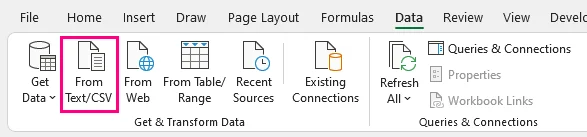
데이터 > 텍스트/CSV에서로 이동합니다.
-
TSV 파일을 찾아 선택하고 가져오기를 클릭합니다. 파일이 표시되지 않으면 파일 필터를 모든 파일로 변경합니다.
-
가져오기 미리 보기에서 구분 기호를 탭으로 설정하고 데이터가 올바른 열로 분리되었는지 확인합니다.
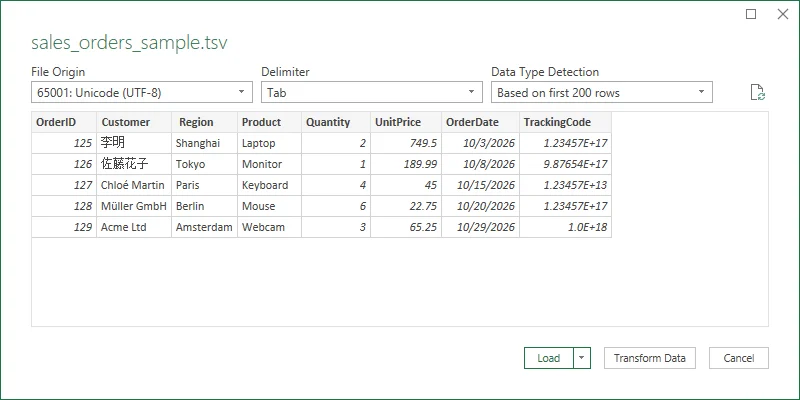
탭이 구분 기호로 선택된 Excel의 가져오기 미리 보기입니다.
-
문자가 잘못 표시되면 파일 원본을 확인하고 TSV 파일에 사용된 인코딩(예: 65001: Unicode (UTF-8))을 선택합니다.
-
로드를 클릭하여 데이터를 워크시트로 가져옵니다.
-
파일 > 다른 이름으로 저장으로 이동하여 파일 형식으로 Excel 통합 문서 (*.xlsx)를 선택하고 저장 위치를 선택합니다.
-
저장을 클릭하여 변환을 완료합니다.
팁: 선행 0, 긴 숫자 또는 날짜 같은 텍스트를 유지하려면 6단계에서 로드 대신 데이터 변환을 클릭합니다. Power Query에서 자동으로 생성된 변경된 유형 단계를 제거하거나 조정하고, 영향을 받는 열을 텍스트로 설정한 다음 홈 > 닫기 및 로드를 선택하여 데이터를 가져옵니다.
방법 2: LibreOffice Calc로 TSV를 XLSX로 저장
Microsoft Excel이 설치되어 있지 않거나 무료 오프라인 솔루션을 선호하는 경우 LibreOffice Calc가 실용적인 대안입니다. TSV 파일을 열고 데이터가 열로 분리되는 방식을 확인한 후 XLSX 통합 문서로 저장할 수 있습니다.
-
LibreOffice Calc를 실행합니다.
-
파일 > 열기로 이동하여 TSV 파일을 찾습니다.
-
TSV 파일을 선택하고 파일 형식 드롭다운에서 텍스트 CSV를 선택한 후 열기를 클릭합니다.
-
텍스트 가져오기 대화상자에서 구분 기호를 선택하고 탭을 체크합니다. 필요 없는 구분 기호는 선택 해제합니다.
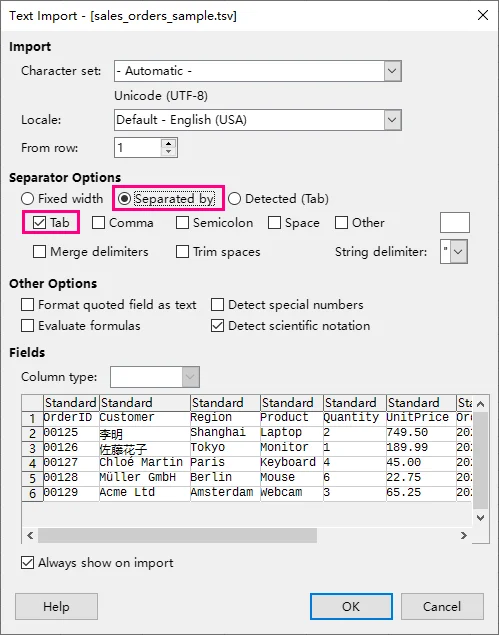
TSV 데이터가 열로 분리된 LibreOffice Calc의 텍스트 가져오기 대화상자입니다.
참고: LibreOffice 설정에 따라 텍스트 가져오기 대화상자가 자동으로 나타날 수 있습니다. 나타나지 않으면 TSV 파일을 다시 열고 파일 열기 대화상자에서 사용 가능한 경우 필터 설정 편집을 활성화합니다.
-
미리 보기를 확인하고 필요한 경우 문자 집합을 조정합니다. 선행 0 또는 기타 텍스트 같은 값을 유지하려면 해당 열을 선택하고 열 유형을 텍스트로 설정합니다.
-
확인을 클릭하여 데이터를 Calc로 가져옵니다.
-
파일 > 다른 이름으로 저장으로 이동하여 Excel 2007–365 (.xlsx) 또는 사용 중인 버전에서 사용 가능한 동등한 XLSX 형식을 선택합니다.
-
파일 이름과 위치를 선택한 후 저장을 클릭합니다. 형식 호환성 경고가 나타나면 Excel 2007–365 형식 사용(또는 동등한 옵션)을 선택하여 XLSX 형식을 유지합니다.
방법 3: 온라인에서 TSV를 Excel로 변환
온라인 도구를 사용하면 추가 소프트웨어를 설치하지 않고 TSV 파일을 Excel로 변환할 수 있습니다. Google Sheets에서는 XLSX 파일을 다운로드하기 전에 데이터를 검토하고 편집할 수 있으며, 전용 변환기는 파일 형식만 변경하면 될 때 더 빠른 옵션을 제공합니다.
옵션 1: Google Sheets 사용
Google Sheets는 TSV 데이터를 Excel로 내보내기 전에 검사, 정리 또는 수정하려는 경우 유용합니다.
-
Google Sheets를 열고 빈 스프레드시트를 만듭니다.
-
파일 > 가져오기로 이동합니다.
-
업로드 탭을 선택하고 TSV 파일을 업로드합니다.
-
스프레드시트 바꾸기와 같은 가져오기 위치를 선택합니다.
-
자동으로 감지되지 않으면 구분 기호 유형을 탭으로 설정합니다.
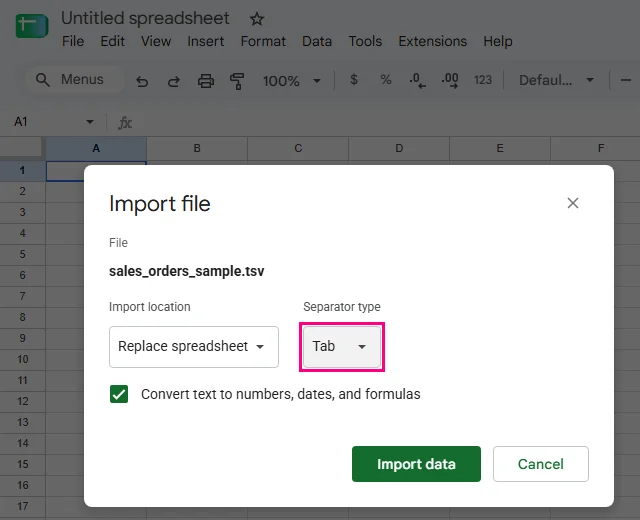
TSV 파일에 대한 Google Sheets 가져오기 설정입니다.
-
파일에 선행 0 또는 날짜 같은 텍스트가 포함된 경우 원치 않는 데이터 변환을 피하기 위해 텍스트를 숫자, 날짜 및 수식으로 변환을 비활성화하는 것이 좋습니다.
-
데이터 가져오기를 클릭하여 TSV 콘텐츠를 로드합니다.
-
필요에 따라 가져온 데이터를 검토하거나 편집합니다.
-
파일 > 다운로드 > Microsoft Excel(.xlsx)로 이동하여 스프레드시트를 Excel 통합 문서로 다운로드합니다.
옵션 2: 온라인 TSV to XLSX 변환기 사용
스프레드시트를 편집하지 않고 빠르게 변환하려면 Ident Convert의 TSV to XLSX 변환기와 같은 전용 도구를 사용할 수 있습니다.
-
온라인 변환기를 엽니다.
-
파일 선택 영역을 사용하여
.tsv파일을 업로드합니다.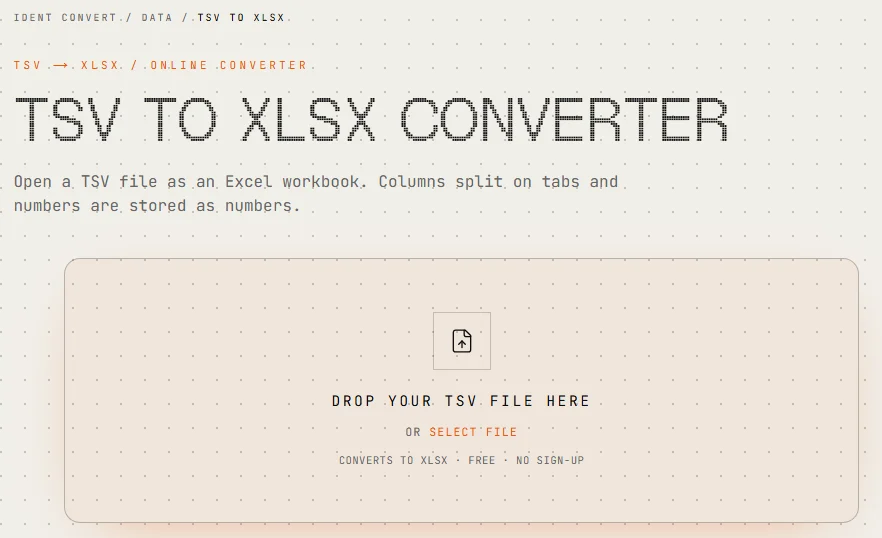
Ident Convert의 TSV to XLSX 변환 인터페이스입니다.
-
파일 변환을 클릭하여 XLSX 파일을 생성합니다.
-
변환된
.xlsx파일을 다운로드합니다. -
통합 문서를 열어 데이터가 올바르게 변환되었는지 확인합니다.
참고: 온라인 변환기에는 파일 크기 제한이 있거나 자체 데이터 처리 규칙이 적용될 수 있습니다. 예를 들어 Ident Convert는 빈 줄을 건너뛰고 숫자 값을 Excel 숫자로 변환할 수 있습니다. 정확한 데이터 구조를 유지하는 것이 중요한 경우 출력을 주의 깊게 확인하세요. 서비스의 데이터 처리 정책이 요구 사항을 충족하지 않는 한 기밀 또는 민감한 파일을 업로드하지 마세요.
방법 4: C#에서 TSV를 Excel로 일괄 변환
새 파일이 매일 또는 매주 생성되는 경우 TSV 파일을 수동으로 변환하는 것은 비효율적입니다. 반복적인 데이터 내보내기의 경우 C#은 폴더에서 여러 TSV 파일을 읽고 Microsoft Excel을 열지 않고 각 파일을 XLSX 통합 문서로 저장하여 프로세스를 자동화할 수 있습니다.
필수 라이브러리 설치
이 예제에서는 탭으로 구분된 파일을 읽고 Microsoft Office 없이 Excel 통합 문서를 내보낼 수 있는 스프레드시트 처리 라이브러리인 Spire.XLS for .NET을 사용합니다.
버전 16.10.3부터 이 라이브러리는 TSV 파일 구문 분석을 지원합니다.
NuGet 패키지 관리자 콘솔을 통해 버전 16.10.3을 설치합니다.
Install-Package Spire.XLS -Version 16.10.3
또는 .NET CLI를 사용합니다.
dotnet add package Spire.XLS --version 16.10.3
참고: 유효한 라이선스가 없으면 라이브러리에서 평가 알림이 추가되거나 기능 제한이 적용될 수 있습니다. 이러한 제한 없이 테스트하려면 임시 라이선스를 요청할 수 있습니다.
TSV 파일을 Excel로 일괄 변환
TSV 형식의 월별 판매 데이터가 포함된 폴더가 있다고 가정해 보겠습니다.
TSVFiles/
    Sales_January.tsv
    Sales_February.tsv
    Sales_March.tsv
다음 C# 예제는 폴더의 모든 TSV 파일을 반복하고 각 파일을 Excel 통합 문서로 변환한 후 결과를 별도 디렉터리에 저장합니다.
using System;
using System.IO;
using Spire.Xls;

class Program
{
    static void Main()
    {
        string inputFolder = @"D:\TSVFiles";
        string outputFolder = @"D:\ExcelFiles";

        // Create the output folder if it does not exist
        Directory.CreateDirectory(outputFolder);

        // Get all TSV files from the input folder
        string[] files = Directory.GetFiles(inputFolder, "*.tsv");

        foreach (string file in files)
        {
            Workbook workbook = new Workbook();

            try
            {
                // Load the TSV file using a tab delimiter
                workbook.LoadFromFile(file, "\t");

                // Generate the output XLSX file path
                string outputFile = Path.Combine(
                    outputFolder,
                    Path.GetFileNameWithoutExtension(file) + ".xlsx"
                );

                // Save the file in XLSX format
                workbook.SaveToFile(outputFile, FileFormat.Version2016);

                Console.WriteLine("Converted: " + outputFile);
            }
            finally
            {
                // Release workbook resources
                workbook.Dispose();
            }
        }
    }
}
이 프로그램은 입력 폴더에서 모든 .tsv 파일을 찾아 각 파일을 탭 구분 기호로 로드하고 동일한 기본 파일 이름의 .xlsx 파일로 저장합니다. 각 통합 문서는 처리 후 삭제됩니다.
동일한 일괄 처리 접근 방식은 XLSB 파일을 XLSX로 변환하는 등 다른 스프레드시트 변환에도 사용할 수 있습니다.
일반적인 TSV to Excel 변환 문제
TSV를 Excel로 변환하는 것은 일반적으로 간단하지만, 일부 파일은 데이터가 올바르게 가져오되도록 추가 주의가 필요할 수 있습니다.
1. 모든 데이터가 하나의 열에 표시됨
- 원인: 애플리케이션이 탭 구분 기호를 인식하지 못하고 각 행을 단일 텍스트 값으로 처리했습니다.
- 해결 방법: 파일을 다시 가져오고 구분 기호로 탭을 명시적으로 선택합니다. 미리 보기를 확인하여 데이터가 올바른 열로 분리되었는지 확인합니다.
2. 선행 0이 사라짐
-
원인: 스프레드시트 애플리케이션이
00125와 같은 값을 숫자로 해석하여 선행 0을 제거할 수 있습니다. - 해결 방법: 가져오기 중에 식별자 열을 텍스트로 설정합니다. Excel에서는 Power Query를 사용하여 데이터를 로드하기 전에 열 유형을 제어합니다. 선행 0이 제거된 후에는 셀 서식을 텍스트로 변경해도 복원되지 않습니다.
3. 특수 문자가 잘못 표시됨
- 원인: 파일의 문자 인코딩이 가져오기 중에 사용된 인코딩과 일치하지 않습니다.
- 해결 방법: 원본 파일의 인코딩을 확인하고 가져오기 설정에서 UTF-8과 같은 해당 문자 집합을 선택합니다. 이는 악센트 문자, 중국어, 일본어 또는 기타 비 ASCII 텍스트가 포함된 파일에서 특히 중요합니다.
4. 변환 후 날짜 또는 긴 숫자가 변경됨
- 원인: 스프레드시트 애플리케이션이 날짜 같은 텍스트를 날짜로 자동 변환하거나 긴 숫자 문자열을 숫자로 해석할 수 있습니다. Excel은 최대 15자리의 유효 숫자 정밀도로 숫자 값을 저장하므로 더 긴 식별자가 변경될 수 있습니다.
- 해결 방법: 정확한 값을 유지해야 하는 경우 날짜 같은 텍스트와 긴 숫자 식별자를 텍스트로 가져옵니다. 변환된 통합 문서를 원본 TSV 파일과 비교하여 예기치 않은 변경이 있는지 확인합니다.
자주 묻는 질문
1. 변환하지 않고 TSV 파일을 Excel에서 직접 열 수 있나요?
예. Microsoft Excel은 탭 구분 기호가 올바르게 인식되는 경우 TSV 파일을 열고 해당 내용을 행과 열로 표시할 수 있습니다. 그러나 TSV 파일을 여는 것만으로는 자동으로 XLSX로 변환되지 않습니다. XLSX 파일을 만들려면 가져온 데이터를 Excel 통합 문서로 저장합니다.
2. 데이터 손실 없이 큰 TSV 파일을 Excel로 변환할 수 있나요?
파일 크기와 구조에 따라 다릅니다. Excel 워크시트는 최대 1,048,576행 및 16,384열을 지원합니다. TSV 파일이 이러한 제한을 초과하면 모든 데이터가 단일 워크시트에 들어갈 수 없습니다.
더 큰 데이터 세트의 경우 데이터를 여러 워크시트 또는 통합 문서로 분할하는 것이 좋습니다. 또한 파일이 Excel의 크기 제한 내에 있더라도 식별자, 날짜 또는 긴 숫자에 의도하지 않은 변경이 있는지 변환된 데이터를 확인하세요.
3. Microsoft Excel을 설치하지 않고 TSV를 XLSX로 변환할 수 있나요?
예. LibreOffice Calc, Google Sheets 또는 온라인 TSV to XLSX 변환기를 사용할 수 있습니다. 개발자는 C# 스프레드시트 라이브러리를 사용하여 Microsoft Office를 설치하지 않고 프로그래밍 방식으로 XLSX 파일을 생성할 수도 있습니다.
결론
TSV를 Excel로 변환하면 탭으로 구분된 데이터를 스프레드시트에서 더 쉽게 작업할 수 있습니다. Microsoft Excel, LibreOffice Calc, Google Sheets 및 온라인 변환기는 개별 파일에 대한 실용적인 옵션을 제공합니다.
반복적이거나 대규모 변환의 경우 C#이 프로세스를 자동화하여 반복 작업을 줄이고 일관된 출력 형식으로 여러 XLSX 파일을 생성할 수 있습니다.