우리 모두 이런 상황에 처해 본 적이 있습니다: 고객에게 이메일을 보내려고 하는데 Excel 첨부 파일이 너무 커서 거부되는 경우. 또는 스프레드시트를 열었을 때 셀에 입력하기도 전에 Excel이 1분 동안 멈추는 경우. 이런 문제들이 업무 흐름을 방해하기 시작하면, 생산성을 유지하고 원활한 데이터 공유를 보장하기 위해 Excel 파일 크기를 줄이는 방법을 배우는 것이 우선순위가 됩니다.
이 가이드에서는 명확한 설명과 단계별 지침을 통해 Excel 파일 크기를 줄이는 몇 가지 실용적인 기술을 살펴보겠습니다.
- 수동으로 Excel 파일 크기 줄이기
- 이미지 처리로 Excel 파일 크기 줄이기
- Free Spire.XLS for Python을 사용하여 Excel 파일 크기 줄이기
- 대용량 데이터 세트의 Excel 파일 크기 줄이기
빠른 해결책: 수동으로 Excel 파일 크기를 줄이는 방법
복잡한 방법을 시도하기 전에, 시간이 지남에 따라 누적되는 숨겨진 오버헤드를 해결하여 Excel 파일 크기를 더 작게 만들 수 있습니다.
과도한 서식 지우기
파일이 비대해지는 가장 흔한 이유 중 하나는 유령 서식입니다. 실제 데이터는 처음 100개 행에만 있는데도, 1,000개 행을 포함할 수 있는 시트의 맨 아래까지 전체 열에 서식을 지정했을 수 있습니다.
해결책: 실제 데이터 범위를 벗어나는 빈 행이나 열을 선택한 다음, 홈 탭으로 이동하여 지우기 → 모두 지우기를 클릭하여 모든 서식, 스타일 및 기타 잔여 데이터를 제거합니다.
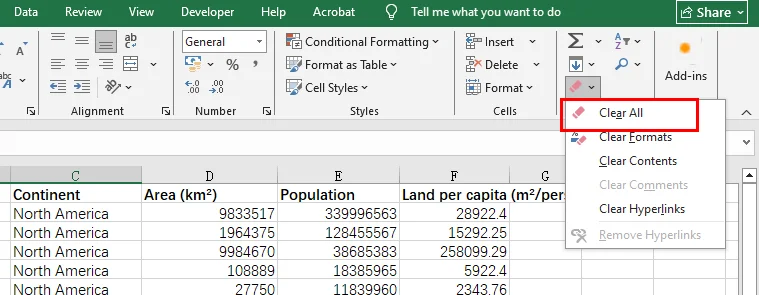
사용하지 않는 행이나 열을 완전히 제거하려면, 해당 머리글을 클릭하여 전체 행이나 열을 선택하고 마우스 오른쪽 버튼을 클릭한 다음 삭제를 선택합니다.
바이너리 형식(.xlsb)으로 저장
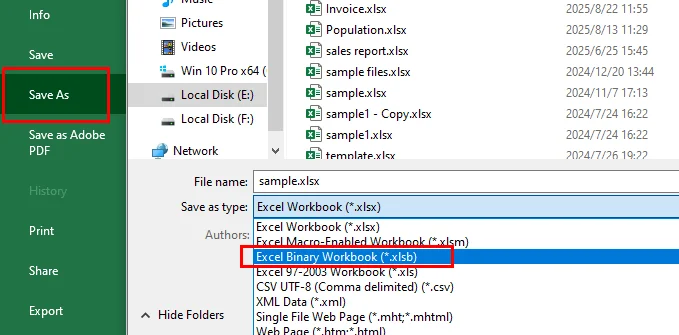
데이터 손실 없이 즉시 Excel 파일 크기를 줄이고 싶다면 파일 확장자를 변경해 보세요. 표준 .xlsx 파일을 바이너리 통합 문서(.xlsb)로 저장하면 Excel 파일 크기를 30%에서 50%까지 줄일 수 있습니다. 바이너리 파일은 Excel이 읽고 쓰기에 더 빠르므로 대규모 데이터 세트에 적합합니다.
해결책: Excel 파일을 열고 파일 탭을 클릭한 다음 다른 이름으로 저장을 선택하고 .xlsb 형식을 선택합니다. 또는 파일 이름을 직접 바꾸고 확장자를 .xlsb로 변경할 수도 있지만, 이 방법은 파일 손상을 유발할 수 있으므로 권장되지 않습니다.
시각적 최적화: 이미지 처리로 Excel 파일 크기를 줄이는 방법
이미지는 종종 거대한 파일의 가장 큰 원인입니다. 스프레드시트에 로고, 스크린샷 또는 제품 사진이 포함되어 있다면, Excel 파일 크기를 효과적으로 압축하기 위해 최적화해야 합니다.
해결책: 통합 문서의 아무 이미지나 클릭하고 그림 서식 탭으로 이동한 다음 그림 압축을 선택합니다.
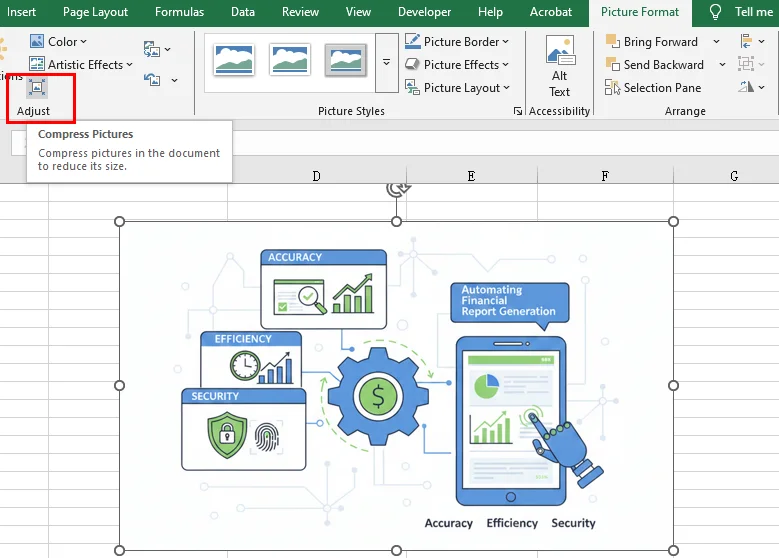
전문가 팁: 모든 이미지를 한 번에 압축하려면 "이 그림에만 적용"의 선택을 취소하고, 무게를 최대한 줄이려면 "전자 메일(96ppi)"을 선택하세요. 시각적 충실도가 최우선 순위가 아닐 때 Excel 파일 크기를 줄이는 가장 빠른 방법입니다.
전문적인 접근 방식: Free Spire.XLS for Python을 사용하여 Excel 파일 크기 줄이기
수백 개의 파일을 다루는 개발자나 기업에게 수동 클릭은 효율적이지 않습니다. Excel 파일 크기를 최소화하는 더 강력한 방법은 자동화입니다. Free Spire.XLS for Python은 Microsoft Excel을 열지 않고도 프로그래밍 방식으로 스프레드시트를 최적화할 수 있는 강력한 라이브러리입니다.
프로그래밍 방식 접근을 사용하는 이유?
수동 수정은 일회성 작업에 효과적이지만, Free Spire.XLS를 사용하면 대량으로 심층적인 최적화 로직을 구현할 수 있습니다:
-
이미지 품질 압축: 모든 워크시트를 반복하면서 미디어 요소를 식별하고 ExcelPicture.Compress() 메서드를 사용하여 프로그래밍 방식으로 이미지 품질을 낮출 수 있습니다. 이는 보고서에 허용 가능한 시각적 선명도를 유지하면서 저장 공간을 크게 줄입니다.
-
중복 셀 스타일 정리: 특정 범위에 Clear(ExcelClearOptions.ClearFormat) 메서드를 적용함으로써, Free Spire.XLS는 이러한 중복 스타일과 메타데이터를 제거하여 기본 데이터에 영향을 주지 않고 파일의 내부 구조를 효과적으로 줄일 수 있습니다.
-
데이터 저장소 최적화: 비어 있는 것처럼 보이지만 보이지 않는 서식을 포함하는 빈 행이나 열은 Excel이 사용된 범위를 확장하도록 속일 수 있습니다. Worksheet.DeleteRow() 및 Worksheet.DeleteColumn() 메서드를 사용하여 이러한 빈 행과 열을 제거할 수 있습니다. 이를 통해 Excel 파일 크기 축소 노력이 철저하게 이루어지며, 깨끗하고 고성능의 데이터 세트를 얻을 수 있습니다.
다음 코드 조각은 Free Spire.XLS for Python을 사용하여 이 세 가지 방법을 통합하여 Excel 파일 크기를 줄이는 방법을 보여줍니다:
from spire.xls import *
from spire.xls.common import *

# 1. Initialize and load the workbook
workbook = Workbook()
input_path = "/input/sample excel.xlsx"
output_path = "/output/Compressed_Excel_Full.xlsx"
workbook.LoadFromFile(input_path)

# 2. Iterate through worksheets to perform optimization operations
for i in range(workbook.Worksheets.Count):
    sheet = workbook.Worksheets[i]

    # Compress Image Quality
    for picture in sheet.Pictures:
        picture.Compress(50)  # Compress to 50% quality

    # Clear Specific Range Formatting
    target_range = sheet.Range["A1:D1"]
    target_range.Clear(ExcelClearOptions.ClearFormat)

    # Iterate through rows in reverse (from last to first) to avoid index shifting
    for r in range(sheet.LastRow, 0, -1):
        if sheet.Rows[r-1].IsBlank:
            sheet.DeleteRow(r)

    # Iterate through columns in reverse
    for c in range(sheet.LastColumn, 0, -1):
        if sheet.Columns[c-1].IsBlank:
            sheet.DeleteColumn(c)

# Save the file and release resources
workbook.SaveToFile(output_path, ExcelVersion.Version2016)
workbook.Dispose()

print(f"Successfully optimized! File saved to: {output_path}")
코드로 줄이기 전후의 Excel 파일 크기:
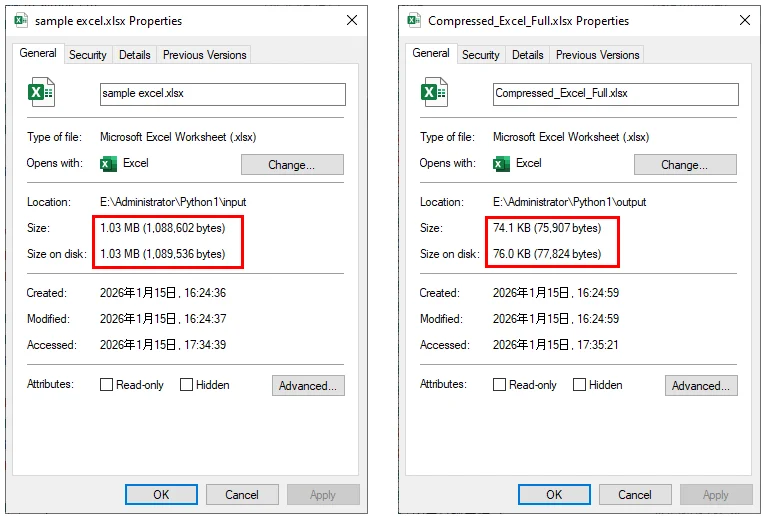
고급 전략: 대용량 데이터 세트의 Excel 파일 크기를 줄이는 방법
스프레드시트가 미디어 때문이 아니라 데이터 때문에 무거울 때는 데이터 저장 방식을 변경해야 합니다.
데이터 모델(Power Pivot) 사용
수백만 개의 행을 다루고 있다면 표준 워크시트에 보관하는 것을 중단하세요. 데이터를 Excel 데이터 모델(Power Pivot)로 가져오면 매우 효율적인 압축 엔진(Vertipaq)을 사용하여 파일 공간을 놀랍도록 작게 유지하면서 방대한 양의 정보를 처리할 수 있습니다.
숨겨진 시트 및 개체 제거
때로는 파일의 이전 버전에 잊어버린 숨겨진 시트나 개체가 포함되어 있을 수 있습니다. 문서 검사 도구(파일 > 정보 > 문제 확인)로 이동하여 파일 크기를 부풀릴 수 있는 숨겨진 콘텐츠를 찾아 제거하세요.
결론
Excel 파일 크기를 줄이는 것은 성능을 향상시키고 원활한 데이터 공유를 보장하는 데 필수적입니다. 빠른 일회성 수정의 경우, 바이너리 형식(.xlsb)으로 저장하거나 내장된 이미지 압축을 사용하는 것과 같은 수동 방법은 Excel 파일 크기를 줄이는 데 매우 효과적입니다.
그러나 대용량 데이터를 관리하는 개발자에게는 자동화가 궁극적인 해결책입니다. 보여준 바와 같이, Free Spire.XLS for Python은 프로그래밍 방식으로 중복 서식을 제거하고, 미디어를 압축하며, "유령 셀"을 정리하여 Excel 파일 크기를 최소화하는 강력한 방법을 제공합니다. 이러한 수동 및 프로그래밍 방식 전략을 결합하면 통합 문서를 빠르고 가볍고 전문적으로 유지할 수 있습니다.