
Muitos aplicativos que incorporam LLMs ou agentes de IA precisam processar relatórios, arquivos PDF, planilhas e apresentações como parte de seu fluxo de trabalho. Esses arquivos armazenam conteúdo em diferentes estruturas específicas de formato, então os aplicativos podem precisar extrair e normalizar seus conteúdos antes de usá-los em fluxos de trabalho de IA orientados a texto. Convertê-los em Markdown oferece uma representação de texto consistente e inspecionável que componentes posteriores podem ler, armazenar e manipular sem lidar com lógica de análise específica de formato.
Este tutorial demonstra como converter documentos do Word, PDF, Excel e PowerPoint para Markdown em Python usando Spire.Office for Python, e então mostra como passar o conteúdo Markdown resultante para uma chamada real de API de LLM para sumarização. O objetivo é ilustrar um fluxo de trabalho prático de pré-processamento — não afirmar que todo modelo de IA exige Markdown ou que converter um documento automaticamente torna seu conteúdo adequado para toda tarefa de IA.
1. Por que usar Markdown para processamento de documentos com IA?
Markdown ocupa uma posição útil em um pipeline de processamento de documentos com IA. Ele representa a estrutura do documento por meio de uma sintaxe leve: títulos se tornam marcadores #, parágrafos permanecem texto simples, listas usam prefixos - ou 1., e tabelas mantêm relações de linha e coluna com caracteres de pipe. Essa representação é legível por humanos, fácil de armazenar e direta de transformar programaticamente.
Quando você converte documentos para Markdown, o texto resultante pode servir como entrada para uma variedade de tarefas de IA. Um LLM pode resumir o conteúdo, extrair entidades-chave, responder perguntas sobre ele ou gerar uma versão revisada. Um pipeline de recuperação pode indexar o texto para busca semântica. Um agente pode ler o Markdown para entender o que um documento contém antes de decidir qual ferramenta chamar em seguida.
Vale distinguir o pré-processamento de Markdown da entrada direta de arquivos. Algumas APIs de modelo aceitam arquivos originais — imagens, PDFs ou documentos do Office — por meio de endpoints multimodais ou recursos especializados de processamento de documentos. Nesses casos, a conversão para Markdown é desnecessária. Markdown é uma representação intermediária opcional escolhida quando o aplicativo se beneficia de um formato baseado em texto que ele pode inspecionar e controlar antes de enviar conteúdo a um modelo. A decisão depende dos requisitos do aplicativo, não de uma regra universal de que todos os fluxos de trabalho de IA devem usar Markdown.
2. Converter documentos para Markdown em Python
Spire.Office for Python é um conjunto de bibliotecas Python independentes que podem criar, ler, editar e converter documentos do Office sem instalar o Microsoft Office. Ele inclui quatro componentes, cada um direcionado a um formato de documento específico:
| Formato de entrada | Componente | pacote pip |
|---|---|---|
| Word (.doc, .docx) | Spire.Doc for Python | spire.doc |
| PDF (.pdf) | Spire.PDF for Python | spire.pdf |
| Excel (.xls, .xlsx) | Spire.XLS for Python | spire.xls |
| PowerPoint (.ppt, .pptx) | Spire.Presentation for Python | spire.presentation |
Instale os pacotes necessários:
pip install spire.doc spire.pdf spire.xls spire.presentation
O suporte à conversão para Markdown foi introduzido em versões diferentes entre os componentes. A tabela abaixo lista as versões mínimas que fornecem as APIs usadas neste artigo:
| Componente | Versão mínima | Recurso |
|---|---|---|
| Spire.Doc for Python | 12.6.0 | opção de salvamento FileFormat.Markdown
|
| Spire.PDF for Python | 11.6.1 |
PdfToMarkdownConverter com MarkdownOptions.IgnoreImage
|
| Spire.XLS for Python | 16.4.0 |
Workbook.SaveToMarkdown() com MarkdownOptions
|
| Spire.Presentation for Python | 10.11.1 | opção de salvamento FileFormat.Markdown
|
Spire.Doc 12.6.0, Spire.PDF 11.6.1, Spire.XLS 16.4.0 e Spire.Presentation 10.11.1 são as versões mínimas com suporte à conversão para Markdown. Recomenda-se usar a versão mais recente de cada componente.
Cada componente expõe uma API diferente para conversão para Markdown. A tabela a seguir resume os métodos de conversão verificados:
| Componente | Inicialização / carregamento | Método de exportação para Markdown |
|---|---|---|
| Spire.Doc | Document.LoadFromFile() |
Document.SaveToFile(path, FileFormat.Markdown) |
| Spire.PDF | PdfToMarkdownConverter(path) |
converter.ConvertToMarkdown(outputPath) |
| Spire.XLS | Workbook.LoadFromFile() |
Workbook.SaveToMarkdown(path, MarkdownOptions) |
| Spire.Presentation | Presentation.LoadFromFile() |
Presentation.SaveToFile(path, FileFormat.Markdown) |
O exemplo abaixo implementa uma única função de despacho que detecta a extensão do arquivo e encaminha o documento para a lógica de conversão apropriada. Ele valida o arquivo de entrada, gera o caminho de saída, realiza a conversão e trata erros com mensagens descritivas.
import os
from spire.doc import Document, FileFormat as DocFileFormat
from spire.pdf import PdfToMarkdownConverter
from spire.xls import Workbook, MarkdownOptions as XlsMarkdownOptions
from spire.presentation import Presentation, FileFormat as PresentationFileFormat


def convert_to_markdown(input_path: str, output_path: str = None) -> str:
    """Convert a Word, PDF, Excel, or PowerPoint file to Markdown.

    Args:
        input_path: Path to the source document.
        output_path: Path for the output .md file. If None, uses the
            input filename with a .md extension in the same directory.

    Returns:
        The path to the generated Markdown file.
    """
    if not os.path.isfile(input_path):
        raise FileNotFoundError(f"Input file not found: {input_path}")

    ext = os.path.splitext(input_path)[1].lower()

    if output_path is None:
        output_path = os.path.splitext(input_path)[0] + ".md"

    if ext in (".doc", ".docx"):
        # Spire.Doc for Python: load and save as Markdown
        doc = Document()
        try:
            doc.LoadFromFile(input_path)
            doc.SaveToFile(output_path, DocFileFormat.Markdown)
        finally:
            doc.Close()

    elif ext == ".pdf":
        # Spire.PDF for Python: use PdfToMarkdownConverter
        # IgnoreImage=True skips images in the PDF; set to False if
        # charts or screenshots contain important information.
        converter = PdfToMarkdownConverter(input_path)
        try:
            converter.MarkdownOptions.IgnoreImage = True
            converter.ConvertToMarkdown(output_path)
        finally:
            converter.Dispose()

    elif ext in (".xls", ".xlsx"):
        # Spire.XLS for Python: use SaveToMarkdown with MarkdownOptions
        workbook = Workbook()
        try:
            workbook.LoadFromFile(input_path)
            options = XlsMarkdownOptions()
            options.SavePicInRelativePath = True
            options.SaveHyperlinkAsRef = False
            workbook.SaveToMarkdown(output_path, options)
        finally:
            workbook.Dispose()

    elif ext in (".ppt", ".pptx"):
        # Spire.Presentation for Python: load and save as Markdown
        presentation = Presentation()
        try:
            presentation.LoadFromFile(input_path)
            presentation.SaveToFile(output_path, PresentationFileFormat.Markdown)
        finally:
            presentation.Dispose()

    else:
        raise ValueError(
            f"Unsupported file extension: {ext}. "
            f"Supported formats: .doc, .docx, .pdf, .xls, .xlsx, .ppt, .pptx"
        )

    return output_path


# Example usage
if __name__ == "__main__":
    result = convert_to_markdown("quarterly_report.docx")
    print(f"Markdown saved to: {result}")

    with open(result, "r", encoding="utf-8") as f:
        content = f.read()
    print(content[:500])  # Preview the first 500 characters
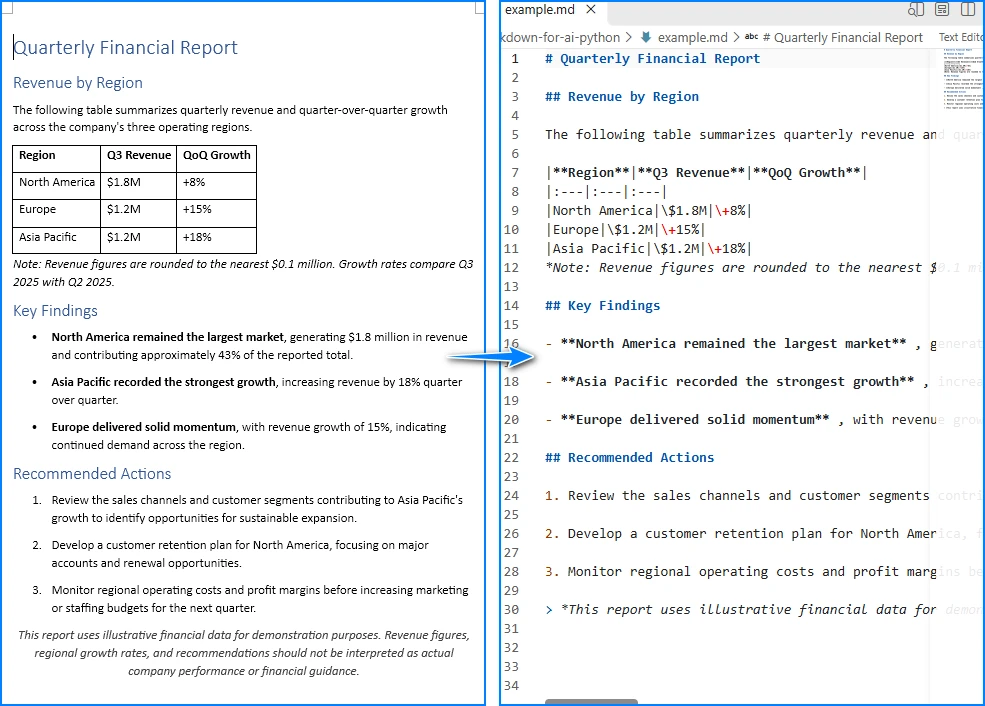
Saída Markdown da conversão de um documento do Word:
Para detalhes específicos de formato, consulte os tutoriais individuais de cada componente:
- Converter Word para Markdown com Spire.Doc for Python
- Converter PDF para Markdown com Spire.PDF for Python
- Converter Excel para Markdown com Spire.XLS for Python
3. Enviar conteúdo Markdown para um LLM
Depois que um documento foi convertido para Markdown, o texto pode servir como entrada para um LLM em tarefas como sumarização, extração de informações ou resposta a perguntas. O exemplo a seguir converte um relatório de negócios para Markdown, lê o arquivo resultante e envia o conteúdo para a API da OpenAI com uma instrução específica da tarefa.
Para executar este exemplo, instale o SDK Python da OpenAI e defina sua chave de API como uma variável de ambiente:
pip install openai
export OPENAI_API_KEY="your-api-key"
O código abaixo pressupõe que a função convert_to_markdown da seção anterior está salva em um arquivo chamado convert_to_markdown.py no mesmo diretório, ou que ambos os blocos de código estão combinados em um único script.
import os
from openai import OpenAI

# Step 1: Convert the document to Markdown
from convert_to_markdown import convert_to_markdown
md_path = convert_to_markdown("business_report.pdf")

# Step 2: Read the Markdown content
with open(md_path, "r", encoding="utf-8") as f:
    markdown_content = f.read()

# Step 3: Construct a task-specific instruction and call the LLM
client = OpenAI(api_key=os.environ.get("OPENAI_API_KEY"))

response = client.chat.completions.create(
    model="gpt-6-luna",
    messages=[
        {
            "role": "system",
            "content": "You are a financial analyst. Read the document "
                       "and extract the three most important findings."
        },
        {
            "role": "user",
            "content": f"Here is the document content in Markdown:\n\n"
                       f"{markdown_content}\n\n"
                       f"Provide a concise summary of the key findings."
        }
    ],
    max_completion_tokens=1000
)

# Step 4: Read and display the response
summary = response.choices[0].message.content
print("=== LLM Summary ===")
print(summary)
Neste fluxo de trabalho, o Spire.Office for Python lida com a conversão de documentos, e a API da OpenAI lida com a análise de IA. Spire.Office é uma biblioteca de processamento de documentos, não uma estrutura de agente de IA — ela produz o texto Markdown que um LLM ou pipeline de agente consome. Para um agente completo de processamento de documentos, considere Spire.Agent.Office.
Uma consideração importante é o tamanho da entrada. LLMs têm limites de janela de contexto, e um documento longo pode produzir Markdown que excede o comprimento máximo de entrada do modelo. Quando isso acontece, o aplicativo deve dividir o Markdown em blocos menores ou recuperar seletivamente seções relevantes antes de enviá-las ao modelo. Bibliotecas como langchain-text-splitters ou lógica de divisão personalizada podem lidar com essa etapa.
4. Usar Markdown para agentes de IA e fluxos de trabalho RAG
O Markdown produzido pela etapa de conversão pode se tornar uma entrada para fluxos de trabalho de IA maiores. Dois padrões comuns são agentes de IA e geração aumentada por recuperação (RAG).
Para agentes de IA, um aplicativo pode expor o Markdown convertido como contexto que um agente lê antes de decidir quais ações tomar. Por exemplo, um agente de suporte pode receber o Markdown de um contrato de cliente e responder perguntas sobre termos de renovação, cronogramas de pagamento ou cláusulas de rescisão. O agente trata o Markdown como contexto legível, não como uma consulta estruturada a banco de dados.
Para RAG, o conteúdo Markdown é dividido em blocos, cada bloco é incorporado em uma representação vetorial, e os vetores são armazenados em um índice. Quando um usuário faz uma pergunta, o sistema recupera os blocos mais relevantes e os passa para um LLM junto com a consulta. A estrutura baseada em seções do Markdown — títulos, parágrafos e tabelas — pode fornecer limites significativos para a divisão de documentos. A divisão consciente de títulos pode ajudar a preservar contexto, embora a qualidade da recuperação dependa do documento e da configuração geral de recuperação.
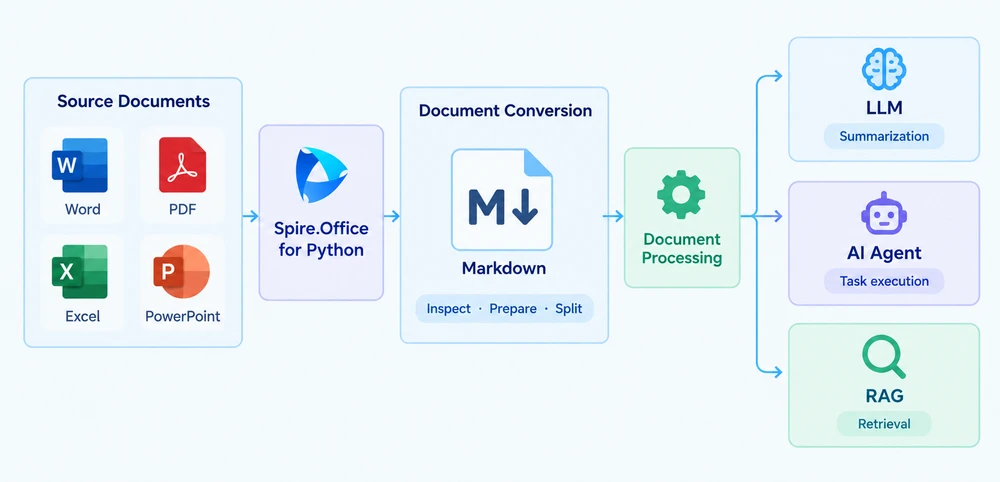
Converter documentos para Markdown não implementa, por si só, um sistema completo de agente ou RAG. Bancos de dados vetoriais, modelos de incorporação, estruturas de orquestração, protocolos de chamada de ferramentas e classificação de recuperação são componentes separados que operam em etapas posteriores. A etapa de conversão produz a entrada de texto; o restante do pipeline determina como esse texto é usado.
5. Validar Markdown antes do processamento por IA
A qualidade do Markdown convertido afeta diretamente a qualidade dos resultados posteriores de IA. Se a conversão perde estrutura, representa dados incorretamente ou omite conteúdo, o LLM ou agente trabalhará com contexto incorreto ou incompleto. Antes de confiar no Markdown convertido para tarefas importantes, verifique a saída em relação às áreas de problema mais comuns:
-
Hierarquia de títulos e ordenação de parágrafos. Garanta que os níveis de seção (
#,##,###) reflitam a estrutura do documento original e que os parágrafos apareçam na sequência correta. - Linhas, colunas e valores numéricos de tabelas. Verifique se as relações entre linhas e colunas são preservadas e se números, datas e valores monetários correspondem à fonte. Se uma tabela financeira perde seu alinhamento, um LLM pode produzir um resumo com base em associações incorretas — por exemplo, atribuindo um valor de receita à região errada.
- Imagens, links e layouts complexos. Markdown não consegue representar todos os elementos visuais. Imagens podem ser omitidas ou substituídas por referências de caminho de arquivo. Layouts de várias colunas, caixas de texto e objetos incorporados podem não sobreviver à conversão em sua forma original.
- PDFs digitalizados. Se o PDF de origem contiver imagens digitalizadas em vez de texto incorporado, a conversão pode produzir uma saída vazia ou quase vazia. Nesses casos, uma etapa de OCR é necessária antes ou em vez da conversão para Markdown.
- Documentos longos. Verifique se o documento completo foi convertido, não apenas a primeira seção. Para documentos que excedem a janela de contexto de um modelo, confirme se o Markdown pode ser dividido em blocos significativos sem quebrar tabelas ou separar títulos de seu conteúdo.
A conversão não garante a preservação perfeita de cada recurso visual ou semântico. A saída Markdown é uma representação intermediária, não um clone fiel do documento original. Revisar o texto convertido antes de passá-lo a um modelo de IA é uma etapa prática que evita que erros se propaguem para resumos, extrações ou decisões de agentes.
6. Conclusão
Este artigo percorreu um fluxo de trabalho de pré-processamento de documentos para Markdown para aplicações de IA em Python. O processo tem três estágios: converter formatos de documento compatíveis (Word, PDF, Excel, PowerPoint) para Markdown usando Spire.Office for Python, verificar a saída convertida quanto à precisão estrutural e passar o conteúdo Markdown para o componente de processamento de IA apropriado — seja uma chamada de API de LLM, um contexto de agente ou um pipeline de divisão RAG.
Markdown é uma forma útil de preparar conteúdo de documentos para aplicações de IA, não um formato de entrada obrigatório para todo modelo. A escolha de converter documentos para Markdown depende de o aplicativo se beneficiar de uma representação intermediária baseada em texto que ele possa inspecionar, armazenar e controlar. Para mais detalhes, visite a página do produto Spire.Office for Python ou a documentação de conversão.