Mesclar documentos do Word é uma tarefa comum, mas surpreendentemente complexa. Esteja você combinando relatórios, compilando capítulos de livros ou consolidando vários arquivos de projeto em um produto final, a maneira como você mescla os documentos afeta diretamente a formatação, a consistência do layout e a manutenção a longo prazo.
Embora possa parecer uma simples operação de copiar e colar, a mesclagem do Word envolve definições de estilo, estruturas de seção e sistemas de formatação no nível do documento — e métodos diferentes podem produzir resultados drasticamente diferentes.
Neste guia, exploraremos cinco maneiras práticas de mesclar documentos do Word — desde recursos integrados do Word até VBA e Python — para que você possa escolher a abordagem que melhor se adapta às suas necessidades.
Navegação Rápida:
- Método 1. Mesclar documentos do Word usando "Texto do arquivo" (recurso integrado)
- Método 2. Mesclar documentos do Word usando Copiar e Colar (Manter formatação original)
- Método 3. Mesclar documentos do Word online (MergeEasy)
- Método 4. Mesclar documentos do Word usando VBA
- Método 5. Mesclar documentos do Word usando Python (Spire.Doc)
Por que a formatação quebra ao mesclar documentos do Word
Antes de explorar os cinco métodos, é útil entender um conceito-chave: o Word não combina simplesmente texto — ele combina sistemas de formatação.
Quando dois documentos são mesclados, o Word deve decidir como lidar com a configuração da página, estilos, numeração, cabeçalhos e outras regras de layout. Na maioria dos casos, o documento principal controla o resultado final - é por isso que a formatação pode mudar após a mesclagem.
Para simplificar, a formatação no Word pode ser dividida em dois níveis:
| Tipo de formatação | Controles | Exemplos | O que acontece durante a mesclagem |
|---|---|---|---|
| Formatação no nível da seção | Layout dentro de uma seção | Tamanho da página, margens, orientação, colunas, cabeçalhos/rodapés, numeração de página | O Word não insere uma quebra de seção automaticamente. O conteúdo inserido torna-se parte da seção atual. Para preservar as configurações de layout originais, você deve inserir uma quebra de seção antes de mesclar. |
| Formatação no nível do documento | Sistema de estilo geral | Estilos de título, estilo Normal, fontes de tema, cores de tema, definições de numeração | Se os estilos compartilharem o mesmo nome (por exemplo, "Título 1"), a definição do documento principal substituirá o estilo do documento inserido. |
O que isso significa na prática
- A maioria dos métodos de mesclagem prioriza a consistência em vez de preservar a aparência original.
- As definições de estilo do documento principal geralmente substituem estilos conflitantes.
- Apenas o Copiar e Colar → Manter formatação original manual tenta preservar o layout visual original.
Com isso em mente, vamos examinar cinco maneiras diferentes de mesclar documentos do Word — e quando cada método faz sentido.
Método 1. Mesclar documentos do Word usando "Texto do arquivo" (recurso integrado)
Se você deseja uma maneira rápida e nativa de mesclar documentos diretamente no Microsoft Word, Inserir → Texto do arquivo é a opção mais direta.
Como funciona
- Abra seu documento principal, coloque o cursor onde deseja que o conteúdo apareça.
- Vá para Inserir → Objeto → Texto do arquivo.
- Selecione um ou vários arquivos do Word.
- Clique em Inserir.
O Word insere o documento selecionado na posição atual do cursor. Para começar em uma nova página, insira uma Quebra de página ou Quebra de seção antes de mesclar.
O que esperar
Este método funciona melhor quando todos os documentos são baseados no mesmo modelo. Se os estilos forem diferentes, as definições do documento principal substituirão os estilos conflitantes. Por exemplo, se ambos os arquivos contiverem um estilo chamado Título 1, mas com fontes ou espaçamento diferentes, a versão do documento principal terá precedência.
Quando usar
Use este método quando:
- Você está compilando relatórios sob um modelo corporativo unificado.
- Todos os arquivos compartilham regras de formatação semelhantes.
- Você precisa de uma solução rápida e integrada, sem automação.
É simples e confiável, mas não é ideal para preservar a formatação original em diferentes designs.
Método 2. Mesclar documentos do Word usando Copiar e Colar (Manter formatação original)
Se a preservação da formatação for sua maior prioridade, o copiar e colar manual continua sendo o método mais preciso.
Como funciona
- Abra o documento principal e o documento de origem.
- No documento de origem, pressione Ctrl + A para selecionar todo o conteúdo e, em seguida, pressione Ctrl + C para copiá-lo.
- Mude para o documento principal e coloque o cursor onde o conteúdo mesclado deve começar, geralmente no final do documento.
- Vá para Layout → Quebras → Quebras de seção → Próxima página para inserir uma quebra de seção. (Esta etapa é essencial se você deseja preservar as margens, a orientação ou o estilo da fonte do documento de origem.)
- Na nova página, clique com o botão direito e escolha Opções de colagem → Manter formatação original.
Isso garante que tanto a formatação no nível da seção (estrutura de layout) quanto a formatação no nível do documento (fontes, estilos, numeração) sejam preservadas o máximo possível.
Por que este método é diferente
Quando você escolhe Manter formatação original, o Word cria definições de estilo internas adicionais, se necessário. Em vez de substituir estilos, ele mantém a aparência da fonte intacta, mesmo que isso signifique duplicar nomes de estilo nos bastidores.
Compensação
Embora a formatação seja preservada, a estrutura de estilo interna do documento pode se tornar complexa. Para projetos pequenos, isso não é um problema. Para documentação técnica grande, pode dificultar a manutenção a longo prazo.
Quando usar
- Contratos legais
- Artigos acadêmicos de diferentes autores
- Documentos sensíveis ao design
- Tarefas de mesclagem em pequena escala
Se a fidelidade visual for mais importante do que a consistência estrutural, esta é a escolha mais segura.
Método 3. Mesclar documentos do Word online (MergeEasy)
Se você preferir não usar o Word diretamente, as ferramentas de mesclagem online oferecem uma alternativa conveniente. Ferramentas como o MergeEasy permitem que você carregue vários arquivos do Word, reordene-os e baixe um documento combinado — tudo no seu navegador.
Como funciona
- Abra seu navegador e navegue até a ferramenta de mesclagem de documentos do Word online.
- Carregue os arquivos do Word que você deseja combinar.
- Organize os documentos na ordem desejada.
- (Opcional) Ative a opção “Adicionar quebras de página entre documentos” se desejar que cada arquivo comece em uma nova página.
- Clique em Mesclar documento do Word e baixe o documento combinado.
O que esperar
As ferramentas online visam preservar o layout razoavelmente bem, mas:
- Conflitos de estilo são tratados automaticamente.
- Você tem controle limitado sobre a lógica de formatação.
- Documentos confidenciais podem levantar preocupações com a privacidade.
Quando usar
- Tarefas de mesclagem rápidas
- Usuários sem o Microsoft Word instalado
- Arquivos não confidenciais
- Combinação ocasional de documentos
As ferramentas online priorizam a conveniência em detrimento do controle profundo da formatação.
Método 4. Mesclar documentos do Word usando VBA
Para usuários que trabalham intensamente no Microsoft Word, o VBA oferece automação sem software externo.
Em vez de inserir arquivos manualmente um por um, você pode escrever uma macro para mesclar documentos automaticamente. A macro insere cada documento selecionado no final do arquivo principal e os separa usando uma quebra de seção (próxima página).
Como funciona
- Abra o documento principal do Word.
- Pressione Alt + F11 para abrir o editor do VBA.
- Clique em Inserir → Módulo e cole a macro VBA fornecida na janela de código.
- Pressione F5 (ou clique em Executar) para executar a macro.
- Selecione os documentos do Word a serem mesclados e clique em Abrir.
Código VBA:
Sub MergeWordDocuments()

    Dim mainDoc As Document
    Dim fileDialog As FileDialog
    Dim selectedFile As Variant
    Dim insertRange As Range

    Set mainDoc = ActiveDocument

    ' Open file picker
    Set fileDialog = Application.FileDialog(msoFileDialogFilePicker)

    With fileDialog
        .Title = "Select Word Documents to Merge"
        .Filters.Clear
        .Filters.Add "Word Files", "*.doc; *.docx"
        .AllowMultiSelect = True

        If .Show = -1 Then

            For Each selectedFile In .SelectedItems

                ' Move to end of main document
                Set insertRange = mainDoc.Range
                insertRange.Collapse Direction:=wdCollapseEnd

                ' Insert Section Break (Next Page)
                insertRange.InsertBreak Type:=wdSectionBreakNextPage
                insertRange.Collapse Direction:=wdCollapseEnd

                ' Insert document content
                insertRange.InsertFile FileName:=selectedFile

            Next selectedFile

        End If

    End With

    MsgBox "Documents merged successfully!"

End Sub
O que acontece internamente
O VBA aproveita o modelo de objeto de documento (DOM) interno do Word, ele se comporta de forma idêntica ao mecanismo Inserir → Texto do arquivo, o que significa que os estilos do documento principal dominam. A vantagem está na automação, não na lógica de formatação.
Quando usar
- Consolidação de relatórios mensais ou semanais
- Fluxos de trabalho corporativos internos
- Documentação orientada por modelo
- Usuários familiarizados com macros do Word
O VBA é ideal quando você precisa de mesclagem repetível no ecossistema do Office.
Método 5. Mesclar documentos do Word usando Python (Spire.Doc)
Para desenvolvedores ou sistemas de back-end, o Python oferece mesclagem de documentos escalável sem depender do Microsoft Word. Usando o Spire.Doc for Python, você pode inserir documentos programaticamente em um arquivo principal.
Como funciona
- Abra seu IDE ou editor Python preferido.
- Instale a biblioteca do PyPI: pip install spire.doc
- Crie um novo arquivo Python (por exemplo, merge_word_documents.py).
- Cole um dos seguintes trechos de código no arquivo.
- Execute o script.
Esta abordagem requer conhecimento básico de Python. Antes de executar o script, ajuste os caminhos dos arquivos de entrada e saída de acordo com o seu ambiente local.
Exemplo 1. Mesclar dois documentos do Word
from spire.doc import *
from spire.doc.common import *

doc = Document()
doc.LoadFromFile("Main.docx")
doc.InsertTextFromFile("Source.docx", FileFormat.Docx)
doc.SaveToFile("MergedOutput.docx")
doc.Close()
Exemplo 2. Mesclar vários documentos em uma pasta
import os
from spire.doc import *
from spire.doc.common import *

folder_path = "Docs/"
files = [f for f in os.listdir(folder_path) if f.endswith(".docx")]

doc = Document()
doc.LoadFromFile(os.path.join(folder_path, files[0]))

for file in files[1:]:
    doc.InsertTextFromFile(os.path.join(folder_path, file), FileFormat.Docx)

doc.SaveToFile("MergedOutput.docx")
doc.Close()
Comportamento da formatação
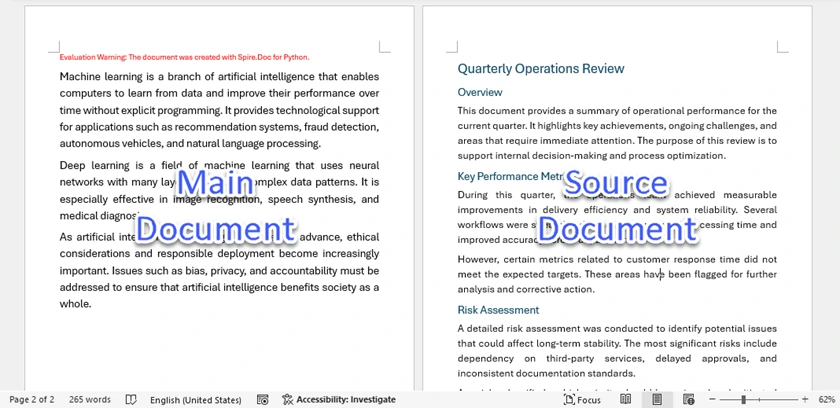
Quando InsertTextFromFile é executado, o documento inserido é anexado como uma nova seção no arquivo de destino. Na prática, isso significa que cada mesclagem normalmente introduz uma quebra de seção de próxima página, inicia o conteúdo inserido em uma nova página e aplica as definições de estilo do documento principal (de destino). Como resultado, os conflitos de formatação são resolvidos em favor do documento principal.
Essa abordagem ajuda a manter a consistência estrutural, mas pode alterar a aparência original do conteúdo mesclado se os dois documentos usarem definições de estilo diferentes.
Abaixo está uma captura de tela do documento mesclado criado pelo Spire.Doc:
Quando usar
- Sistemas de geração de documentos
- Aplicações SaaS
- Pipelines de processamento de back-end
- Mesclagem em lote em grande escala
Pontos fortes da abordagem Python
- Totalmente automatizado
- Escalável para processamento em lote
- Sem dependência do Microsoft Word
- Adequado para sistemas do lado do servidor
Depois de mesclar programaticamente documentos do Word em Python, você pode aprimorar a saída adicionando números de página, ajustando as configurações da página ou exportando o arquivo para o formato PDF. Ao combinar esses recursos, você pode criar um fluxo de trabalho de processamento de documentos do Word totalmente automatizado.
Tabela de comparação: Qual método você deve escolher?
| Método | Automação | Corresponder à formatação de destino | Preservar formatação original | Melhor para |
|---|---|---|---|---|
| Texto do arquivo | Manual | Sim | Não | Mesclagem rápida sob a formatação do documento principal |
| Copiar e colar (manter formatação original) | Manual | Não | Sim | Preservar estilos e layout originais |
| Ferramenta online (MergeEasy) | Semiautomatizado | Sim | Não | Mesclagem rápida sem o Word, sob a formatação do documento principal |
| Macro VBA | Automatizado (no Word) | Sim | Não | Automatizando mesclagens repetitivas no ambiente do Word |
| Python (Spire.Doc) | Totalmente automatizado | Sim | Não | Processamento em lote com formatação unificada |
Resumo do comportamento da formatação
Corresponder à formatação de destino
Todos os métodos de mesclagem, exceto Copiar e Colar → Manter formatação original, aplicam automaticamente as definições de estilo do documento principal ao conteúdo inserido. Isso inclui Texto do arquivo, ferramentas online, macros VBA e soluções Python. Nesses métodos, a formatação do documento de destino tem precedência quando ocorrem conflitos de estilo.
Preservar formatação original
Apenas Copiar e Colar usando "Manter formatação original" retém totalmente os estilos, fontes e layout do documento original. Outros métodos de mesclagem não preservam completamente a formatação de origem, pois os estilos conflitantes são substituídos pelo documento principal.
Conclusão
Mesclar documentos do Word não é apenas combinar conteúdo — é sobre controlar a lógica de formatação. Se o seu objetivo é a precisão visual, o "Manter formatação original" manual continua sendo a escolha mais segura. Se você precisa de consistência estrutural, as ferramentas integradas do Word são suficientes. E se a automação e a escalabilidade forem mais importantes, as soluções baseadas em VBA ou Python fornecem eficiência a longo prazo.
Ao entender como o Word lida com a formatação no nível da seção e no nível do documento, você pode eliminar mudanças inesperadas de layout e escolher com confiança a estratégia de mesclagem certa para o seu fluxo de trabalho.
Perguntas frequentes
Q1. Por que a formatação muda após a mesclagem de documentos do Word?
Porque o Word prioriza as definições de estilo do documento principal. Se dois documentos compartilharem nomes de estilo (como "Título 1"), a versão do documento principal substituirá a inserida.
Q2. Como posso preservar as margens e a orientação da página ao mesclar?
Você deve inserir uma quebra de seção (próxima página) antes de adicionar o novo documento. Sem uma quebra de seção, o conteúdo inserido torna-se parte da seção atual e herda suas configurações de layout.
Q3. "Manter formatação original" sempre preserva tudo?
Ele preserva a aparência visual na maioria dos casos. No entanto, o Word pode criar definições de estilo internas duplicadas, o que pode tornar a estrutura do documento mais complexa.
Q4. Posso mesclar documentos do Word sem o Microsoft Word instalado?
Sim. Você pode usar ferramentas online ou soluções programáticas como bibliotecas Python (por exemplo, Spire.Doc) para mesclar documentos sem depender do Word.
Q5. Qual método é melhor para mesclagem automatizada em grande escala?
As soluções baseadas em Python são as mais escaláveis. Elas permitem processamento em lote, integração de back-end e automação sem interação manual.