Um PDF com margens estreitas deixa pouco espaço para anotações manuscritas, comentários de revisão ou encadernação. Muito espaço em branco cria o problema oposto: o conteúdo ocupa menos da página do que precisa, tornando o documento menos confortável de ler.
Ajustar as margens da página do PDF pode ajudar a preparar um relatório para impressão, criar espaço para anotações ao lado de notas de aula ou limpar páginas digitalizadas com bordas grandes demais.
Você pode fazer isso com um editor de desktop, uma ferramenta online ou um pequeno programa em C#. Este guia aborda as três abordagens, incluindo como adicionar espaço ao redor de páginas existentes e cortar bordas indesejadas.
Navegação Rápida:
- Método 1. Ajustar Margens de PDF com Adobe Acrobat
- Método 2. Ajustar Margens de PDF Online com Sejda
- Método 3. Ajustar Margens de PDF Programaticamente em C#
Antes de Começar: Adicionar Espaço vs. Recortar
Diferentemente do Word, um PDF geralmente não reorganiza seus parágrafos quando você altera os limites da página. Seu texto e seus gráficos permanecem posicionados na página.
Os métodos abaixo funcionam alterando o espaço ao redor desse conteúdo existente:
| Operação | O que muda | O que acontece com o conteúdo |
|---|---|---|
| Aumentar margens | A página fica maior | Texto e imagens permanecem no tamanho original |
| Diminuir margens | A área visível da página fica menor | O conteúdo próximo às bordas pode ser recortado |
Além disso, diferencie espaço adicional de margens finais . Adicionar meia polegada ao redor de uma página que já tem bordas brancas aumenta as margens existentes em meia polegada; isso não as define como meia polegada.
Antes de fazer alterações, salve uma cópia do original. Se o documento contiver tamanhos de página ou layouts diferentes, verifique se um único ajuste funcionará em todo o documento.
Método 1. Ajustar Margens de PDF com Adobe Acrobat
O Adobe Acrobat fornece controles de recorte e de tamanho de página na caixa de diálogo Definir Caixas de Página. O fluxo de trabalho a seguir usa o Acrobat Pro.
Aumentar Margens
- Abra o PDF e selecione Editar PDF → Recortar Páginas.
- Desenhe um retângulo e clique duas vezes dentro dele para abrir Definir Caixas de Página.
- Selecione CropBox em Aplicar a e clique em Definir como Zero para limpar a seleção de recorte.
- Em Alterar Tamanho da Página, escolha Personalizado e insira dimensões de página maiores.
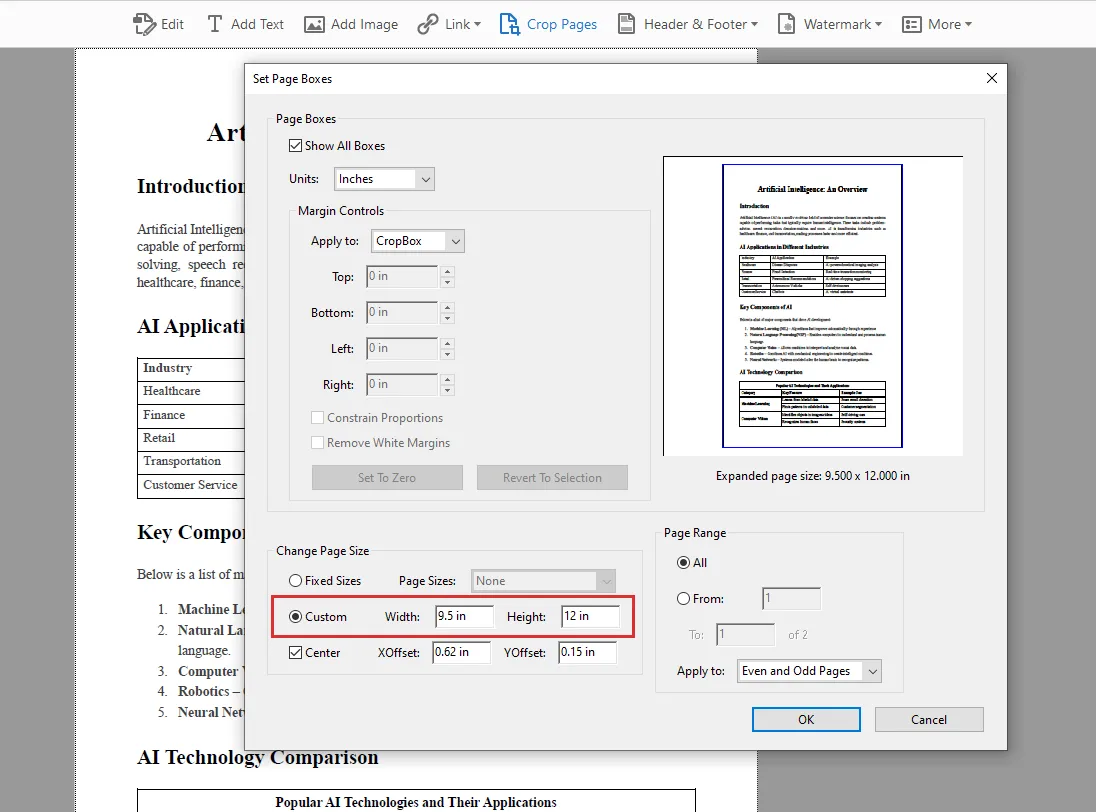
- Selecione Centralizar, escolha o intervalo de páginas e clique em OK.
- Salve uma nova cópia.
Por exemplo, ampliar uma página de 8,5 × 11 polegadas para 9,5 × 12 polegadas , com o conteúdo centralizado, adiciona meia polegada em cada lado. Isso preserva o tamanho do conteúdo e fornece espaço para anotações.
Diminuir Margens
- Selecione Editar PDF → Recortar Páginas e desenhe ao redor da área que deseja manter.
- Clique duas vezes na seleção.
- Selecione CropBox e ajuste os quatro valores em Controles de Margem.
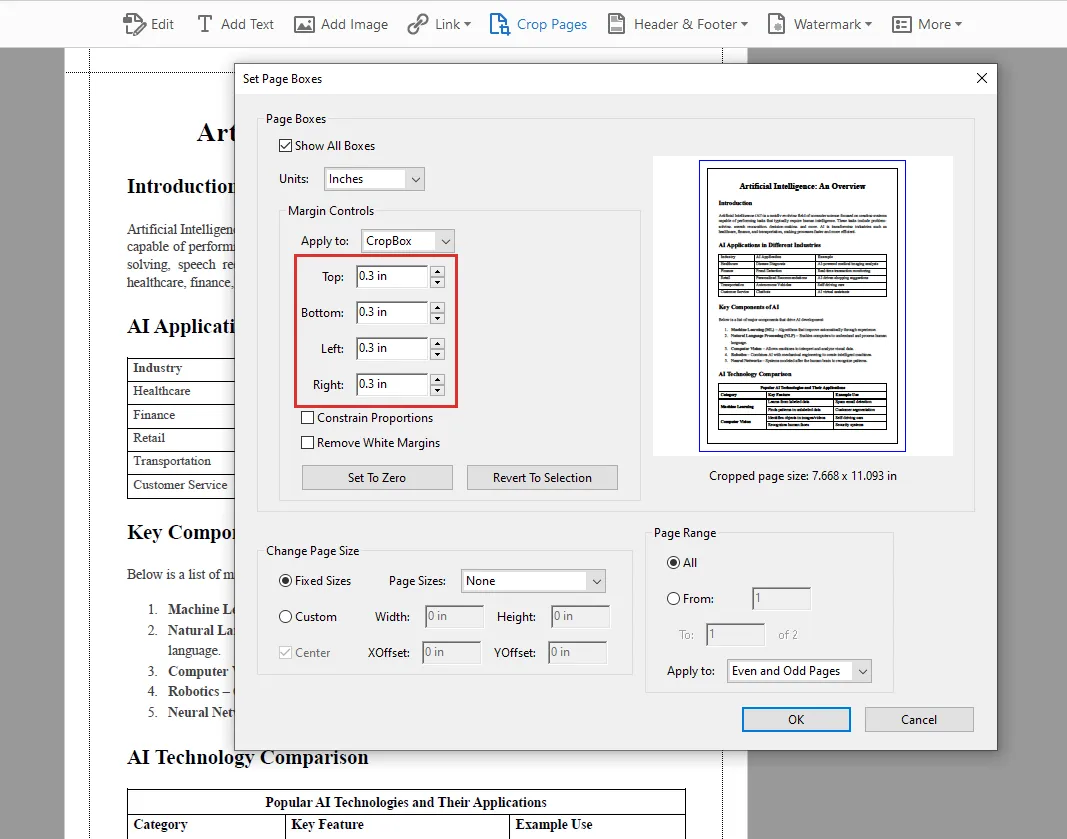
- Verifique a pré-visualização e o intervalo de páginas e clique em OK.
- Salve o resultado.
Remover Margens Brancas oferece uma alternativa automática. Os valores de recorte descrevem quanto cortar, e não a margem final ao redor do texto.
O recorte oculta a área excluída; ele não apaga permanentemente o conteúdo subjacente.
Método 2. Ajustar Margens de PDF Online com Sejda
O Sejda separa as duas operações em ferramentas diferentes: Redimensionar PDF adiciona espaço, enquanto Recortar PDF remove espaço.
Aumentar Margens com Redimensionar PDF
- Abra o Redimensionar PDF do Sejda e faça upload do seu arquivo.
- Escolha Adicionar margens e preenchimento .
- Insira o espaço adicional para os lados superior, inferior, esquerdo e direito.
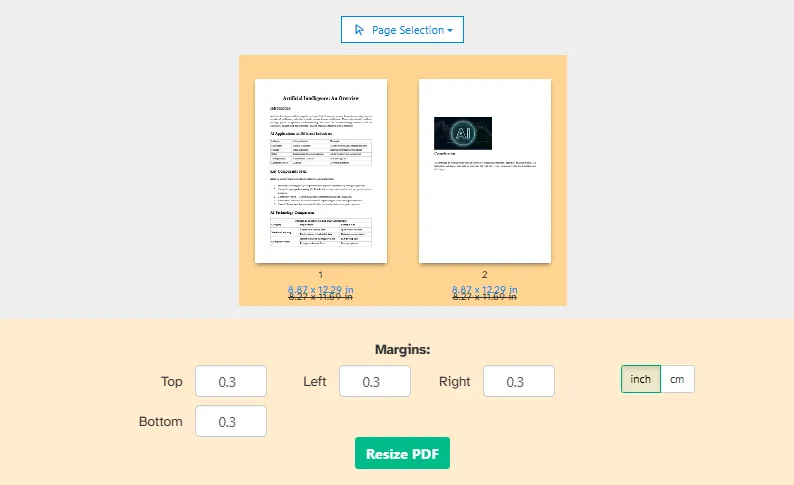
- Escolha polegadas ou centímetros e selecione as páginas a processar.
- Clique em Redimensionar PDF e baixe o resultado.
A pré-visualização mostra o espaço extra ao redor da página. Adicionar 1 cm em cada lado aumenta tanto a largura quanto a altura em 2 cm.
Diminuir Margens com Recortar PDF
- Abra o Recortar PDF do Sejda e faça upload do documento.
- Escolha o recorte automático ou Visualizar páginas e selecionar para controle manual.
- Ajuste a seleção ou insira valores exatos de recorte para cada borda.

- Aplique o recorte às páginas necessárias.
- Clique em Recortar PDF e baixe o arquivo.
O Sejda oferece suporte tanto a uma área de recorte compartilhada quanto a áreas diferentes para páginas individuais. Isso é útil para digitalizações com bordas inconsistentes. A ferramenta de recorte oculta o conteúdo além do limite, em vez de removê-lo completamente.
Método 3. Ajustar Margens de PDF Programaticamente em C#
Ferramentas manuais são convenientes para edições ocasionais. Um programa é mais útil quando você precisa repetir o mesmo ajuste em vários documentos ou integrá-lo a um aplicativo.
Os exemplos a seguir usam Spire.PDF for .NET. Eles criam um novo documento, desenham cada página original em uma nova página e alteram o espaço ao redor sem redimensionar intencionalmente o conteúdo da página.
Essa abordagem também torna o ajuste reproduzível: as mesmas medidas podem ser reutilizadas sem selecionar áreas ou inserir configurações manualmente a cada vez.
Instale o pacote por meio do NuGet:
dotnet add package Spire.PDF
Aumentar Margens de PDF em C#
Para adicionar espaço, crie uma página maior e desenhe a página original em um deslocamento correspondente às margens esquerda e superior adicionadas.
using Spire.Pdf;
using Spire.Pdf.Graphics;
using System;
using System.Drawing;
using System.IO;

string inputPath = @"E:\Documents\input\sample.pdf";
string outputPath = @"E:\Documents\output\increased-margins.pdf";

Directory.CreateDirectory(Path.GetDirectoryName(outputPath)!);

PdfDocument originalPdf = new PdfDocument(inputPath);
PdfDocument newPdf = new PdfDocument();

// Additional space, in points.
float left = 40;
float right = 40;
float top = 40;
float bottom = 40;

for (int i = 0; i < originalPdf.Pages.Count; i++)
{
    PdfPageBase originalPage = originalPdf.Pages[i];

    SizeF newSize = new SizeF(
        originalPage.Size.Width + left + right,
        originalPage.Size.Height + top + bottom
    );

    PdfPageBase newPage = newPdf.Pages.Add(
        newSize, new PdfMargins(0)
    );

    PdfTemplate template = originalPage.CreateTemplate();
    template.Draw(newPage, left, top);
}

newPdf.SaveToFile(outputPath, FileFormat.PDF);

originalPdf.Close();
newPdf.Close();

Console.WriteLine({BODY_CONTENT}quot;Saved: {outputPath}");
Este exemplo adiciona 40 pontos ao redor de cada página. As medidas de PDF usam pontos, em que 72 pontos equivalem a uma polegada , então 40 pontos equivalem a aproximadamente 0,56 polegadas .
A nova página tem margens de desenho zero porque o código posiciona o modelo explicitamente usando left e top. Isso mantém a lógica de posicionamento em um único lugar.
As dimensões da página são calculadas dentro do loop, permitindo que páginas de tamanhos diferentes recebam a mesma quantidade de espaço adicional.
Você também pode usar valores desiguais. Por exemplo, aumentar apenas left cria espaço extra ao longo dessa borda para encadernação ou anotações, sem adicionar espaço desnecessário aos outros lados.
Diminuir Margens de PDF em C#
Para cortar as bordas, crie uma página menor e desloque o conteúdo original para a esquerda e para cima.
using Spire.Pdf;
using Spire.Pdf.Graphics;
using System;
using System.Drawing;
using System.IO;

string inputPath = @"E:\Documents\input\sample.pdf";
string outputPath = @"E:\Documents\output\decreased-margins.pdf";

Directory.CreateDirectory(Path.GetDirectoryName(outputPath)!);

PdfDocument originalPdf = new PdfDocument(inputPath);
PdfDocument newPdf = new PdfDocument();

// Amount to trim from each edge, in points.
float left = 20;
float right = 20;
float top = 20;
float bottom = 20;

for (int i = 0; i < originalPdf.Pages.Count; i++)
{
    PdfPageBase originalPage = originalPdf.Pages[i];

    float width = originalPage.Size.Width - left - right;
    float height = originalPage.Size.Height - top - bottom;

    if (width <= 0 || height <= 0)
        throw new ArgumentException(
            {BODY_CONTENT}quot;Crop values are too large for page {i + 1}."
        );

    PdfPageBase newPage = newPdf.Pages.Add(
        new SizeF(width, height), new PdfMargins(0)
    );

    PdfTemplate template = originalPage.CreateTemplate();
    template.Draw(newPage, -left, -top);
}

newPdf.SaveToFile(outputPath, FileFormat.PDF);

originalPdf.Close();
newPdf.Close();

Console.WriteLine({BODY_CONTENT}quot;Saved: {outputPath}");
Aqui, a nova página é 40 pontos mais estreita e mais curta que a original. As coordenadas de desenho negativas movem o conteúdo para que 20 pontos fiquem fora de cada borda.
Este código corta quantidades fixas; ele não detecta espaço em branco. Revise a saída para garantir que números de página, cabeçalhos e outros conteúdos de borda permaneçam visíveis.
Para documentos com layouts inconsistentes, comece com valores conservadores. Uma configuração que funciona em uma página com muito texto pode cortar uma tabela de largura total ou um diagrama em outro lugar.
Esses exemplos reconstroem a aparência das páginas por meio de modelos. Se seus documentos contiverem formulários interativos, anotações, links ou marcadores, verifique esses recursos separadamente antes de adotar essa abordagem.
Qual Método Você Deve Escolher?
| Método | Mais adequado para | Principal consideração |
|---|---|---|
| Adobe Acrobat | Ajustes manuais com controles visuais | Requer acesso às ferramentas de edição relevantes |
| Sejda | Edições ocasionais sem instalar software | O processamento online envolve o upload do documento |
| C# com Spire.PDF | Processamento repetível e integração com aplicativos | Requer desenvolvimento e validação da saída |
Para um único arquivo, uma ferramenta visual facilita a inspeção do resultado antes de salvar. Para uma tarefa recorrente, a abordagem em C# oferece medidas consistentes e um fluxo de trabalho que você pode estender para processar uma pasta de PDFs.
Qualquer que seja o método escolhido, verifique várias páginas após aplicar o ajuste — especialmente quando os layouts ou tamanhos das páginas variarem.
Se o PDF precisar permanecer em A4 ou Letter para impressão, lembre-se de que adicionar espaço ampliando a página altera esse tamanho de papel. Considere se redimensionar o conteúdo dentro de uma página de tamanho fixo se adequaria melhor à saída pretendida.
Perguntas Frequentes
Posso ajustar as margens de PDF sem alterar o tamanho da página?
Sim, mas isso exige uma abordagem diferente, como redimensionar ou reposicionar o conteúdo dentro da página existente. Os exemplos neste guia ampliam ou recortam os limites da página.
Adicionar margens deixará o texto menor?
Não com os métodos de ampliação descritos aqui. Eles adicionam espaço ao redor do conteúdo original em vez de reduzi-lo.
Posso ajustar as margens de um PDF digitalizado?
Sim. Você pode adicionar espaço ao redor de uma página digitalizada ou recortar suas bordas sem OCR. No entanto, o texto incluído na imagem digitalizada pode ser cortado se o recorte se estender demais.
Posso aplicar as mesmas configurações de margem a todas as páginas de um PDF?
Sim. O Acrobat e o Sejda permitem aplicar alterações a todas as páginas, enquanto os exemplos em C# percorrem o documento inteiro. No entanto, se os tamanhos ou layouts das páginas variarem, visualize os resultados com cuidado — um recorte que funciona em uma página pode cortar o conteúdo de outra.