O Portfólio PDF foi introduzido pela Adobe para resolver um desafio comum: como empacotar vários arquivos em um único documento sem perder seus formatos ou estrutura originais. Ao contrário dos PDFs mesclados tradicionais, um Portfólio PDF mantém cada arquivo independente, organizando-os dentro de um contêiner estruturado.
Isso o torna ideal para pacotes de documentos complexos, como submissões legais, entregas de projetos ou documentação de engenharia.
Neste artigo, você aprenderá como criar um Portfólio PDF, entenderá sua estrutura de pastas hierárquica e explorará dois métodos práticos: usando o Adobe Acrobat ou gerando um programaticamente com o Spire.PDF for Python.
O que é um portfólio PDF?
Um Portfólio PDF é um contêiner PDF baseado em padrões definido na especificação PDF. Em vez de combinar o conteúdo em um único fluxo de páginas, ele incorpora vários arquivos independentes dentro de um invólucro PDF. Quando aberto no Adobe Acrobat Pro DC ou no Adobe Reader, o portfólio funciona de forma semelhante a um explorador de arquivos leve, permitindo que os usuários naveguem pelas pastas e abram os arquivos incorporados individualmente.
Um Portfólio PDF pode incluir:
- Documentos PDF
- Arquivos do Word e Excel
- Imagens e multimídia
- Outros formatos de arquivo comuns
Uma de suas características definidoras é o suporte para estruturas de pastas hierárquicas, permitindo a organização lógica de documentos dentro do portfólio.
Portfólio PDF vs ZIP vs Anexos vs Mesclar
Esses formatos são frequentemente confundidos porque todos permitem que vários arquivos sejam agrupados de alguma forma. No entanto, sua estrutura, comportamento e casos de uso diferem significativamente.
| Aspecto | Portfólio PDF | Arquivo ZIP | PDF com Anexos | PDF Mesclado |
|---|---|---|---|---|
| Objetivo principal | Contêiner de arquivo estruturado | Compressão e transferência de arquivos | Documento principal com arquivos extras | Combinar documentos em um |
| Os arquivos permanecem independentes | Sim | Sim | Sim | Não |
| Suporta hierarquia de pastas | Sim | Sim | Não | Não |
| Requer extração antes do acesso | Não | Sim | Não | Não |
| Melhor para | Pacotes de documentos organizados | Envio de vários arquivos | Materiais suplementares | Consolidação simples |
Ponto Chave
- Use PDF Mesclado quando precisar apenas de um documento contínuo.
- Use PDF com Anexos quando um arquivo é principal e outros são de suporte.
- Use ZIP quando a compressão e a transferência são a prioridade.
- Use um Portfólio PDF quando vários arquivos devem permanecer independentes e claramente organizados dentro de um único PDF estruturado.
Compreendendo a estrutura do portfólio
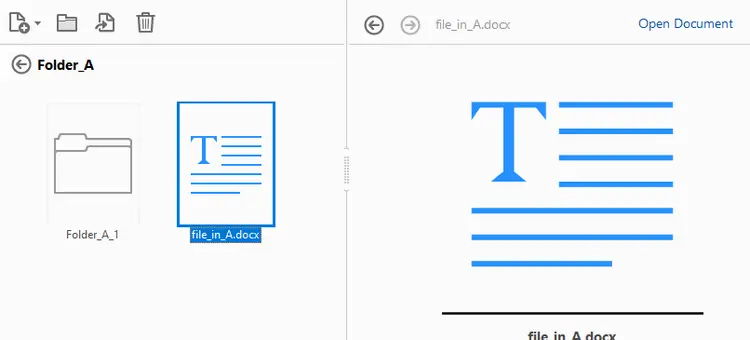
Um Portfólio PDF utiliza uma organização de pastas hierárquica, semelhante a um sistema de arquivos tradicional. Essa estrutura permite uma classificação eficiente e fácil navegação, tornando-o ideal para gerenciar conjuntos de documentos complexos.
Estrutura de exemplo:
PDF Portfolio
│
├── root_file.xlsx
│
└── Folder_A
      ├── file_in_A.docx
      │
      └── Folder_A_1
            └── file_in_A1.xml
Isso demonstra:
- Arquivos no nível raiz
- Pastas de primeiro nível
- Subpastas aninhadas
- Arquivos independentes em cada nível
Não há limitação estrita na profundidade do aninhamento — você pode construir estruturas de vários níveis para atender às necessidades de empacotamento de documentos empresariais.
Método 1: Criar um portfólio PDF usando o Adobe
O Adobe Acrobat Pro DC é reconhecido como a principal ferramenta para criar Portfólios PDF, fornecendo uma interface amigável que simplifica o processo. Este método é particularmente benéfico para indivíduos ou equipes que procuram apresentar documentação diversificada de maneira organizada.
Passos para criar um portfólio PDF usando o Adobe
-
Abra o Adobe Acrobat Pro.
-
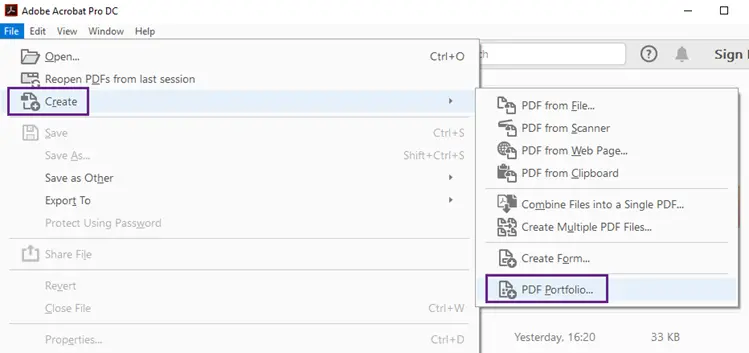
Navegue até Arquivo → Criar → Portfólio PDF para iniciar o processo.
-
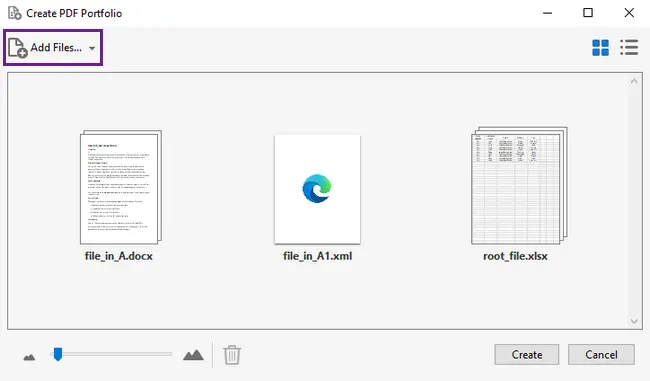
Clique em Adicionar Arquivos para importar seus documentos.
-
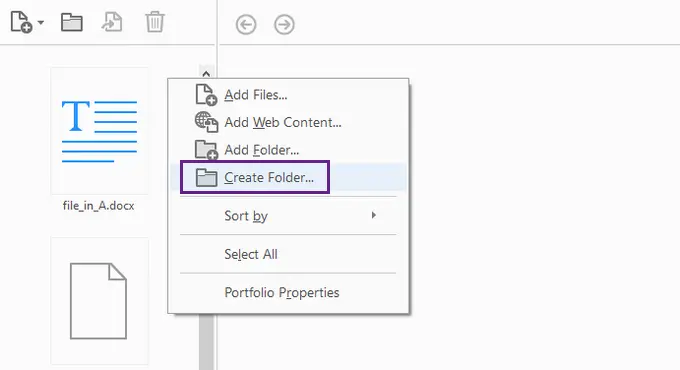
Crie pastas clicando com o botão direito no painel e selecionando Criar Pasta.
-
Arraste e solte seus arquivos nessas pastas.
-
Clique em Salvar para finalizar seu Portfólio PDF.
Quando usar o método Adobe
Esta abordagem se destaca em vários cenários, incluindo:
- Criação ocasional de portfólio, tornando-o simples para projetos únicos.
- Situações em que o controle visual sobre o layout do documento é essencial, permitindo feedback imediato sobre a aparência do portfólio.
- Ambientes que não exigem processos automatizados, pois suporta fluxos de trabalho manuais simplificados.
Embora este método seja ideal para projetos de pequena escala e usuários individuais, pode não ser adequado para geração em grande lote ou integração em sistemas de backend onde a automação é necessária.
Leia Mais: Criar e personalizar Portfólios PDF
Método 2: Criar um portfólio PDF sem o Adobe (usando Python)
Para cenários que exigem automação, geração no lado do servidor ou fluxos de trabalho empresariais em grande escala, a criação programática de Portfólios PDF é muitas vezes mais eficiente. Usando o Spire.PDF for Python, você pode gerar sem esforço um Portfólio PDF compatível com os padrões que é totalmente reconhecido pelo Adobe Acrobat, garantindo compatibilidade e facilidade de uso em vários ambientes.
Instalar o Spire.PDF for Python
Antes de gerar um Portfólio PDF programaticamente, você precisa instalar o Spire.PDF for Python.
Você pode instalá-lo via pip:
pip install spire.pdf
Exemplo: Criar uma estrutura de portfólio aninhada
Aqui está um exemplo prático demonstrando como construir um Portfólio PDF aninhado com o Spire.PDF for Python.
from spire.pdf import PdfDocument

# ----------- Input Files -----------
root_file = "Files/root_file.xlsx"
file_in_folder_a = "Files/file_in_A.docx"
file_in_subfolder_a1 = "Files/file_in_A1.xml"

# ----------- Create PDF Portfolio -----------
document = PdfDocument()

# 1. Add one file to root
document.Collection.AddFile(root_file)

# 2. Create first-level folder
folder_a = document.Collection.Folders.CreateSubfolder("Folder_A")

# Add a file directly inside Folder_A
folder_a.AddFile(file_in_folder_a)

# 3. Create second-level subfolder inside Folder_A
subfolder_a1 = folder_a.CreateSubfolder("Folder_A_1")

# Add file inside subfolder
subfolder_a1.AddFile(file_in_subfolder_a1)

# ----------- Save -----------
document.SaveToFile("CreatePDFPortfolio_WithNestedStructure.pdf")
document.Close()

print("PDF Portfolio created successfully.")
Este código ilustra:
- Inserção de arquivo no nível raiz: O documento principal é adicionado à raiz do Portfólio PDF, estabelecendo uma base.
- Criação de pasta: A pasta de primeiro nível é criada para fins organizacionais, permitindo um melhor gerenciamento de conteúdo.
- Criação de subpasta aninhada: Uma subpasta de segundo nível é adicionada, demonstrando a estrutura hierárquica que os Portfólios PDF suportam.
- Colocação estruturada de arquivos: Os arquivos são organizados apropriadamente, tornando a navegação intuitiva para os usuários finais.
O Portfólio PDF resultante abre perfeitamente no Adobe Acrobat, preservando a hierarquia completa de pastas e garantindo que todos os arquivos permaneçam independentes e facilmente acessíveis.
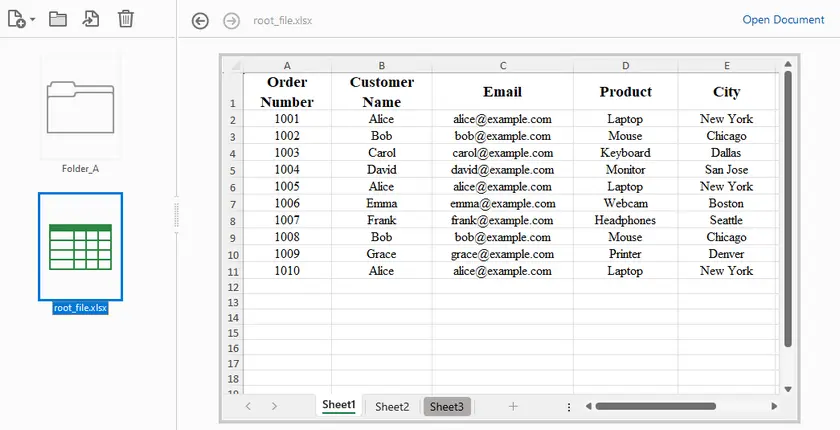
Esta abordagem programática é particularmente vantajosa para organizações que precisam automatizar o empacotamento de documentos, permitindo o processamento em lote e a integração em sistemas existentes sem intervenção manual.
Além de criar Portfólios PDF, o Spire.PDF também suporta a combinação de vários arquivos PDF em um único documento e a anexação de arquivos como anexos a um PDF. Essa versatilidade o torna uma solução abrangente para gerenciar diversas necessidades de documentos.
Adobe vs Python: Escolhendo a abordagem certa
| Critérios | Adobe Acrobat | Spire.PDF for Python |
|---|---|---|
| Facilidade de uso | Muito fácil | Orientado para desenvolvedores |
| Automação | Não | Sim |
| Geração em lote | Não | Sim |
| Hierarquia de pastas | Sim | Sim |
| Adequado para sistemas empresariais | Não | Sim |
| Requer GUI | Sim | Não |
Considerações Finais
Um Portfólio PDF é mais do que apenas um PDF mesclado ou um arquivo compactado; ele serve como um contêiner estruturado e compatível com os padrões que mantém a hierarquia de pastas e mantém os arquivos incorporados independentes.
Se você precisa de criação manual com personalização visual, o Adobe Acrobat ou editores semelhantes são adequados. Se você requer automação, escalabilidade e integração de backend, o Spire.PDF for Python fornece uma solução programática confiável para gerar Portfólios PDF estruturados e reconhecidos pela Adobe — completos com pastas aninhadas.
Para organizações que gerenciam pacotes de documentos complexos, a abordagem automatizada geralmente oferece maior eficiência e flexibilidade.
Perguntas Frequentes
Qual é a diferença entre um Portfólio PDF e um PDF mesclado?
Um PDF mesclado combina vários documentos em um único arquivo contínuo. Um Portfólio PDF mantém cada arquivo independente dentro de um contêiner estruturado, permitindo que sejam abertos separadamente.
Como um Portfólio PDF é diferente de um arquivo ZIP?
Um arquivo ZIP requer extração antes do uso. Um Portfólio PDF abre diretamente em visualizadores como o Adobe Acrobat Pro DC e mantém a compatibilidade com PDF enquanto suporta a hierarquia de pastas.
Posso criar pastas e subpastas dentro de um Portfólio PDF?
Sim. Um Portfólio PDF suporta estruturas de pastas hierárquicas, incluindo subpastas aninhadas. Isso pode ser feito manualmente no Adobe ou programaticamente usando o Spire.PDF for Python.
Posso automatizar a criação de Portfólios PDF?
Sim. Ferramentas manuais requerem interação com a GUI. Para automação, processamento em lote ou sistemas de backend, SDKs de desenvolvedor como o Spire.PDF for Python permitem a geração programática.
Um Portfólio PDF pode conter arquivos não-PDF?
Sim. Ele pode incorporar documentos do Word, arquivos do Excel, imagens e outros formatos, preservando seus tipos de arquivo originais dentro do portfólio.