Os PDFs são o formato de documento mais utilizado para compartilhar trabalhos, contratos, relatórios e arquivos pessoais. Mas os metadados ocultos nos PDFs podem expor informações confidenciais que você nunca pretendeu compartilhar. Seja você um profissional, estudante ou usuário casual, saber como remover metadados de PDF é essencial para a privacidade e segurança.
Neste guia completo, explicaremos o que são metadados de PDF, por que são importantes e apresentaremos 5 métodos gratuitos e fáceis para limpar metadados de PDF.
- O que são metadados de PDF?
- Por que você deve excluir metadados de arquivos PDF
-
5 melhores métodos para remover metadados de PDF
- Método 1: Removedores de metadados de PDF online gratuitos
- Método 2: Ferramentas de limpeza de metadados de desktop integradas
- Método 3: Remover metadados do Adobe Acrobat
- Método 4: Ferramentas de linha de comando para limpar metadados de PDF
- Método 5: Automatizar a remoção de metadados de PDF em C#
- Perguntas frequentes sobre a remoção de metadados de PDF
O que são metadados de PDF?
Metadados são frequentemente descritos como "dados sobre dados". Quando aplicados a um PDF, referem-se às informações incorporadas ocultas no arquivo que descrevem suas propriedades e origens.
Os metadados do PDF incluem:
- Nome do autor, criador e editor
- Data de criação/modificação
- Software usado (por exemplo, Word, Adobe Acrobat, Canva)
- Título do documento, assunto, palavras-chave
- Localização, informações do dispositivo e histórico de edição
- Comentários ocultos, marcadores e dados de formulário
Esses metadados viajam com o arquivo PDF sempre que você o compartilha online ou por e-mail, potencialmente expondo mais do que você esperava.
Por que você deve excluir metadados de arquivos PDF
A limpeza de metadados protege você e seus documentos de 4 maneiras principais:
- Proteção de privacidade: oculte seu nome, e-mail, dispositivo e localização de visualizadores indesejados.
- Segurança: impeça que concorrentes ou mal-intencionados rastreiem seu processo de edição ou ferramentas.
- Profissionalismo: remova informações confusas geradas automaticamente para documentos de clientes ou públicos.
- Tamanho de arquivo menor: a remoção de metadados geralmente reduz o tamanho do PDF para um compartilhamento mais rápido.
A falha em apagar os metadados pode levar a vazamentos acidentais de dados, mesmo que o conteúdo visível pareça limpo.
5 melhores métodos para remover metadados de PDF
Testamos as maneiras gratuitas e pagas mais confiáveis de limpar metadados de arquivos PDF. Escolha o método que se adapta ao seu dispositivo e às suas necessidades.
Método 1: Removedores de metadados de PDF online gratuitos
As ferramentas online são a opção mais rápida para arquivos únicos. Elas funcionam em qualquer navegador no Windows, Mac ou celular. Se você estiver limpando um documento não confidencial, serviços como o Metadata2Go oferecem recursos de remoção de metadados.
Etapas para excluir metadados de PDF online:
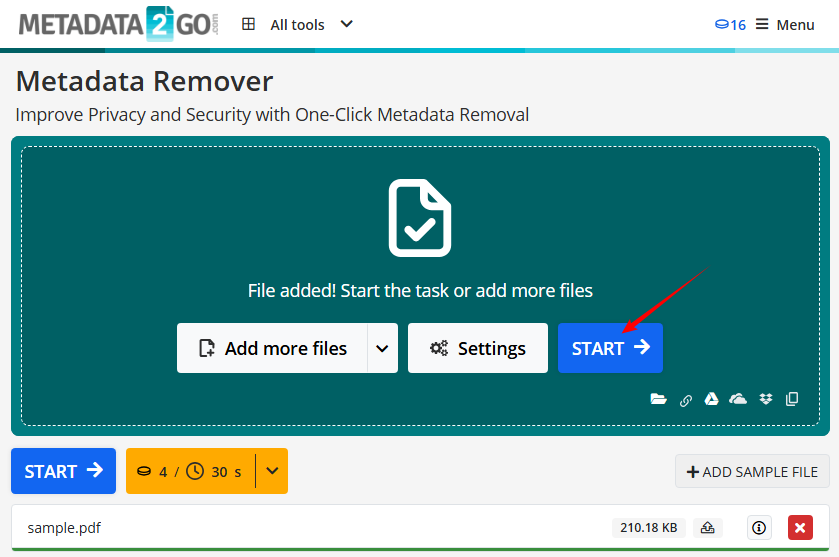
- Navegue até a Ferramenta de remoção de metadados Metadata2Go.
- Clique em “Escolher arquivo” ou arraste e solte para enviar seu PDF.
- Clique em “Iniciar” ou botão equivalente para apagar os metadados do PDF.
- Baixe o PDF limpo.
✔ Prós: Gratuito, sem necessidade de instalação, fácil de usar.
✘ Contras: Não recomendado para arquivos altamente confidenciais (use aplicativos de desktop para privacidade).
Para controle direto sobre os campos de metadados visíveis, você pode editar metadados de PDF para modificar o título, autor, assunto e palavras-chave.
Método 2: Ferramentas de limpeza de metadados de desktop integradas
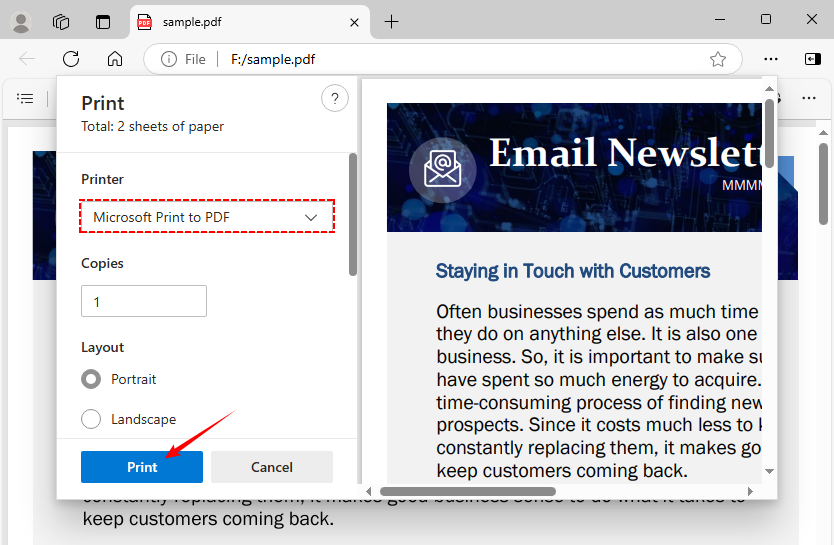
Para usuários do Windows, use o recurso Imprimir para PDF para remover metadados sem instalar nenhum software novo. Este método funciona 'achatando' o arquivo e descartando os metadados originais.
- Abra o PDF em qualquer leitor (Edge, Chrome).
- Vá para “Arquivo > Imprimir”.
- Selecione “Microsoft Print to PDF”.
- Clique em “Imprimir” e salve o novo arquivo.
- Para Mac: Abra o PDF no Preview > Ferramentas > Mostrar Inspetor > Mais informações (i) > Exclua todo o texto nos campos de metadados.
✔ Prós: Gratuito, seguro (o arquivo permanece local), sem ferramentas de terceiros.
✘ Contras: O método 'Imprimir para PDF' pode remover elementos interativos como links. A exclusão manual no Preview remove apenas os campos básicos, não os dados ocultos mais profundos.
Método 3: Remover metadados do Adobe Acrobat
O Adobe Acrobat Pro é a ferramenta de remoção de propriedades de PDF mais completa, ideal para usuários corporativos, equipes jurídicas ou qualquer pessoa que precise de uma limpeza completa de dados ocultos (não apenas metadados básicos). É o padrão ouro para limpeza de documentos segura e profissional.
Passo a passo para remoção completa de metadados:
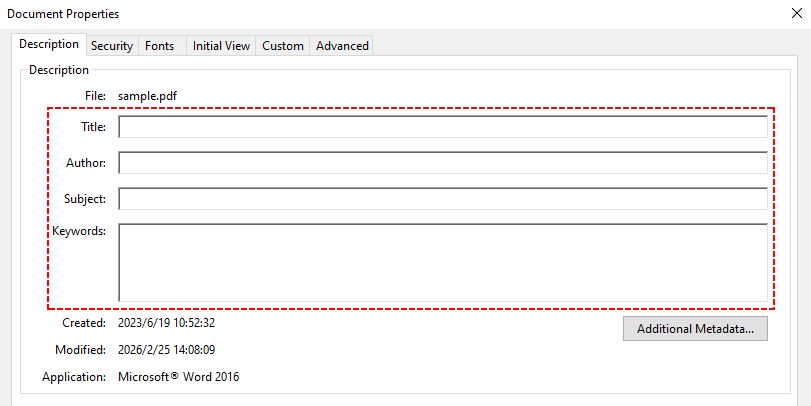
- Abra o PDF no Acrobat Pro.
- Limpeza básica: vá para “Arquivo > Propriedades > Descrição” e exclua manualmente todos os metadados do PDF (título, autor, assunto, palavras-chave).
-
Higienização completa (recomendado para arquivos confidenciais):
- Vá para “Ferramentas > Redigir”.
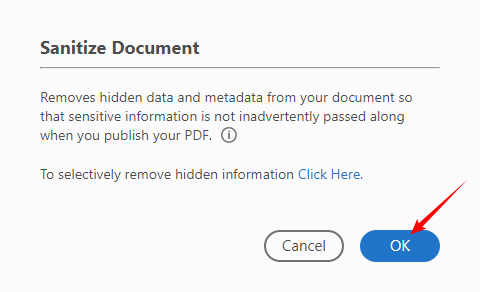
- Clique em “Higienizar documento” na barra de ferramentas Redigir.
- Na caixa de diálogo Higienizar documento, clique em “OK” para remover todos os metadados e informações ocultas
✔ Prós: Limpeza completa, suporte para processamento em lote, segurança de nível empresarial.
✘ Contras: Requer uma assinatura paga.
Dica profissional: para limpar metadados de elementos interativos, você pode achatar campos de formulário PDF para excluir dados de formulário editáveis e seus metadados associados.
Método 4: Ferramentas de linha de comando para limpar metadados de PDF
Para usuários de tecnologia, ferramentas de linha de comando como o ExifTool oferecem uma maneira poderosa de remover metadados, especialmente para processamento em lote. É uma biblioteca Perl multiplataforma para ler/escrever/editar metadados em todos os formatos de arquivo (incluindo PDFs).
- Baixe o ExifTool e descompacte-o.
- Abra o prompt de comando (Windows) ou o terminal (Mac/Linux).
- Navegue até a sua pasta de PDF.
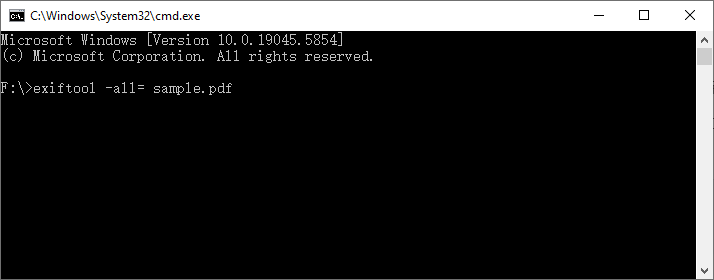
- Execute o comando ExifTool para remover todos os metadados do PDF**:**
exiftool -all= seu-arquivo.pdf
(Este comando cria um backup do arquivo original. Você pode adicionar -overwrite_original para evitar isso.)
✔ Prós: Gratuito, processamento em lote, funciona em qualquer plataforma.
✘ Contras: Requer conhecimento básico de linha de comando; não é intuitivo para usuários casuais.
Método 5: Automatizar a remoção de metadados de PDF em C#
Se você é um desenvolvedor .NET que cria fluxos de trabalho de processamento de PDF personalizados (por exemplo, para seu aplicativo, ferramenta de negócios ou sistemas internos), o Free Spire.PDF for .NET é uma poderosa biblioteca gratuita que permite integrar a remoção de metadados diretamente em seu código C#/VB.NET. É ideal para desenvolvedores que precisam automatizar a limpeza de metadados de PDF em escala.
Exemplo de código C#: remover metadados de PDF
Este exemplo completo de C# carrega um PDF, limpa todos os campos de metadados (autor, título, criador, etc.) e salva o arquivo limpo:
using Spire.Pdf;

namespace PDFProperties
{
    class Properties
    {
        static void Main(string[] args)
        {
            // 1. Carregue um documento PDF de amostra
            PdfDocument pdf = new PdfDocument();
            pdf.LoadFromFile("sample.pdf");

            // 2. Acesse os metadados do documento
            PdfDocumentInformation docInfo = pdf.DocumentInformation;

            // 3. Limpe os campos de metadados principais
            docInfo.Author = string.Empty;
            docInfo.Creator = string.Empty;
            docInfo.Title = string.Empty;
            docInfo.Subject = string.Empty;
            docInfo.Keywords = string.Empty;
            docInfo.Producer = string.Empty;

            // 4. Salve o PDF limpo
            pdf.SaveToFile("ClearMetadata.pdf");
            pdf.Close();
        }
    }
}
A classe PdfDocumentInformation contém os metadados de um documento PDF. Ao atribuir strings em branco às suas propriedades principais, os metadados do PDF podem ser removidos de forma eficaz. Para proteção completa da privacidade, é igualmente importante remover anexos de PDF, uma vez que os arquivos incorporados geralmente carregam metadados extras que a remoção básica de metadados pode não excluir.
✔ Prós: Integração com fluxos de trabalho .NET, suporte para processamento em lote, sem dependência de ferramentas/APIs de terceiros.
✘ Contras: Requer conhecimento básico de programação C#/.NET; limite de 10 páginas na versão gratuita.
Considerações Finais
Remover metadados de PDF é um passo simples, mas crítico, para proteger sua privacidade e profissionalismo. Se você precisa de uma ferramenta online rápida, um método de desktop seguro, processamento em lote ou uma solução programável para desenvolvimento, existe uma opção sob medida para suas necessidades.
Escolha a abordagem que corresponda ao seu conforto técnico e requisitos de segurança e torne a remoção de metadados uma etapa padrão antes de compartilhar PDFs para evitar vazamentos acidentais de dados.
Perguntas frequentes sobre a remoção de metadados de PDF
P: A remoção de metadados quebra o PDF?
R: Não. Os metadados são separados do conteúdo visível. A remoção não altera o texto, as imagens ou o layout do seu documento.
P: Posso remover metadados de um PDF protegido por senha?
R: Você deve primeiro desbloquear o PDF para editar ou excluir metadados (o Spire.PDF também requer o desbloqueio antes das edições de metadados).
P: Qual é o melhor método para remover metadados de PDF em lote?
R: Para processamento em massa, use o ExifTool (linha de comando) (gratuito para todos os usuários) ou o Free Spire.PDF for .NET (para desenvolvedores que criam fluxos de trabalho automatizados). O Adobe Acrobat Pro também oferece suporte à higienização em massa para assinantes pagos.
P: A remoção de metadados afetará os campos de formulário ou assinaturas de PDF?
R: Sim, em alguns casos. A remoção de metadados, especialmente usando os métodos 'Imprimir para PDF', pode achatar formulários e quebrar campos interativos ou assinaturas digitais. Para documentos com formulários preenchíveis ou assinaturas digitais, use ferramentas dedicadas como o recurso Higienizar do Adobe Acrobat ou o Spire.PDF programaticamente para preservar a funcionalidade.