- Encontre o melhor método para copiar slides no PowerPoint
- Duplicar um slide na mesma apresentação
- Copiar slides de uma apresentação para outra
- Importar slides de outra apresentação
- Copiar slides no PowerPoint Online
- Automatizar a cópia de slides com VBA
- Copiar slides entre várias apresentações com Python
- Solução de problemas: Por que os slides copiados parecem diferentes
- Perguntas frequentes (FAQs)
- Conclusão
Copiar slides no PowerPoint é uma das maneiras mais rápidas de reutilizar layouts, manter a consistência da marca e criar novas apresentações a partir de trabalhos existentes. Este guia explica 6 formas práticas de copiar slides — desde métodos manuais rápidos para usuários do dia a dia até soluções automatizadas para processamento em massa — juntamente com dicas essenciais para preservar sua formatação exata.
Encontre o melhor método para copiar slides no PowerPoint
Você pode copiar slides dentro da mesma apresentação ou transferi-los entre arquivos totalmente diferentes. Dependendo do seu objetivo exato, escolha o método abaixo que melhor funciona para você.
| O que você precisa fazer | Melhor método | Vantagens | Limitações |
|---|---|---|---|
| Duplicar um slide na mesma apresentação | Duplicar Slide | Rápido; mantém a formatação | Funciona apenas no arquivo ativo |
| Copiar slides de uma apresentação para outra | Copiar e colar | Opções de formatação flexíveis | O design pode mudar dependendo das opções de colagem |
| Importar slides de um arquivo fechado | Reutilizar Slides | Não é necessário abrir o arquivo de origem | A interface pode variar conforme a versão do PowerPoint |
| Copiar slides online | PowerPoint para a Web | Funciona em qualquer dispositivo; sem instalação | Acesso limitado à área de transferência; lentidão com arquivos grandes |
| Repetir cópia de slide no PowerPoint | Macro VBA | Processo automatizado; sem ferramentas externas | Requer PowerPoint para desktop; macros podem ser bloqueadas |
| Cópia em massa entre vários arquivos | Automação Python | Executa sem o PowerPoint; amigável para backend | Requer configuração de Python e uma biblioteca de terceiros |
1. Duplicar um slide na mesma apresentação
Quando você precisa copiar um slide dentro da mesma apresentação do PowerPoint, duplicar é o método mais eficiente. Este método ignora completamente a área de transferência, minimiza o risco de alterações na formatação e garante que fontes, temas e layouts permaneçam idênticos.
Como duplicar um slide no PowerPoint
- No painel de miniaturas de slides à esquerda, clique no slide que deseja copiar.
- Clique com o botão direito na miniatura selecionada e escolha Duplicar Slide.
- Atalho alternativo: Pressione Ctrl + D (Windows) ou Cmd + D (Mac) após selecionar o slide.
Resultado:
O PowerPoint cria uma cópia exata do slide selecionado e a coloca imediatamente após o original. Você pode então arrastar e soltar o novo slide na posição desejada.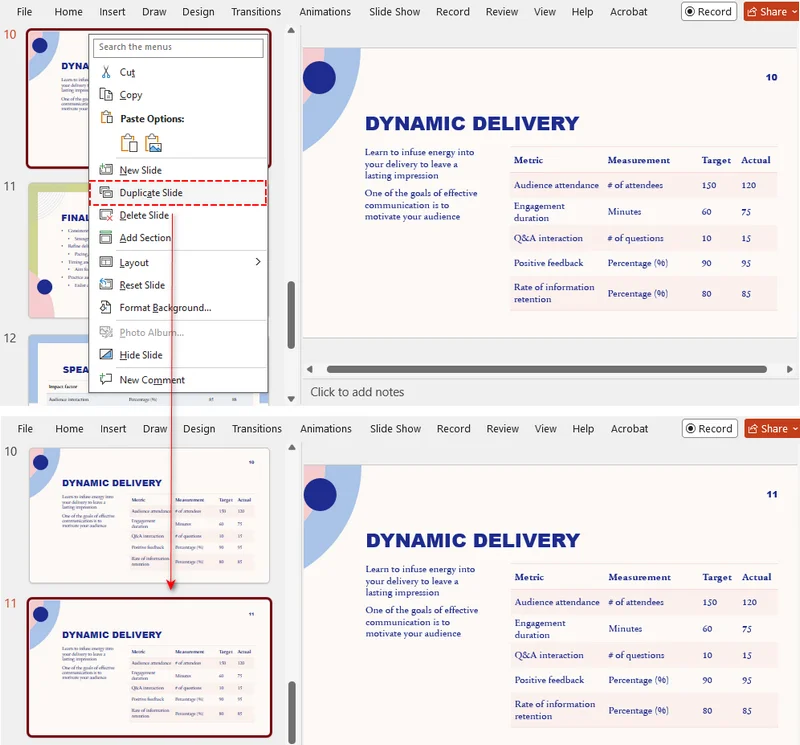
Duplicando vários slides simultaneamente
Para duplicar vários slides, selecione-os primeiro:
- Slides adjacentes: Clique na miniatura do primeiro slide, segure Shift e clique na miniatura do último slide.
- Slides não adjacentes: Segure Ctrl (ou Cmd no Mac), então selecione cada miniatura de slide que deseja copiar.
Uma vez selecionados, clique com o botão direito em qualquer uma das miniaturas de slide selecionadas e selecione Duplicar Slide.
2. Copiar slides de uma apresentação para outra
Ao transferir slides entre dois arquivos separados, o PowerPoint define por padrão a correspondência com o tema de destino. Para manter seu design original, você deve usar explicitamente as opções de colagem.
Copiar slides entre apresentações preservando a formatação
- No painel esquerdo do arquivo de origem, clique com o botão direito na miniatura do slide específico e escolha Copiar (ou pressione Ctrl + C / Cmd + C).
- Mude para a apresentação de destino, clique com o botão direito no painel de miniaturas onde deseja que o slide vá e selecione o ícone Manter Formatação de Origem em Opções de Colagem.
- Atalho alternativo: Pressione Ctrl + V (ou Cmd + V), clique no pequeno ícone de área de transferência de Opções de Colagem que aparece ao lado da miniatura do slide colado e selecione Manter Formatação de Origem.
Resultado:
O slide é inserido na nova apresentação enquanto mantém suas fontes, planos de fundo e layouts originais.
⚠️ Nota:
Se as apresentações de origem e destino usarem tamanhos de slide diferentes, como 16:9 e 4:3, o slide copiado pode sofrer distorção de layout. Sempre verifique e ajuste o alinhamento após colar.
3. Importar slides de outra apresentação (Reutilizar Slides)
Se você deseja extrair slides de um arquivo externo do PowerPoint sem sobrecarregar sua tela com várias janelas, use o recurso nativo Reutilizar Slides.
Importar slides individuais
-
Abra sua apresentação de destino.
-
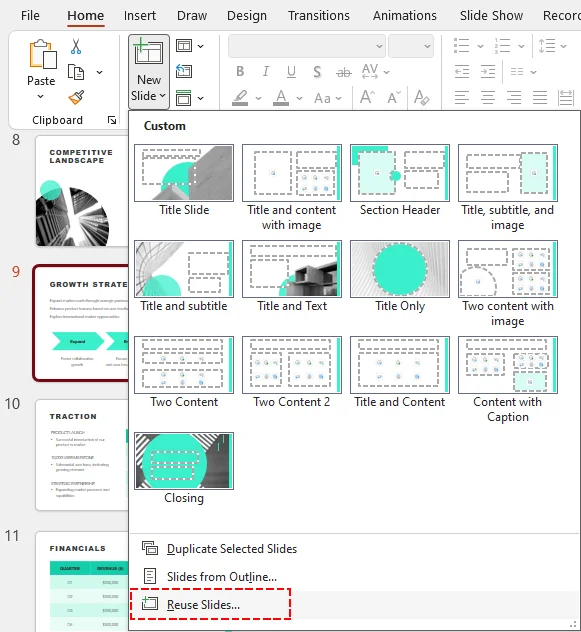
Na guia Página Inicial, clique na seta ao lado de Novo Slide e selecione Reutilizar Slides.
-
No painel à direita, clique em Procurar para abrir seu arquivo de origem.
-
Marque a caixa Manter formatação de origem na parte inferior.
-
Clique em qualquer miniatura de slide no painel para inseri-lo.
Resultado:
O slide selecionado é copiado para sua apresentação ativa instantaneamente sem alterar suas propriedades de tema ou estilo.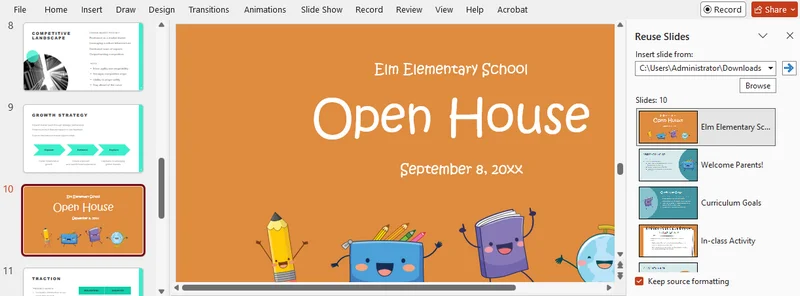
Inserir apresentação inteira
Para importar todos os slides do arquivo de origem de uma só vez, clique com o botão direito em qualquer miniatura de slide dentro do painel lateral Reutilizar Slides e selecione Inserir Todos os Slides.
⚠️ Nota:
Os slides copiados não estão vinculados ao arquivo original. Se o arquivo original for alterado posteriormente, os slides reutilizados em seu deck atual não serão atualizados automaticamente.
4. Copiar slides online (PowerPoint para a Web)
Se você estiver trabalhando em um navegador da web, o PowerPoint para a Web permite copiar slides rapidamente sem exigir o aplicativo de desktop, embora dependa muito das permissões da área de transferência do seu navegador.
Instruções passo a passo
- Abra as apresentações de origem e destino no seu navegador.
- No painel esquerdo do arquivo de origem, clique com o botão direito na miniatura do slide específico e selecione Copiar (ou pressione Ctrl + C / Cmd + C).
- Mude para a guia do navegador de destino, clique dentro do painel de miniaturas à esquerda onde deseja que o slide vá e pressione Ctrl + V (ou Cmd + V).
- Clique no selo flutuante Opções de Colagem ao lado do slide colado e ative Manter Formatação de Origem.
⚠️ Aviso:
O PowerPoint para a Web não suporta colagem com o botão direito para formatação de layout em alguns navegadores. Sempre use Ctrl + V / Cmd + V se o menu de botão direito estiver restrito e evite transferir slides grandes e pesados online, pois isso pode causar lentidão no navegador.
Precisa dividir uma apresentação grande em partes menores? Veja Como dividir PPT.
5. Automatizar a cópia de slides com uma Macro VBA
Para usuários de desktop que frequentemente precisam copiar slides de um modelo específico ou apresentação externa, uma macro VBA oferece uma solução de automação com um clique para ignorar a cópia manual repetitiva.
Como usar o script VBA
-
Abra sua apresentação de destino e pressione Alt + F11 para abrir o Editor VBA.
-
Clique em Inserir > Módulo, então cole o seguinte código (certifique-se de substituir a string sourcePath pelo local real do seu arquivo de origem):
Sub CopySlideWithSourceFormatting() Dim sourcePres As Presentation Dim targetPres As Presentation Dim sourcePath As String ' Caminho de destino da apresentação de origem sourcePath = "C:\SuaPasta\ApresentacaoOrigem.pptx" Set targetPres = ActivePresentation On Error GoTo ErrorHandler ' Abrir o arquivo de origem como somente leitura e copiar o primeiro slide Set sourcePres = Presentations.Open(FileName:=sourcePath, ReadOnly:=msoTrue, WithWindow:=msoFalse) sourcePres.Slides(1).Copy ' Colar na apresentação de destino com a formatação de origem targetPres.Slides.Paste targetPres.Slides(targetPres.Slides.Count).Design = sourcePres.Slides(1).Design CleanExit: If Not sourcePres Is Nothing Then sourcePres.Close Exit Sub ErrorHandler: MsgBox "Não foi possível copiar o slide. Por favor, verifique o caminho do arquivo de origem.", vbExclamation Resume CleanExit End Sub -
Feche a janela VBA, retorne ao PowerPoint e pressione Alt + F8 para executar a macro.
Dicas e considerações:
- Sempre faça backup da sua apresentação antes de executar scripts VBA, pois as ações de macro não podem ser desfeitas via Ctrl + Z.
- Salve seu projeto como um arquivo .pptm (apresentação habilitada para macro) se precisar manter e reutilizar a macro posteriormente.
- Políticas de TI corporativas frequentemente bloqueiam macros por segurança. Nesse caso, considere usar o script Python a seguir.
6. Copiar slides entre várias apresentações com Python
Quando você precisa copiar programaticamente slides entre apresentações do PowerPoint ou realizar operações de slide em ambientes onde o PowerPoint não está instalado, o Python oferece uma alternativa flexível.
Neste exemplo, usaremos a biblioteca Free Spire.Presentation for Python, que pode trabalhar diretamente com arquivos .pptx e .ppt e copiar slides preservando seu design original.
Nota: A edição gratuita é projetada para tarefas de pequena escala e permite processar até 10 slides por arquivo. Se o seu projeto envolver decks maiores, você pode mudar facilmente para a edição completa e solicitar uma licença de teste gratuita para um teste sem restrições.
Instruções passo a passo
-
Instale o pacote necessário via terminal:
pip install Spire.Presentation.Free -
Adicione o script Python:
O script a seguir copia um slide de um arquivo de origem para vários arquivos de destino enquanto preserva suas propriedades de layout e design usando o método AppendBySlide().
from spire.presentation import *
import os

# Apresentação de origem contendo o slide a ser copiado
source_ppt = Presentation()
source_ppt.LoadFromFile("origem.pptx")

# Selecionar o primeiro slide
source_slide = source_ppt.Slides[0]

# Copiar o slide para várias apresentações
target_files = [
    "relatorio1.pptx",
    "relatorio2.pptx",
    "relatorio3.pptx"
]

for target_file in target_files:
    target_ppt = Presentation()
    target_ppt.LoadFromFile(target_file)

    # Anexar o slide preservando o design com AppendBySlide
    target_ppt.Slides.AppendBySlide(source_slide)

    output_file = f"atualizado_{os.path.basename(target_file)}"
    target_ppt.SaveToFile(output_file, FileFormat.Pptx2013)

    target_ppt.Dispose()

source_ppt.Dispose()
print("Slide copiado para várias apresentações com sucesso!")
Dicas:
- Salve o resultado como um novo arquivo PowerPoint em vez de sobrescrever a apresentação original ao executar o script Python.
- Teste o script em um pequeno número de arquivos primeiro e, em seguida, revise as apresentações de saída antes de processar a pasta inteira.
Quer mesclar slides de várias apresentações em um único arquivo? Veja Python: Mesclar Apresentações do PowerPoint.
Solução de problemas: Por que os slides copiados parecem diferentes
Se seus slides copiados parecerem distorcidos ou quebrados, verifique estes quatro problemas comuns:
- Substituição de Tema (Cores alteradas): O PowerPoint aplica automaticamente o tema de destino por padrão. A solução: Cole novamente e selecione explicitamente o ícone Manter Formatação de Origem.
- Fontes ausentes (Tipografia alterada): Se o computador de destino não tiver a tipografia personalizada usada no slide de origem, o PowerPoint a substituirá. A solução: Use fontes padrão seguras para a web ou incorpore as fontes via Arquivo > Opções > Salvar > Incorporar fontes.
- Mídia quebrada (Vídeos/Áudio não reproduzem): A apresentação de origem provavelmente vinculou os arquivos de mídia em vez de incorporá-los. A solução: Insira a mídia novamente diretamente no novo deck ou envie os arquivos de ativos junto com a apresentação.
- Tamanhos de slide incompatíveis (Layout esticado): Copiar entre formatos 16:9 e 4:3 causa distorção de layout. A solução: Certifique-se de que ambas as apresentações usem tamanhos de slide idênticos no menu Design > Tamanho do Slide antes de copiar.
Perguntas frequentes (FAQs)
P1: Posso copiar slides de vários arquivos do PowerPoint de uma só vez?
R1: Não em uma única operação integrada. O PowerPoint normalmente permite copiar slides de um arquivo por vez. Se você precisar processar muitas apresentações simultaneamente, considere usar a automação Python.
P2: Existe um atalho direto para copiar slides no PowerPoint e manter a formatação?
R2: Não existe um atalho único, mas você pode usar esta combinação sequencial:
- Windows: Pressione Ctrl + C, depois Ctrl + V, então toque na tecla Ctrl e pressione K.
- Mac: Pressione Cmd + C, depois Cmd + V, então clique no selo flutuante de opções de colagem para selecionar Manter Formatação de Origem.
P3: Por que a opção Manter Formatação de Origem fica cinza ao copiar um slide?
R3: Isso geralmente acontece quando seu cursor está ativo dentro de uma caixa de texto ou forma. Clique no espaço vazio entre as miniaturas de slide à esquerda e cole novamente.
Conclusão
Escolher como copiar slides no PowerPoint resume-se a uma regra prática: combine seu método com sua carga de trabalho.
- Para edições diárias: Use Duplicar Slide dentro do mesmo deck ou conte com Copiar e Colar e Reutilizar Slides ao transferir slides entre alguns arquivos.
- Para usuários de navegador: Use o PowerPoint para a Web, mas mude para atalhos de teclado se o seu navegador bloquear o menu da área de transferência com o botão direito.
- Para trabalho em massa: Se você estiver lidando com mais de 10 arquivos ou gerando relatórios automáticos, ignore a interface manual completamente e deixe o Python ou VBA lidar com isso em segundo plano.
Não importa qual método você escolha, sempre verifique o arquivo final antes de compartilhar para garantir que não haja alterações de formatação ou layout.