
Inserir números de slide no PowerPoint ajuda seu público a acompanhar sua apresentação e facilita a referência a slides específicos durante reuniões, palestras, sessões de treinamento ou revisões.
Você não precisa digitar os números de slide manualmente em cada slide. O PowerPoint pode inserir números de slide automáticos que são atualizados quando os slides são adicionados, excluídos ou reorganizados.
Este guia mostra 4 maneiras práticas de adicionar números de slide, desde opções nativas do PowerPoint até métodos automatizados para tarefas repetitivas ou processamento em lote. Além disso, também aborda dicas avançadas para personalizar os números de slide para combinar com o design do seu modelo.
Resumo dos Métodos
| Método | Ideal Para | Vantagens | Limitações |
|---|---|---|---|
| PowerPoint Desktop | A maioria das apresentações diárias | Nativo, confiável, suporta personalização de layout | Requer execução manual por arquivo |
| PowerPoint para a Web | Edições rápidas via navegador | Não requer instalação no desktop | Menos controles de slide mestre e layout |
| Macro VBA | Tarefas locais repetitivas no PowerPoint | Automação com um clique dentro do PowerPoint; sem bibliotecas externas | Requer PowerPoint habilitado para macros e configurações de macro confiáveis |
| Automação C# | Processamento em lote de vários arquivos PowerPoint | Pode automatizar arquivos sem o Microsoft PowerPoint instalado | Requer configuração .NET e conhecimento de programação |
1. Inserir Números de Slide no PowerPoint Desktop
Aplica-se a: PowerPoint para Microsoft 365, PowerPoint 2024, 2021, 2019 e 2016 (versões desktop).
O PowerPoint permite adicionar números de slide a todos os slides de uma vez, ou apenas ao slide que você está editando no momento. Siga as etapas abaixo para configurar a numeração de suas páginas.
Adicionar Números de Slide a Todos os Slides
-
Vá para a guia Inserir na faixa de opções superior.
-
Clique em Número do Slide (ou Cabeçalho e Rodapé) na seção Texto.
-
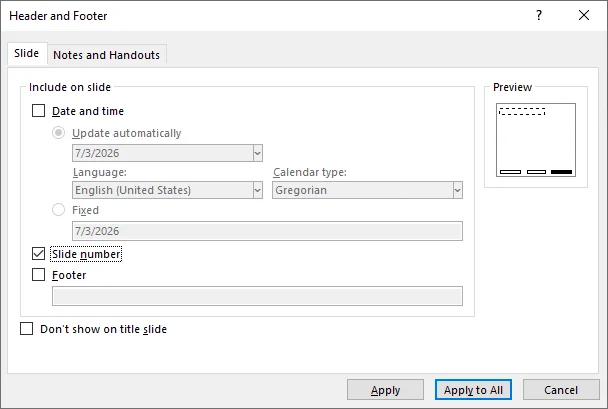
Na caixa de diálogo Cabeçalho e Rodapé que se abre, marque a caixa ao lado de Número do slide.
-
Clique em Aplicar a Tudo.
Resultado:
Cada slide exibe seu número na posição padrão definida pelo tema da sua apresentação atual.
Adicionar um Número de Slide a Apenas um Slide
- Selecione o slide específico onde deseja adicionar o número no painel de miniaturas à esquerda.
- Vá para a guia Inserir e clique em Número do Slide (ou Cabeçalho e Rodapé).
- Na caixa de diálogo pop-up, marque a caixa ao lado de Número do slide.
- Clique em Aplicar (não clique em Aplicar a Tudo).
Resultado:
Apenas o slide ativo recebe um número visível. Os outros slides permanecem inalterados.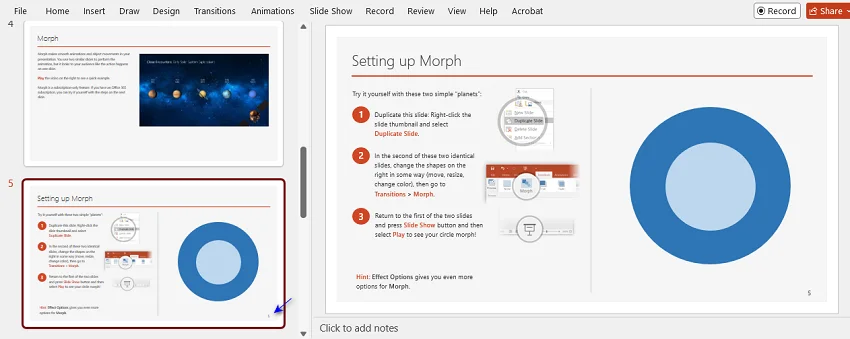
Dicas Avançadas: Personalizar Números de Slide
- Ocultar Número do Slide no Slide de Título: Vá em Inserir > Número do Slide, marque as caixas Número do slide e Não mostrar no slide de título, então clique em Aplicar a Tudo.
- Iniciar a Numeração de Slides a partir de um Número Personalizado: Vá em Design > Tamanho do Slide > Tamanho Personalizado do Slide, defina Numerar slides a partir de: para o número inteiro desejado (ex: 0 ou 2).
- Alterar Fonte, Cor ou Posição dos Números de Slide: Vá em Exibir > Slide Mestre e selecione o slide mestre principal no topo. Localize a caixa de token ‹#›, formate sua fonte/cor ou arraste a caixa para um novo canto. Quando terminar, clique em Fechar Modo de Exibição Mestre.
2. Adicionar Números de Slide Online (PowerPoint para a Web)
Se você estiver colaborando na nuvem ou editando sem o aplicativo desktop instalado, o PowerPoint para a Web oferece uma maneira rápida, baseada em navegador, de inserir a paginação.
Como Inserir Números de Slide no PowerPoint Online
- Abra sua apresentação no PowerPoint para a Web.
- Vá para Inserir > Rodapé > Número do Slide.
- No painel que aparece à direita, marque Número do Slide.
- (Opcional) Marque Não mostrar no slide de título se quiser manter sua página de capa limpa.
- Clique em Aplicar a Tudo.
⚠️ Nota sobre Formatação:
O PowerPoint para a Web é ideal para numeração básica, mas carece de controles de design avançados. Se você precisar mover o espaço reservado, modificar famílias de fontes ou personalizar layouts Mestres, clique no menu suspenso Edição no canto superior direito e selecione Abrir no Aplicativo Desktop para alternar para a versão desktop completa.
3. Automatizar Numeração de Slides via Macro VBA (Apenas Desktop)
Se você gerencia apresentações grandes e precisa implementar uma lógica de numeração personalizada — como exibir um rótulo "Página X de Y" — os menus padrão da interface podem não ser suficientes. Uma macro VBA nativa permite atualizar os números de slide em toda a apresentação com um único clique.
Como Executar uma Macro de Numeração Dinâmica
-
Pressione Alt + F11 (Windows) ou Option + F11 (Mac) para abrir o editor VBA.
-
Clique em Inserir > Módulo na barra de menu superior para abrir uma nova janela de script.
-
Copie e cole o seguinte código na janela do módulo:
Sub FormatAllSlideNumbers() Dim sld As Slide Dim shp As Shape Dim totalSlides As Integer Dim trField As TextRange ' Obter o número total de slides na apresentação ativa totalSlides = ActivePresentation.Slides.Count For Each sld In ActivePresentation.Slides ' Habilitar visibilidade do número do slide para o slide atual sld.HeadersFooters.SlideNumber.Visible = msoTrue ' Percorrer formas para encontrar o espaço reservado do número do slide For Each shp In sld.Shapes If shp.Type = msoPlaceholder Then If shp.PlaceholderFormat.Type = ppPlaceholderSlideNumber Then ' Limpar texto existente para evitar duplicação se a macro for executada novamente shp.TextFrame.TextRange.Text = "" ' Formatar texto como "Página X de Y" With shp.TextFrame.TextRange .Text = "Página " ' Inserir o campo dinâmico de número de slide (X) Set trField = .InsertSlideNumber ' Acrescentar a contagem total estática (de Y) trField.InsertAfter " de " & totalSlides End With ' Sair do loop de formas após atualizar o espaço reservado Exit For End If End If Next shp Next sld MsgBox "Numeração Página X de Y aplicada a todos os slides.", vbInformation, "Sucesso" End Sub -
Pressione F5 ou clique no botão triangular verde Executar na barra de ferramentas para executar seu código.
Resultado:
O PowerPoint percorre o arquivo, calcula o número total atual de slides e escreve um rótulo "Página X de Y" em cada espaço reservado de número de slide.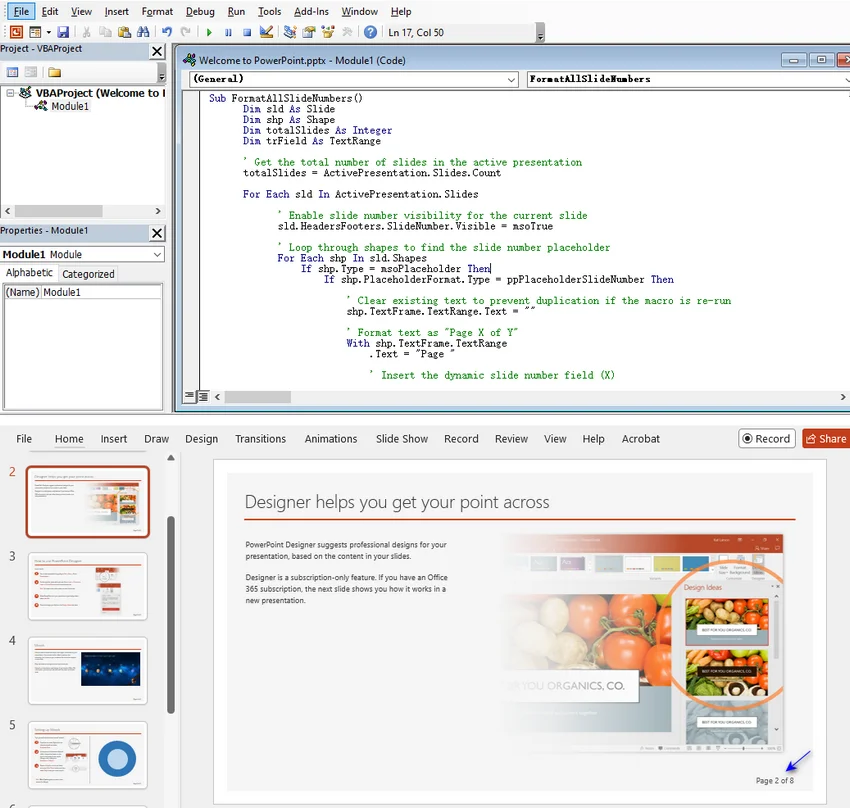
⚠️ Aviso Importante:
- Se você adicionar ou excluir slides, pressione F5 novamente para atualizar a contagem total "de Y".
- Para manter este script dentro do seu arquivo para edições futuras, salve o arquivo como uma Apresentação Habilitada para Macro (.pptm), caso contrário, o código será perdido ao fechar.
- Certifique-se de que suas Configurações de Macro (em Arquivo > Opções > Central de Confiabilidade) estejam configuradas para permitir a execução de macros.
4. Inserir Números de Slide em Lote via C# e Free Spire.Presentation
Embora o VBA seja eficaz, ele é restrito à versão desktop do PowerPoint. Se você precisar automatizar a numeração de slides para várias apresentações em ambientes de nuvem ou no lado do servidor, você pode processar arquivos sem interface usando C# e a biblioteca Free Spire.Presentation for .NET, eliminando a necessidade de uma instalação do Microsoft Office.
Como Inserir Números de Slide em Lote no PowerPoint com C#
-
Instale a biblioteca necessária. Abra seu projeto .NET e instale o pacote NuGet Free Spire.Presentation via Console do Gerenciador de Pacotes:
PM> Install-Package FreeSpire.Presentation -
Adicione o código C# ao seu projeto. O exemplo a seguir processa todos os arquivos .pptx em uma pasta de entrada especificada e salva os arquivos numerados em uma pasta de saída:
using Spire.Presentation;
using System;
using System.IO;

namespace AddSlideNumber
{
    internal class Program
    {
        static void Main(string[] args)
        {
            string inputFolder = @"Input\";
            string outputFolder = @"Output\";

            Directory.CreateDirectory(outputFolder);

            foreach (string file in Directory.GetFiles(inputFolder, "*.pptx"))
            {
                Presentation presentation = new Presentation();

                try
                {
                    presentation.LoadFromFile(file);

                    // Habilitar números de slide globalmente
                    presentation.SlideNumberVisible = true;
                    int totalSlides = presentation.Slides.Count;

                    // Percorrer cada slide para encontrar e atualizar espaços reservados de número de slide existentes como Slide X de Y
                    foreach (ISlide slide in presentation.Slides)
                    {
                        foreach (IShape shape in slide.Shapes)
                        {
                            if (shape.Placeholder != null &&
                                shape.Placeholder.Type == PlaceholderType.SlideNumber &&
                                shape is IAutoShape placeholder)
                            {
                                // Atualizar o texto com segurança dentro dos limites do layout mestre existente
                                placeholder.TextFrame.Text = $"Slide {slide.SlideNumber} de {totalSlides}";

                                // Ajuste de formatação opcional
                                placeholder.TextFrame.Paragraphs[0].Alignment = TextAlignmentType.Right;
                                break; // Ir para o próximo slide após atualizar o espaço reservado
                            }
                        }
                    }

                    string outputFile = Path.Combine(
                        outputFolder,
                        Path.GetFileNameWithoutExtension(file) + "_numbered.pptx"
                    );

                    presentation.SaveToFile(outputFile, FileFormat.Pptx2016);
                    Console.WriteLine($"{Path.GetFileName(file)} processado com sucesso.");
                }
                catch (Exception ex)
                {
                    Console.WriteLine($"Erro ao processar {Path.GetFileName(file)}: {ex.Message}");
                }
                finally
                {
                    presentation.Dispose();
                }
            }

            Console.WriteLine("Todos os arquivos concluídos.");
        }
    }
}
Dicas para Desenvolvedores:
- Este código atualiza slides com espaços reservados de número de slide existentes. Ele não força novas caixas de texto em slides onde a numeração é excluída por design. Se os números não aparecerem, verifique se eles estão habilitados no Slide Mestre do PowerPoint.
- Como este código formata os espaços reservados de número de slide como uma string estática “Slide X de Y”, você precisará executar o script novamente se reorganizar, adicionar ou remover slides posteriormente.
- Este pacote NuGet gratuito suporta até 10 slides por arquivo. Para documentos maiores, você pode dividir o arquivo em arquivos menores ou atualizar para a edição completa.
Se você também deseja exibir data e hora no rodapé, veja nosso guia sobre como exibir informações adicionais para slides de apresentação na área de cabeçalho e rodapé.
Solução de Problemas: Números de Slide Não Aparecem
Se os números dos seus slides não aparecerem mesmo após clicar em Inserir > Número do Slide > Aplicar a Tudo, tente estas correções rápidas:
- Restaurar Espaços Reservados Ausentes: Vá em Exibir > Slide Mestre e selecione o slide mestre principal no topo. Clique em Layout do Mestre na faixa de opções e certifique-se de que Número do Slide esteja marcado. Em seguida, verifique cada slide de layout abaixo do mestre; se a caixa ‹#› estiver faltando, marque a caixa Rodapés na faixa de opções para forçar sua exibição.
- Incluir Slides de Título: Se o número ausente estiver apenas no primeiro slide, vá em Inserir > Número do Slide, desmarque Não mostrar no slide de título e clique em Aplicar a Tudo.
- Trazer Números para a Frente: Gráficos de fundo grandes ou imagens de sangria total frequentemente cobrem os números dos slides. Clique com o botão direito na imagem ou forma de fundo suspeita e selecione Enviar para Trás para trazer a camada de número de página para a frente.
- Redefinir Slides Travados: Slides antigos ou copiados podem ficar presos em um limbo de formatação e ignorar as atualizações do mestre. Selecione os slides problemáticos no modo de exibição normal, vá para a guia Página Inicial e clique em Redefinir. Isso força os slides a se realinharem com as regras do layout mestre.
Perguntas Frequentes
P1: Como inicio a numeração de slides a partir de 0 ou outro número?
R1: Vá em Design > Tamanho do Slide > Tamanho Personalizado do Slide. Altere o valor de Numerar slides a partir de para 0 ou o número desejado e clique em OK.
P2: Posso formatar números de slide como "Página X de Y" no PowerPoint?
R2: O PowerPoint não possui um contador de páginas total automatizado. Para fazer isso manualmente, vá em Exibir > Slide Mestre, selecione o espaço reservado do número do slide e digite a contagem total de slides ao redor do token ‹#› (ex: Página ‹#› de 25). Para processamento em lote, considere usar automação VBA ou C#.
P3: Como oculto o número do slide no slide de título?
R3: Vá em Inserir > Número do Slide, marque a caixa Não mostrar no slide de título e clique em Aplicar a Tudo.
P4: Como removo números de slide do PowerPoint?
R4: Vá em Inserir > Número do Slide, desmarque a caixa Número do slide e clique em Aplicar a Tudo. Se os números ainda aparecerem, selecione e exclua essas caixas de texto manualmente dos slides individuais.
P5: Os números de slide aparecerão quando eu exportar o PowerPoint para PDF?
R5: Sim. Os números de slide que estiverem visíveis nos slides geralmente aparecerão no PDF exportado.
Resumo
Adicionar números de slide no PowerPoint é simples, mas o melhor método depende de como você trabalha.
Na prática, comece primeiro com as ferramentas de interface nativas do PowerPoint. Em seguida, considere o VBA quando precisar de automação local no desktop, e C# quando precisar de processamento em lote em vários arquivos sem abrir o PowerPoint.