Ao criar apresentações, adicionar marcas d'água, como um logotipo da empresa, slogan ou um rótulo de "CONFIDENCIAL", é uma maneira eficaz de manter um design consistente e indicar a propriedade do documento. No entanto, como o PowerPoint não possui um botão de marca d'água integrado de um clique, muitos usuários não sabem como adicionar uma marca d'água em apresentações do PowerPoint.
Este guia orienta você através de várias maneiras práticas de adicionar marcas d'água no PowerPoint, desde soluções manuais do Microsoft PowerPoint até processamento em lote com automação em Python, ajudando você a criar apresentações seguras e profissionais facilmente.
- Inserir marca d'água no PowerPoint via Slide Mestre
- Colocar marca d'água no PPT via código no Slide Mestre
- Adicionar uma marca d'água em slides do PowerPoint individualmente
- Melhores práticas
- Perguntas frequentes (FAQs)
Como inserir marca d'água no PowerPoint via Slide Mestre
Como o MS PowerPoint não possui uma ferramenta de marca d'água, a maneira mais eficaz é adicionar manualmente marcas d'água de texto ou imagem diretamente no Slide Mestre. Isso aplica a marca d'água a cada slide automaticamente, economizando tempo e mantendo sua formatação consistente em toda a apresentação.
Guia passo a passo
- Passo 1: Abra sua apresentação e navegue até Exibir > Slide Mestre na faixa de opções superior.
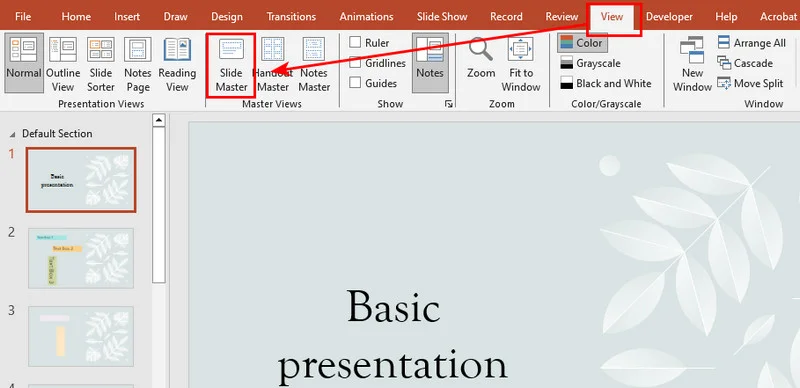
- Passo 2: Role até o topo do painel de miniaturas à esquerda e clique no slide mestre principal (a miniatura maior, no topo).
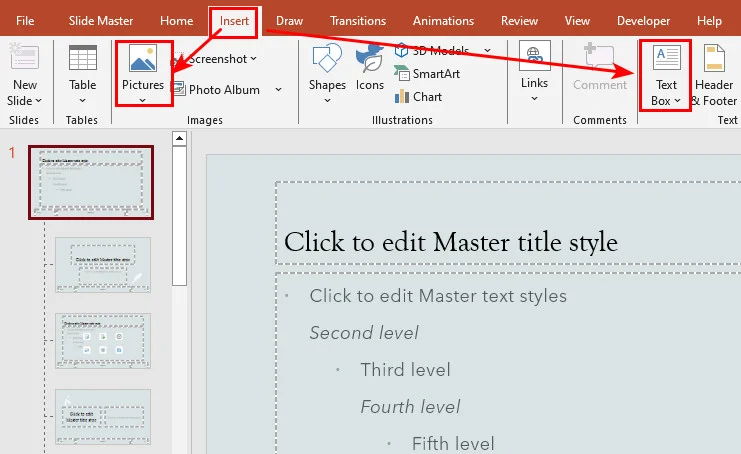
- Passo 3: Vá para a guia Inserir. Escolha Caixa de Texto para uma marca d'água de texto (por exemplo, "CONFIDENCIAL") ou clique em Imagens para carregar um logotipo PNG de baixa opacidade.
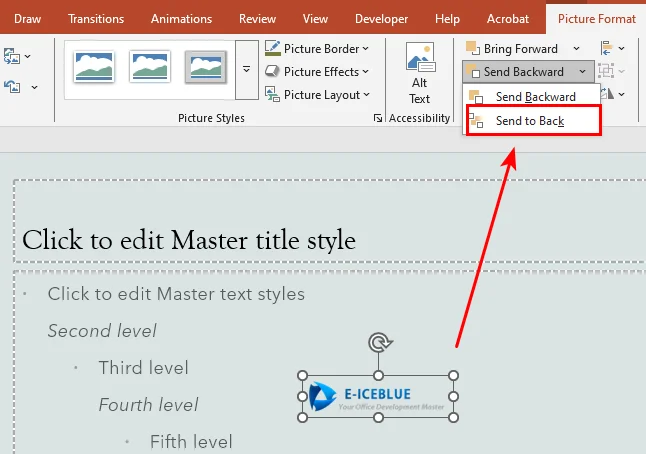
- Passo 4: Clique com o botão direito na sua imagem ou texto inserido e selecione Enviar para trás. Isso mantém sua marca d'água abaixo dos dados principais da apresentação.
- Passo 5: Clique em Fechar Modo de Exibição Mestre na guia Slide Mestre para retornar ao modo de edição normal.
Embora essa abordagem manual seja perfeita para tarefas de design únicas, por ser altamente visual e não exigir conhecimento técnico, ela se torna ineficiente quando se trata de várias apresentações. Depender de trabalho manual repetitivo deixa muito espaço para erro humano. Para lidar com a formatação de documentos em larga escala de forma eficaz, devemos recorrer à automação programática.
Como colocar marca d'água no PPT via código no Slide Mestre
Ao lidar com um grande lote de arquivos do PowerPoint, automatizar o fluxo de trabalho com código é a escolha mais eficiente. Nesta seção, demonstraremos como adicionar automaticamente marcas d'água em apresentações do PowerPoint usando o Free Spire.Presentation for Python. É uma biblioteca gratuita e independente que permite aos usuários criar e editar apresentações sem a necessidade de ter o Microsoft PowerPoint instalado.
Com a ajuda do Free Spire.Presentation, ainda podemos colocar marcas d'água no PPT inserindo uma imagem ou texto no Slide Mestre para aplicar a marca d'água em toda a apresentação.
Aqui está o exemplo de código:
from spire.presentation.common import *
from spire.presentation import *

# Inicializar e carregar o arquivo PPT
presentation = Presentation()
presentation.LoadFromFile("/input/pre1.pptx")

# Obter o slide mestre do primeiro slide
master = presentation.Masters[0]

# Calcular as coordenadas para centralizar a imagem da marca d'água
img_width = 350.0
img_height = 110.0
left = (presentation.SlideSize.Size.Width - img_width) / 2
top = (presentation.SlideSize.Size.Height - img_height) / 2

# Definir as coordenadas usando a classe RectangleF
rect = RectangleF(left, top, img_width, img_height)

# Adicionar a forma da imagem ao slide mestre como uma marca d'água
image_shape = master.Shapes.AppendEmbedImageByPath(ShapeType.Rectangle, "/Logo1.png", rect)

# Otimizar a aparência e enviar a forma para o plano de fundo
image_shape.Line.FillType = FillFormatType.none
image_shape.SetShapeArrange(ShapeArrange.SendToBack)

# Salvar a apresentação
presentation.SaveToFile("/output/MasterImageWatermark.pptx", FileFormat.Pptx2010)
presentation.Dispose()
Aqui está a prévia da apresentação do PowerPoint resultante:
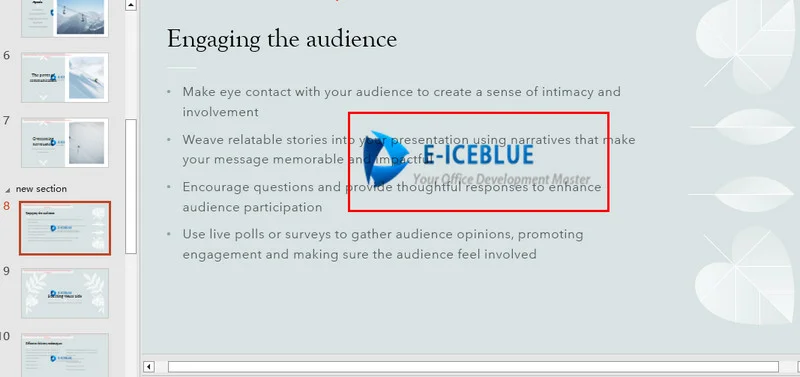
Como visto nas miniaturas à esquerda, a mesma marca d'água de imagem agora é aplicada em todos os slides.
Como adicionar uma marca d'água em slides do PowerPoint individualmente
Embora criar marcas d'água no Slide Mestre seja ideal para proteger o documento completo, certos cenários exigem uma maneira mais precisa. Por exemplo, você pode querer carimbar uma marca d'água de texto "CONFIDENCIAL" apenas em slides de conteúdo específicos, mantendo a página de capa e o slide de encerramento limpos.
Adicionar uma marca d'água a um slide específico é praticamente o mesmo que o método do slide mestre. Você ainda insere formas retangulares e adiciona texto ou imagens. A única diferença é que você usa a propriedade presentation.Slides[index] para direcionar o slide específico em vez do modelo global.
Veja como aplicar marcas d'água de texto e imagem ao 8º slide:
from spire.presentation.common import *
from spire.presentation import *

# Inicializar e carregar o arquivo PPT
presentation = Presentation()
presentation.LoadFromFile("/input/pre1.pptx")

# Obter dimensões da apresentação e direcionar o 8º slide
slide_size = presentation.SlideSize.Size
first_slide = presentation.Slides[7]

# Carregar o fluxo do arquivo de imagem
stream = Stream("/Logo1.png")
image = presentation.Images.AppendStream(stream)
stream.Close()

# Obter a largura e altura originais da imagem
img_width = float(image.Width)
img_height = float(image.Height)

# Calcular as coordenadas para centralizar a imagem e definir o retângulo delimitador
img_left = (slide_size.Width - img_width) / 2
img_top = (slide_size.Height - img_height) / 2
img_rect = RectangleF(img_left, img_top, img_width, img_height)

# Adicionar uma forma de retângulo e preenchê-la com a imagem
img_shape = first_slide.Shapes.AppendShape(ShapeType.Rectangle, img_rect)
img_shape.Line.FillType = FillFormatType.none
img_shape.Locking.SelectionProtection = True  # Habilitar bloqueio de seleção para evitar modificação acidental
img_shape.Fill.FillType = FillFormatType.Picture
img_shape.Fill.PictureFill.FillType = PictureFillType.Stretch
img_shape.Fill.PictureFill.Picture.EmbedImage = image


# Definir a largura, altura e coordenadas de centralização para a marca d'água de texto
txt_width = 350.0
txt_height = 110.0
txt_left = (slide_size.Width - txt_width) / 2
txt_top = (slide_size.Height - txt_height) / 2
txt_rect = RectangleF(txt_left, txt_top, txt_width, txt_height)

# Adicionar um contêiner de forma de retângulo para o texto
txt_shape = first_slide.Shapes.AppendShape(ShapeType.Rectangle, txt_rect)
txt_shape.Fill.FillType = FillFormatType.none
txt_shape.ShapeStyle.LineColor.Color = Color.get_Transparent()
txt_shape.Line.FillType = FillFormatType.none
txt_shape.Rotation = -35                     # Rotacionar o texto em -35 graus
txt_shape.Locking.SelectionProtection = True  # Habilitar bloqueio de seleção para evitar modificação acidental

# Configurar o conteúdo e a formatação do texto da marca d'água
txt_shape.TextFrame.Text = "CONFIDENCIAL"
text_range = txt_shape.TextFrame.TextRange
text_range.Fill.FillType = FillFormatType.Solid
text_range.Fill.SolidColor.Color = Color.FromArgb(120, Color.get_Black().R, Color.get_HotPink().G, Color.get_HotPink().B)
text_range.FontHeight = 45
text_range.LatinFont = TextFont("Times New Roman")

# Enviar as formas de imagem e texto para a camada de fundo para evitar bloquear o conteúdo
img_shape.SetShapeArrange(ShapeArrange.SendToBack)
txt_shape.SetShapeArrange(ShapeArrange.SendToBack)

# Salvar o arquivo de apresentação
presentation.SaveToFile("/output/WatermarkinSpecificSlide.pptx", FileFormat.Pptx2013)
presentation.Dispose()

O truque do bloqueio de seleção
Como essas formas são adicionadas diretamente na tela principal do slide em vez do Slide Mestre, os usuários poderiam tecnicamente clicar e movê-las. Para evitar isso, definir shape.Locking.SelectionProtection = True em ambas as formas de imagem e texto atua como uma proteção adicional. Isso ajuda a evitar edições acidentais.
Você pode gostar: 5 maneiras eficazes de proteger arquivos do PowerPoint com senha
Melhores práticas
Antes de executar scripts ou compartilhar apresentações do PowerPoint, tenha em mente estes princípios de design para manter sua apresentação limpa e fácil de ler:
- A transparência é fundamental: Recomenda-se um nível de opacidade de 15% a 20%. A marca d'água não deve cobrir o texto principal.
- Rotação estratégica: Incline seu texto em um ângulo de -35° ou -45°. Blocos de texto diagonais tornam as capturas de tela não autorizadas por smartphone ou vazamentos de fotos muito mais difíceis de recortar.
- Seleção de cores: Sugerem-se cores neutras. Use cinzas claros para fundos de slide claros e tons de ardósia profundos para temas de apresentação escuros. Evite cores vibrantes e de alto contraste, como vermelho puro ou preto.
Conclusão
Adicionar marcas d'água às suas apresentações do PowerPoint protege sua marca e protege dados confidenciais. Para um arquivo único e rápido, o modo de exibição Slide Mestre funciona perfeitamente. No entanto, a automação em Python é mais adequada para processamento em larga escala. Ao utilizar o Free Spire.Presentation for Python, você pode facilmente criar scripts tanto para atualizações globais do mestre quanto para bloqueios específicos de página, sem precisar do Microsoft PowerPoint instalado. Escolha o método que atende à sua necessidade atual e comece a proteger suas apresentações hoje mesmo.
Perguntas frequentes (FAQs) sobre como adicionar marcas d'água ao PPT
Q1: Os usuários podem remover a marca d'água gerada pelo Python?
Não durante a edição normal. Uma marca d'água adicionada via Slide Mestre não é clicável nativamente na exibição padrão. No entanto, os usuários ainda podem abrir o modo de exibição Slide Mestre para movê-la ou excluí-la manualmente. Se você deseja segurança absoluta e não removível, exporte a apresentação para um PDF.
Q2: Por que minha imagem de marca d'água parece pixelada?
A resolução da imagem de origem é muito baixa. Seja adicionando manualmente ou via código, sempre use um arquivo PNG de alta resolução com fundo transparente.
Q3: A marca d'água permanecerá intacta ao imprimir os slides?
Sim. As marcas d'água são incorporadas diretamente no slide mestre ou nas coordenadas da tela bloqueada. Elas geralmente preservarão a opacidade e a posição ao imprimir e exportar.