
No cenário profissional atual, orientado por dados, a capacidade de transferir informações de forma transparente entre os aplicativos do Microsoft Office é uma habilidade essencial. Esteja você compilando um relatório de negócios trimestral, integrando dados financeiros em uma proposta de cliente ou preparando um documento de pesquisa, a reinserção manual de dados é um processo tedioso e propenso a erros. Converter Excel para Word de forma eficaz pode economizar horas de trabalho, preservar a formatação crítica e otimizar todo o seu fluxo de trabalho de documentos.
Este guia abrangente apresentará 5 métodos comprovados para converter planilhas do Excel para o Word. Organizamos esses métodos do mais simples ao mais avançado, garantindo que haja uma solução perfeita para cada usuário — desde o usuário ocasional do Office até o profissional de TI que automatiza relatórios em lote.
- Método 1: Copiar e Colar Manualmente (O Mais Rápido para Dados Simples)
- Método 2: Inserir Excel como um Objeto (Para Dados Vinculados e Editáveis)
- Método 3: Conversor Online de Excel para Word (Para Uso Rápido e Único)
- Método 4: Automatizar com Macros VBA (Para Usuários Avançados)
- Método 5: Converter em Lote de Excel para Word via Python (Para Vários Arquivos)
- Melhores Práticas para uma Conversão Perfeita
- Qual Método de Excel para Word Você Deve Escolher?
- Perguntas Frequentes (FAQs)
Método 1: Copiar e Colar Manualmente (O Mais Rápido para Dados Simples)
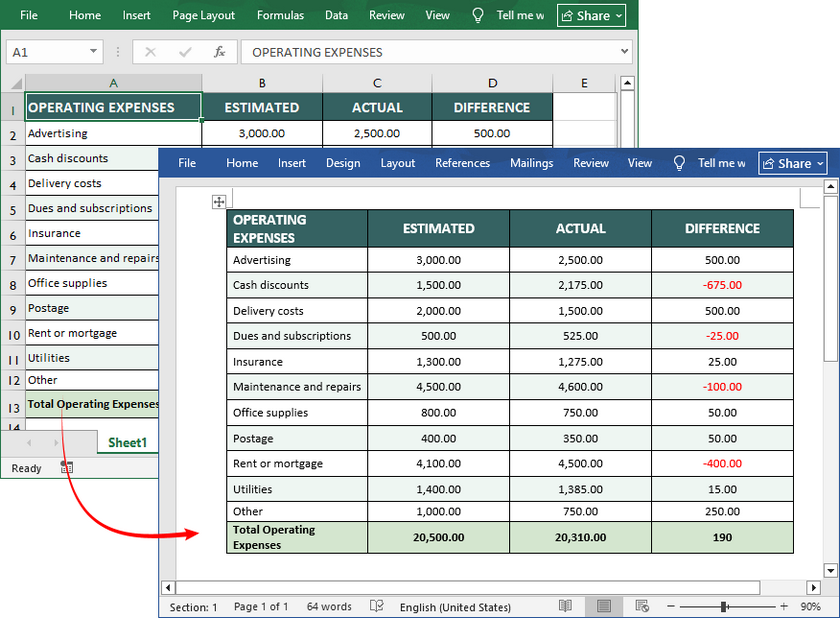
Se você precisa apenas converter uma pequena tabela ou intervalo de dados, o método de copiar e colar é rápido e direto. Funciona tanto para Windows quanto para Mac e não requer ferramentas extras.
Como converter Excel para Word:
- Abra seu arquivo Excel e selecione os dados que deseja converter.
- Copie os dados: Clique com o botão direito e selecione “Copiar”, ou use o atalho "Ctrl+C" (Windows) / "Cmd+C" (Mac).
- Abra um documento do Word novo ou existente e posicione o cursor onde deseja que os dados apareçam.
-
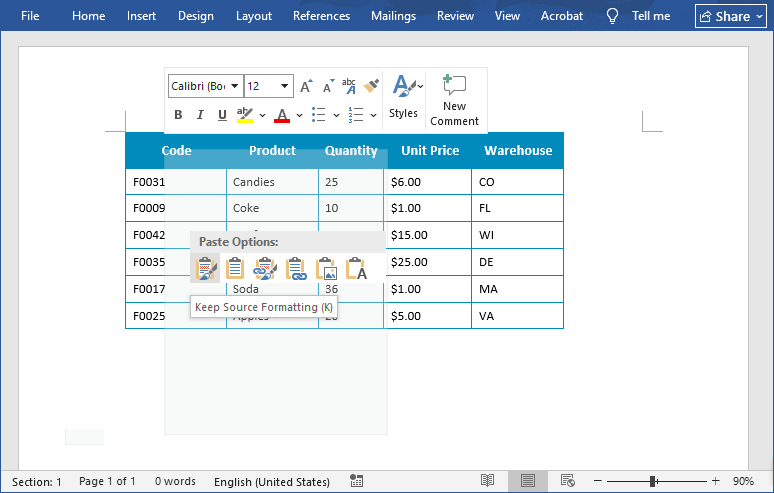
Colar com controle de formatação (clique com o botão direito para escolher):
- Manter Formatação Original: Preserva as fontes, cores e bordas de célula do Excel.
- Usar Estilos de Destino: Adapta os dados do Excel ao estilo do seu documento do Word.
- Vincular e Manter Formatação Original: Cria um vínculo dinâmico com o arquivo Excel.
- Imagem: Cola a seleção como uma imagem estática e não editável.
- Manter Apenas Texto: Cola os dados como texto simples, geralmente separado por tabulações.
Dica Profissional: Para tabelas largas, use a opção Ajuste Automático à Janela do Word para evitar que as colunas sejam cortadas.
Método 2: Inserir Excel como um Objeto (Para Dados Vinculados e Editáveis)
Este método vai além de uma simples tabela; ele incorpora uma versão em miniatura e funcional de toda a planilha do Excel dentro do seu documento do Word. É a melhor escolha quando os dados precisam permanecer totalmente editáveis e calculáveis dentro do próprio arquivo do Word.
Passos para incorporar o Excel no Word:
- Abra seu documento do Word e vá para a guia “Inserir”.
- Clique em “Objeto” no grupo “Texto”.
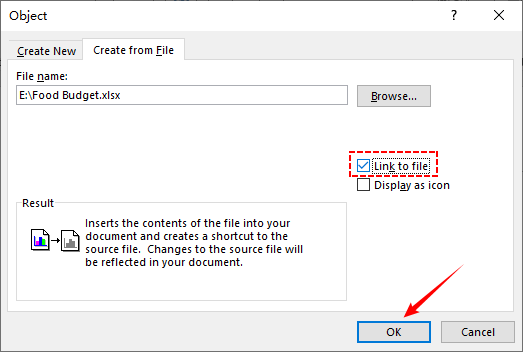
- Na caixa de diálogo Objeto, vá para a guia “Criar do Arquivo”.
- Clique em “Procurar” para selecionar seu arquivo Excel e, em seguida, marque a caixa “Vincular ao arquivo” (opcional: vincula o documento do Word ao arquivo Excel original, para que as atualizações no Excel sejam sincronizadas automaticamente com o Word).
- Clique em “OK” e seus dados do Excel aparecerão no Word como um objeto editável.
Ideal para: Relatórios que precisam de atualizações frequentes de dados (por exemplo, rastreadores de projetos, painéis de vendas mensais).
Você também pode se interessar por: Converter Tabela de PDF para Word – Métodos Precisos e Confiáveis
Método 3: Conversor Online de Excel para Word (Para Uso Rápido e Único)
Quando você precisa de uma conversão rápida em um computador onde não pode instalar software, os conversores online gratuitos são uma opção viável.
Top 3 Ferramentas Online Gratuitas:
- Zamzar: Suporta mais de 1200 formatos, incluindo Excel para Word. Não é necessário se inscrever para arquivos pequenos.
- OnlineConvertFree: Interface simples com suporte para arrastar e soltar. Converte arquivos em 30 segundos ou menos.
- Converter365: Suporta conversão em lote e funciona em todos os navegadores. Preserva gráficos e fórmulas.
Passos Gerais para converter Excel para Word online:
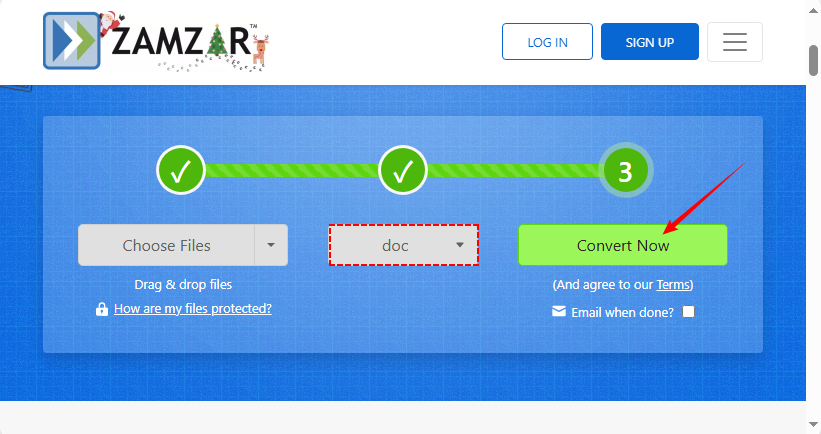
- Acesse o conversor escolhido (por exemplo, Zamzar.com).
- Selecione “Escolher Arquivos” para enviar seu arquivo Excel.
- Escolha “Doc” ou “Docx” como o formato de saída.
- Clique no botão “Converter” e baixe seu arquivo do Word.
Nota de Segurança Importante: Nunca use conversores online para dados sensíveis ou confidenciais, pois você está enviando arquivos para um servidor de terceiros.
Método 4: Automatizar com Macros VBA (Para Usuários Avançados)
Se você converte frequentemente tabelas do Excel para o Word (por exemplo, relatórios diários), use uma macro VBA para automatizar o processo.
Passo a Passo:
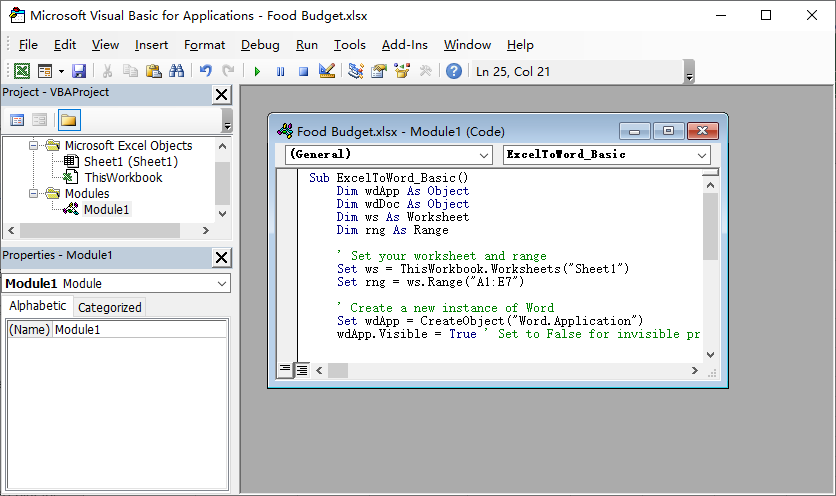
- Abra seu arquivo Excel e pressione Alt+F11 para abrir o Editor VBA.
- Clique em “Inserir” → “Módulo” para criar um novo módulo.
- Cole o seguinte código de macro (personalize o intervalo e o caminho para salvar conforme necessário):
Sub ExcelToWord_Basic()
    Dim wdApp As Object
    Dim wdDoc As Object
    Dim ws As Worksheet
    Dim rng As Range

    ' Set your worksheet and range
    Set ws = ThisWorkbook.Worksheets("Sheet1")
    Set rng = ws.Range("A1:E7")

    ' Create a new instance of Word
    Set wdApp = CreateObject("Word.Application")
    wdApp.Visible = True ' Set to False for invisible processing

    ' Create a new document
    Set wdDoc = wdApp.Documents.Add

    ' Copy the range from Excel
    rng.Copy

    ' Paste into Word
    wdApp.Selection.Paste

    ' Save the document
    wdDoc.SaveAs2 "F:\Report.docx"

    ' Clean up
    Set wdDoc = Nothing
    Set wdApp = Nothing
    MsgBox "Conversion complete!"
End Sub
- Execute a macro (pressione F5) para converter um arquivo Excel para Word.
A limpeza dos dados do Excel é a base para uma conversão tranquila. Para evitar que linhas/colunas em branco criem lacunas desnecessárias nas tabelas do Word, siga o guia para removê-las eficientemente: Como Excluir Linhas em Branco no Excel: 5 Métodos Fáceis
Método 5: Converter em Lote de Excel para Word via Python (Para Vários Arquivos)
Para processar dezenas ou centenas de arquivos, ou para integrar a conversão de Excel para Word Doc ou Docx em um pipeline de dados automatizado maior, Python é a solução padrão da indústria. Abaixo estão os passos para realizar a conversão usando a biblioteca Free Spire.Office for Python:
- Carrega o livro de trabalho do Excel via LoadFromFile().
- Lê dados e formatação (fontes, cores, alinhamentos, células mescladas) de planilhas especificadas.
- Cria um novo documento do Word e constrói uma tabela dentro dele via AddTable().
- Mapeia os dados do Excel célula por célula na tabela do Word via AppendText().
- Aplica os estilos de formatação capturados às células da tabela do Word através dos métodos personalizados MergeCells() e CopyStyle().
- Salva o documento final do Word e limpa os recursos.
Código Python para converter dados do Excel para Tabela do Word
from spire.xls import *
from spire.doc import *

def MergeCells(sheet, table):
    """Merge cells in the Word table based on merged cells in the Excel sheet."""
    if sheet.HasMergedCells:
        ranges = sheet.MergedCells
        for i in range(len(ranges)):
            startRow = ranges[i].Row
            startColumn = ranges[i].Column
            rowCount = ranges[i].RowCount
            columnCount = ranges[i].ColumnCount

            if rowCount > 1 and columnCount > 1:
                for j in range(startRow, startRow + rowCount):
                    table.ApplyHorizontalMerge(j - 1, startColumn - 1, startColumn - 1 + columnCount - 1)
                table.ApplyVerticalMerge(startColumn - 1, startRow - 1, startRow - 1 + rowCount - 1)

            if rowCount > 1 and columnCount == 1:
                table.ApplyVerticalMerge(startColumn - 1, startRow - 1, startRow - 1 + rowCount - 1)

            if columnCount > 1 and rowCount == 1:
                table.ApplyHorizontalMerge(startRow - 1, startColumn - 1, startColumn - 1 + columnCount - 1)

def CopyStyle(wTextRange, xCell, wCell):
    """Copy cell styling from Excel to Word."""
    # Copy font style
    wTextRange.CharacterFormat.TextColor = Color.FromRgb(xCell.Style.Font.Color.R, xCell.Style.Font.Color.G, xCell.Style.Font.Color.B)
    wTextRange.CharacterFormat.FontSize = float(xCell.Style.Font.Size)
    wTextRange.CharacterFormat.FontName = xCell.Style.Font.FontName
    wTextRange.CharacterFormat.Bold = xCell.Style.Font.IsBold
    wTextRange.CharacterFormat.Italic = xCell.Style.Font.IsItalic

    # Copy background color
    if xCell.Style.FillPattern is not ExcelPatternType.none:
        wCell.CellFormat.BackColor = Color.FromRgb(xCell.Style.Color.R, xCell.Style.Color.G, xCell.Style.Color.B)

    # Copy horizontal alignment
    if xCell.HorizontalAlignment == HorizontalAlignType.Left:
        wTextRange.OwnerParagraph.Format.HorizontalAlignment = HorizontalAlignment.Left
    elif xCell.HorizontalAlignment == HorizontalAlignType.Center:
        wTextRange.OwnerParagraph.Format.HorizontalAlignment = HorizontalAlignment.Center
    elif xCell.HorizontalAlignment == HorizontalAlignType.Right:
        wTextRange.OwnerParagraph.Format.HorizontalAlignment = HorizontalAlignment.Right

    # Copy vertical alignment
    if xCell.VerticalAlignment == VerticalAlignType.Bottom:
        wCell.CellFormat.VerticalAlignment = VerticalAlignment.Bottom
    elif xCell.VerticalAlignment == VerticalAlignType.Center:
        wCell.CellFormat.VerticalAlignment = VerticalAlignment.Middle
    elif xCell.VerticalAlignment == VerticalAlignType.Top:
        wCell.CellFormat.VerticalAlignment = VerticalAlignment.Top

# Load an Excel file
workbook = Workbook()
workbook.LoadFromFile("sample.xlsx")

# Get the first worksheet
sheet = workbook.Worksheets[0]

# Create a Word document
doc = Document()
section = doc.AddSection()
section.PageSetup.Orientation = PageOrientation.Landscape

# Add a table
table = section.AddTable(True)
table.ResetCells(sheet.LastRow, sheet.LastColumn)

# Merge cells
MergeCells(sheet, table)

# Export data and styles from Excel to Word table
for r in range(1, sheet.LastRow + 1):
    table.Rows[r - 1].Height = float(sheet.Rows[r - 1].RowHeight)

    for c in range(1, sheet.LastColumn + 1):
        xCell = sheet.Range[r, c]
        wCell = table.Rows[r - 1].Cells[c - 1]

        # Add text from Excel to Word table cell
        textRange = wCell.AddParagraph().AppendText(xCell.NumberText)

        # Copy font and cell style
        CopyStyle(textRange, xCell, wCell)

# Save the document to a Word file
doc.SaveToFile("ExcelToWordTable.docx", FileFormat.Docx)
doc.Dispose()
Resultado da conversão:
Se você precisa exportar dados de uma tabela do Word para uma planilha do Excel, verifique isto: Converter Word para Excel em Python.
Melhores Práticas para uma Conversão Perfeita
- Limpe Seus Dados Primeiro: Remova linhas/colunas em branco, garanta uma formatação consistente e verifique se há erros no Excel antes de converter.
- Atenção à Formatação: As tabelas do Excel são frequentemente mais largas que as margens da página do Word. Use as opções de Ajuste Automático do Word para redimensionar.
- Mantenha os Vínculos com Cuidado: Se você usar a vinculação (método 2), enviar o arquivo do Word para outras pessoas quebrará o vínculo, a menos que você também envie o arquivo do Excel e mantenha o caminho da pasta. Considere quebrar o vínculo antes de finalizar.
- Verifique o Layout da Página: Sempre revise o documento convertido na visualização de Layout de Impressão do Word para garantir que tabelas e gráficos sejam exibidos corretamente na página.
Qual Método de Excel para Word Você Deve Escolher?
Aqui está uma folha de dicas rápida para escolher o método certo:
| Cenário | Melhor Método | Prós | Contras |
|---|---|---|---|
| Tabela pequena, conversão rápida | Copiar e Colar (Método 1) | Rápido, sem ferramentas | Controle de formatação limitado para dados grandes |
| Dados editáveis, atualizações automáticas | Inserir Objeto (Método 2) | Sincroniza com o Excel, editável | Requer o Excel instalado |
| Sem instalação, uso único | Ferramentas Online (Método 3) | Conveniente, gratuito | Riscos de exposição de dados; ruim para dados complexos |
| Conversão automatizada frequente | Macro VBA (Método 4) | Economiza tempo, personalizável | Requer conhecimento de VBA |
| Formatação complexa/arquivos em lote | Script Python (Método 5) | Personalizável, integra-se a fluxos de trabalho | Requer habilidades de codificação |
Conclusão
Dominar a transferência de dados do Excel para o Word é uma competência fundamental no escritório moderno. Com os 5 métodos personalizados descritos aqui, há uma solução para cada usuário, nível de habilidade e cenário. Seja você um iniciante precisando de um rápido copiar e colar para uma pequena tabela, um profissional que requer dados editáveis e com atualização automática, ou um usuário experiente em tecnologia automatizando conversões em lote com VBA ou Python, essas abordagens eliminam o esforço manual tedioso e preservam a integridade de seus dados.
Perguntas Frequentes (FAQs)
P1: Posso converter um arquivo do Excel para o Word sem perder a formatação?
R: Sim, usar "Manter Formatação Original" ao colar ou incorporar a planilha como um objeto preserva a maior parte da formatação.
P2: Como converto Excel para Word gratuitamente?
R: Todos os métodos nativos do Microsoft Office (copiar/colar, inserir objeto) são gratuitos. Vários conversores online respeitáveis também oferecem níveis gratuitos. Para conversão em lote de alta qualidade, o método de script em Python é poderoso se você tiver a habilidade técnica.
P3: Posso converter Excel para Word e manter as fórmulas?
R: As fórmulas não são traduzidas diretamente. Quando coladas como uma tabela, apenas os resultados aparecem. A exceção é o Método 2 (Inserir Objeto). Se você clicar duas vezes no objeto Excel incorporado no Word, poderá ver e editar as fórmulas ao vivo na interface do Excel incorporada, e elas serão calculadas lá.
P4: Como converto várias planilhas do Excel para um único documento do Word?
R: Copie e cole cada planilha individualmente ou use o método "Inserir Objeto" para cada uma. Para automação, uma macro VBA ou um script Python pode ser programado para percorrer todas as planilhas de um livro de trabalho e compilá-las sequencialmente em um único arquivo do Word.