Você já imprimiu um relatório do Excel e descobriu que seus dados foram cortados no meio da frase ou invadiram colunas adjacentes? Esse problema comum de formatação não só parece pouco profissional, mas também compromete a legibilidade e pode levar a mal-entendidos dos seus dados. A quebra de texto automática é a solução essencial, permitindo que o conteúdo permaneça organizado dentro de uma célula, quebrando-o em várias linhas.
Seja você um usuário casual formatando uma única planilha ou um profissional de dados processando centenas de arquivos, diferentes métodos de quebra de texto oferecem níveis variados de eficiência. Este guia fornece cinco abordagens distintas, desde o simples botão de um clique até a automação com Python, oferecendo a ferramenta certa para cada desafio de quebra de texto que você encontrará no Excel.
Visão geral do método:
- Método 1: O Botão da Faixa de Opções (A Maravilha de Um Clique)
- Método 2: A Caixa de Diálogo Formatar Células (Para Controle Preciso)
- Método 3: Atalhos de Teclado (Para Usuários Rápidos)
- Método 4: Quebras de Linha Manuais (Para Quebras de Linha Exatas)
- Método 5: Scripts Python (Para Processamento em Massa e Automação)
Método 1: O Botão da Faixa de Opções (A Maravilha de Um Clique)
Ideal para: Tarefas diárias de formatação e ajustes rápidos
Quando você precisa de resultados imediatos sem navegar por menus, o botão da faixa de opções do Excel oferece a solução mais rápida. Localizado de forma proeminente na guia Página Inicial, este único clique pode transformar dados caóticos em conteúdo organizado.
Instruções Passo a Passo:
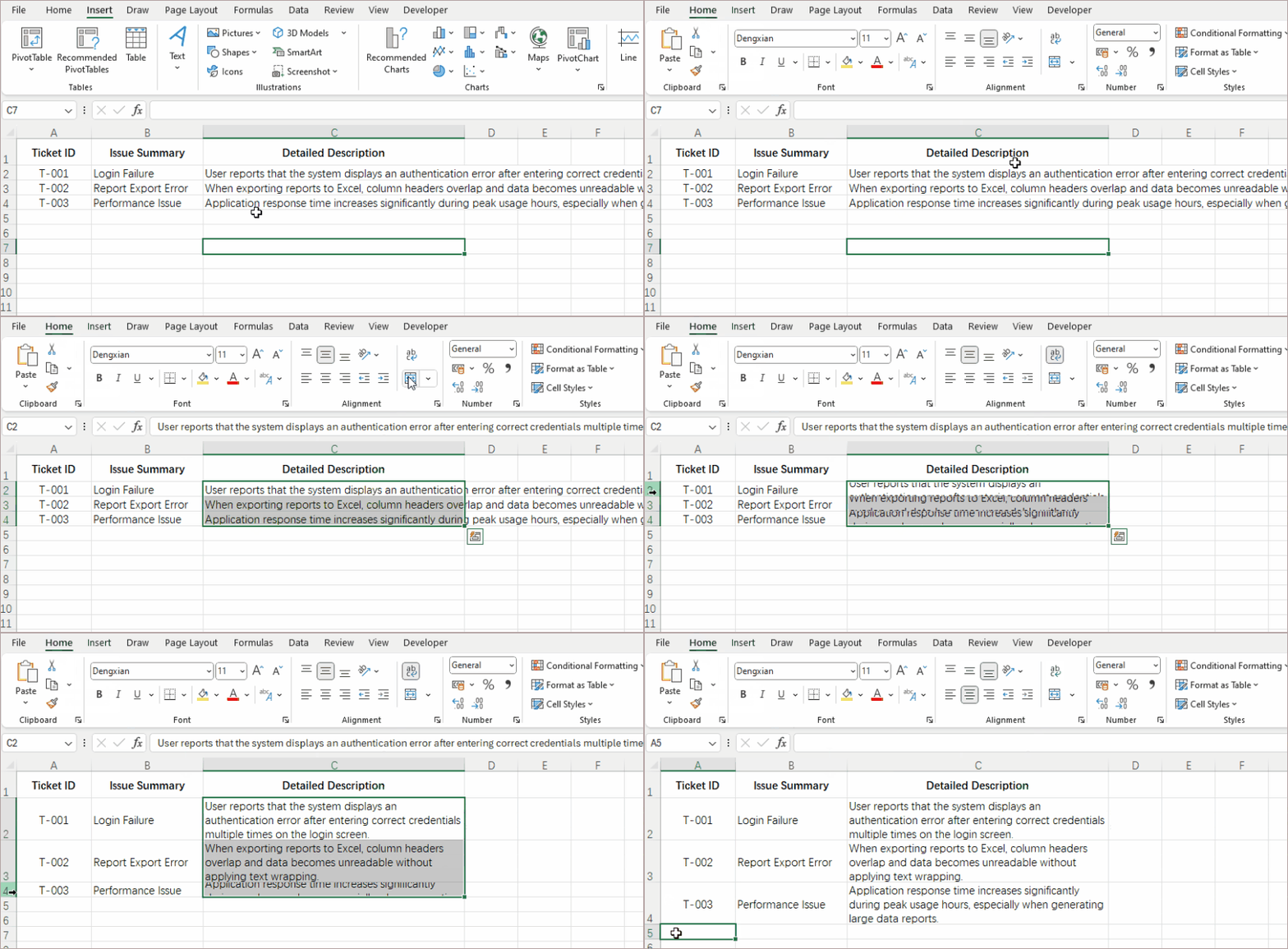
- Selecione a(s) célula(s), linha ou coluna que deseja formatar.
- Vá para a guia Página Inicial na faixa de opções.
- No grupo Alinhamento, clique no botão Quebrar Texto Automaticamente (texto inclinado com seta curva).
- Se o texto continuar cortado, clique duas vezes abaixo do número da linha para ajustar automaticamente a altura da linha.
Dica Pro: Combine com o Pincel de Formatação (ícone de pincel) para copiar rapidamente a quebra de texto para outras células.
Método 2: A Caixa de Diálogo Formatar Células (Para Controle Preciso)
Ideal para: Sessões de formatação abrangentes e perfeição no alinhamento
Quando você precisa de mais do que apenas quebra de texto — quando deseja controlar simultaneamente o alinhamento vertical, a orientação do texto e outras propriedades — a caixa de diálogo Formatar Células oferece controle total.
Instruções Passo a Passo:
- Selecione as células de destino.
- Pressione Ctrl + 1 ou clique com o botão direito e escolha Formatar Células.
- Navegue até a guia Alinhamento.
- Em Controle de texto, marque a caixa de seleção Quebrar texto automaticamente.
- Defina opções complementares, como alinhamento vertical, e clique em OK.
- Ajuste a altura da linha ou ajuste automaticamente a altura da linha.

Vantagem Estratégica: Este método permite que você estabeleça um perfil de formatação completo em uma única operação, perfeito para criar modelos ou relatórios padronizados.
Método 3: Atalhos de Teclado (Para Usuários Rápidos)
Ideal para: Usuários avançados que priorizam a eficiência e o uso mínimo do mouse
Se você mede a produtividade em pressionamentos de tecla economizados, os atalhos de teclado do Excel se tornarão seus melhores amigos. Embora não haja um atalho de tecla única para a quebra de texto, uma sequência simples de três teclas realiza a tarefa mais rapidamente do que qualquer método baseado no mouse.
Instruções Passo a Passo:
- Selecione as células de destino usando a navegação por teclado, se preferir.
- Pressione e solte Alt para ativar a navegação da faixa de opções pelo teclado.
- Pressione H para selecionar a guia Página Inicial.
- Pressione W para ativar/desativar a Quebra de Texto Automática nas células selecionadas.
Ajuda de Memória: Pense "Página Inicial, Quebrar." Com um mínimo de prática, esta sequência se torna memória muscular.
Método 4: Quebras de Linha Manuais (Para Quebras de Linha Exatas)
Ideal para: Conteúdo onde frases específicas devem permanecer juntas ou quebrar em pontos lógicos
A quebra de texto automática segue os algoritmos do Excel, mas às vezes você precisa decidir exatamente onde as linhas quebram. Para endereços, nomes com várias partes ou listas dentro de uma única célula, o controle manual é indispensável.
Instruções Passo a Passo:
- Clique duas vezes na célula (ou pressione F2) para entrar no modo de edição.
- Clique com o cursor no local exato onde deseja a nova linha.
- Pressione Alt + Enter (Windows) ou Option + Command + Enter (Mac).
- Pressione Enter para sair da célula.
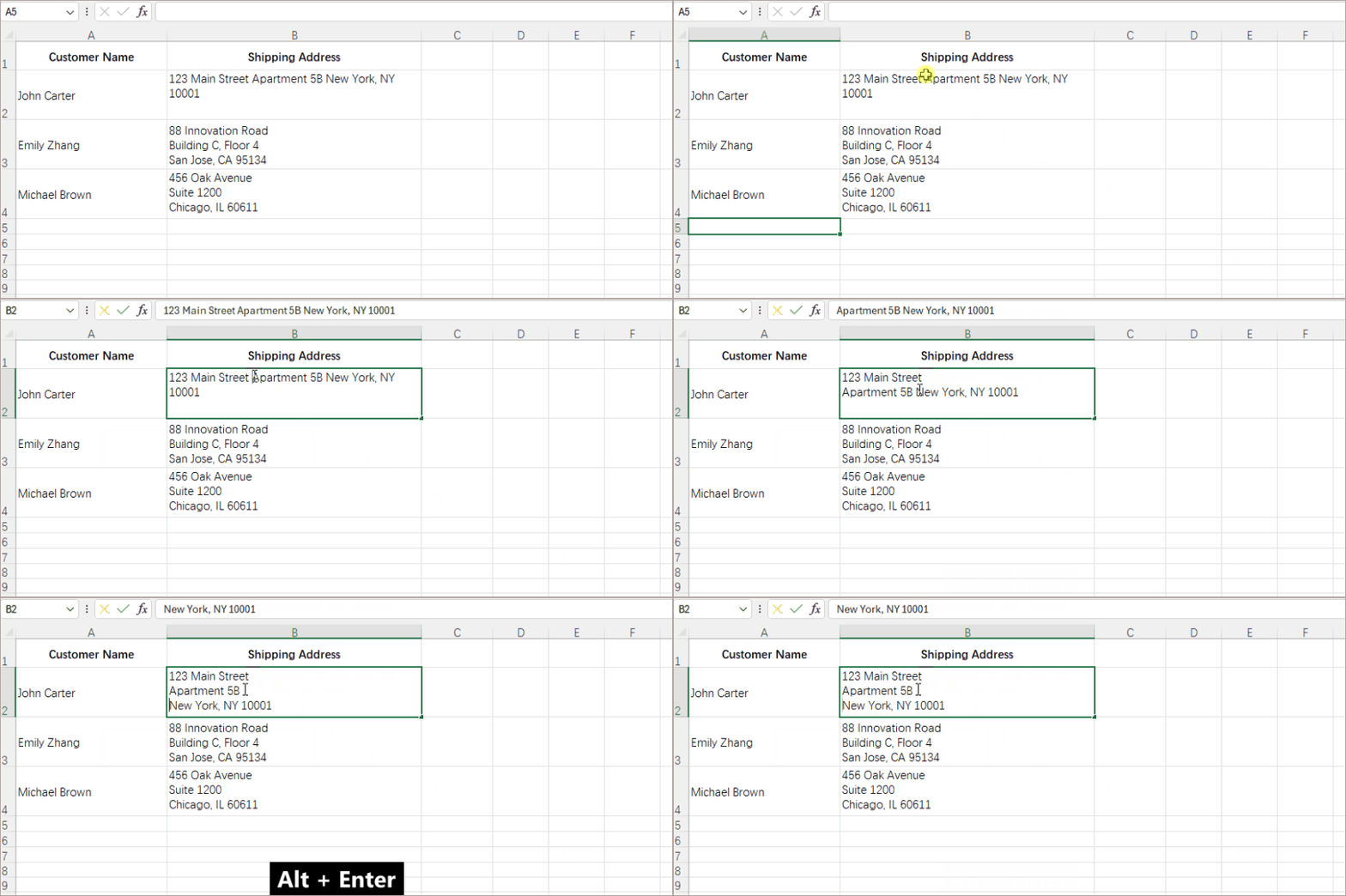
Aplicação Prática: Perfeito para formatar endereços (Rua Principal, 123 em uma linha, Springfield, IL 62704 na seguinte) ou criar listas dentro da célula.
Método 5: Scripts Python (Para Processamento em Massa e Automação)
Ideal para: Desenvolvedores, analistas de dados e qualquer pessoa que processe vários arquivos programaticamente
Quando você passa de planilhas individuais para o processamento em lote, os métodos manuais atingem seus limites. Python com a biblioteca Spire.XLS transforma esta tarefa tediosa em uma solução automatizada e escalável.
pip install spire.xls
- Crie um script Python com este código principal:
from spire.xls import *
workbook = Workbook()
workbook.LoadFromFile("input.xlsx")
sheet = workbook.Worksheets[0]
sheet.Range["B3"].Style.WrapText = True# Wrap specific cell
workbook.SaveToFile("output.xlsx", ExcelVersion.Version2016)
workbook.Dispose()
- Personalize o intervalo (por exemplo, "A1:C10" para um bloco) e execute o script.
Vantagem da Automação: Processe dezenas de arquivos em segundos com 100% de consistência. Adicione loops para vários intervalos ou condicionais para quebrar o texto apenas em células que atendem a critérios específicos.
Depois de dominar a quebra de texto com o Spire.XLS, você pode estender ainda mais sua automação ajustando automaticamente linhas e colunas ou aplicando regras de formatação condicional para criar relatórios do Excel polidos e totalmente automatizados.
Escolha o Método Certo
A escolha da abordagem correta para a quebra de texto depende de três fatores: volume, frequência e complexidade.
Guia de Decisão Rápida:
| Cenário | Método Recomendado | Estimativa de Tempo |
|---|---|---|
| Formatando 1-5 células ocasionalmente | Método 1 (Faixa de Opções) ou Método 3 (Atalho) | 10-30 segundos |
| Criando modelos com alinhamento preciso | Método 2 (Formatar Células) | 1-2 minutos |
| Inserindo endereços, listas ou conteúdo estruturado | Método 4 (Quebras Manuais) | 30-60 segundos por célula |
| Processando 10+ arquivos mensalmente | Método 5 (Python) | 2 horas de configuração inicial, depois segundos por arquivo |
| Relatórios dinâmicos com comprimentos de conteúdo variáveis | Método 5 (Python) com lógica condicional | 3-4 horas de configuração, automatizado depois |
Perguntas Frequentes
P1: Por que meu texto quebrado ainda não está totalmente visível após aplicar a quebra de texto?
R: Isso geralmente acontece porque a altura da linha não foi ajustada automaticamente. Simplesmente clique duas vezes na borda abaixo do número da linha para ajustar automaticamente a altura da linha. Em alguns casos, pode ser necessário arrastar manualmente a borda da linha para torná-la mais alta.
P2: Posso quebrar o texto em várias células de uma vez?
R: Com certeza. Selecione todas as células que deseja formatar (arrastando, segurando Ctrl para células não adjacentes ou clicando no botão de canto para selecionar a planilha inteira) e aplique qualquer um dos quatro primeiros métodos. Para processar pastas de trabalho inteiras ou vários arquivos, o Método 5 (Python) é o mais eficiente.
P3: Qual é a diferença entre quebra de texto e "Reduzir para Ajustar"?
R: A quebra de texto quebra o texto longo em várias linhas dentro da mesma célula, aumentando a altura da linha. "Reduzir para Ajustar" (encontrado em Formatar Células > Alinhamento) reduz o tamanho da fonte para fazer o texto caber em uma única linha sem alterar as dimensões da célula. Use a quebra de texto quando quiser manter a legibilidade; use a redução apenas em situações de espaço limitado.
P4:A quebra de texto funciona com o Excel Online ou o Google Sheets?
R: Sim, com pequenas variações. O Excel Online tem um botão Quebrar Texto Automaticamente na guia Página Inicial, semelhante ao Excel para desktop. O Google Sheets também tem um botão de quebra de texto (ícone com texto inclinado e seta) em sua barra de ferramentas. O atalho Alt+Enter para quebras manuais funciona em ambas as plataformas no Windows, e a automação com Python pode ser adaptada para o Google Sheets usando a API do Google Sheets.
Conclusão
Desde a simplicidade de um único clique até o poder da automação com Python, esses cinco métodos cobrem todas as necessidades de quebra de texto que você encontrará no Excel. Cada abordagem tem seu caso de uso ideal — seja para fazer edições rápidas, aperfeiçoar a apresentação de um relatório ou processar dados em escala. Dominar vários métodos garante que você nunca mais ficará preso com células transbordando.
Lembre-se de que a formatação de texto adequada é mais do que cosmética — é fundamental para uma comunicação de dados clara. Comece com o método que melhor se adapta à sua tarefa atual e expanda gradualmente seu conjunto de ferramentas à medida que suas necessidades no Excel evoluem. Com essas técnicas, você pode garantir que suas planilhas sempre apresentem informações com a máxima clareza e profissionalismo.