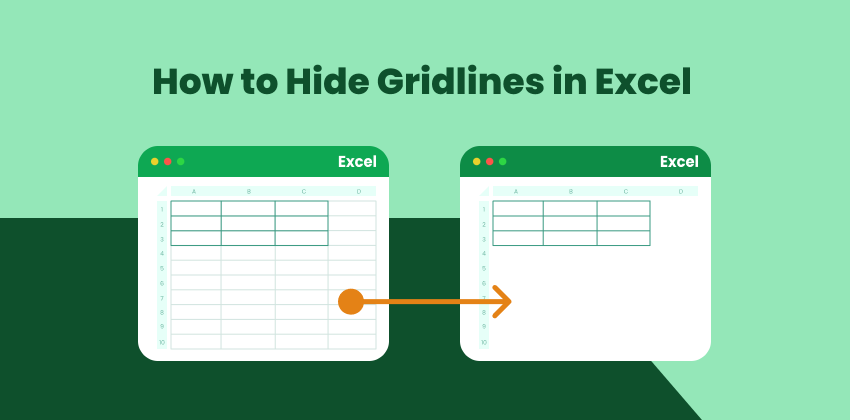
As linhas de grade do Microsoft Excel — aquelas linhas fracas que separam as células — são fundamentais para a navegação em planilhas, mas às vezes prejudicam uma apresentação limpa e profissional. Seja preparando um relatório financeiro, criando um painel ou projetando um formulário para impressão, saber como controlar a visibilidade das linhas de grade é essencial.
Neste artigo, exploraremos quatro maneiras práticas e confiáveis de ocultar linhas de grade no Excel, abrangendo a visualização na tela, impressão, exportação para PDF e processamento automatizado usando C#. Cada método serve a um propósito diferente, permitindo que você escolha a abordagem que melhor se adapta ao seu fluxo de trabalho.
Visão Geral dos Métodos:
- Método 1: Ocultar Linhas de Grade na Visualização do Excel
- Método 2: Ocultar Linhas de Grade ao Imprimir uma Planilha do Excel
- Método 3: Ocultar Linhas de Grade Antes de Exportar o Excel para PDF
- Método 4: Ocultar Linhas de Grade Programaticamente Usando C#
Método 1: Ocultar Linhas de Grade na Visualização do Excel
A maneira mais simples de ocultar as linhas de grade é diretamente na faixa de opções do Excel. Este método afeta apenas o que você vê na tela. Ele não altera como a planilha é impressa ou como aparece quando exportada para PDF.
Instruções Passo a Passo
- Abra sua planilha do Excel.
- Vá para a guia Exibir na faixa de opções.
- No grupo Mostrar, desmarque Linhas de Grade.
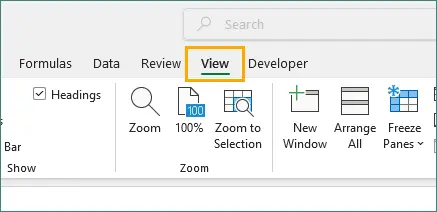
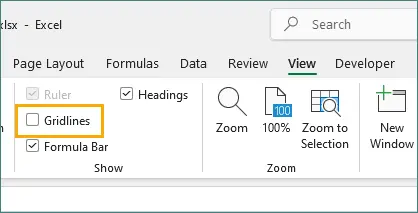
Uma vez desmarcadas, as linhas de grade desaparecem imediatamente da visualização da planilha.
Nota Importante
A visibilidade das linhas de grade é configurada por planilha, não por pasta de trabalho. Se o seu arquivo contiver várias planilhas, você precisará repetir esta ação para cada planilha onde as linhas de grade devem ser ocultadas.
Quando Usar Este Método
- Limpar o espaço de trabalho para melhor foco.
- Preparar capturas de tela ou gravações de tela.
- Revisar painéis ou planilhas de resumo.
- Melhorar temporariamente a legibilidade sem afetar a saída impressa ou exportada.
Método 2: Ocultar Linhas de Grade ao Imprimir uma Planilha do Excel
O Excel trata a impressão de linhas de grade separadamente da exibição na tela. Por padrão, as linhas de grade não são impressas, mas se aparecerem na sua saída impressa, você pode desativá-las explicitamente.
Abordagem Padrão
- Abra seu arquivo do Excel.
- Mude para a guia Layout da Página.
- No grupo Opções da Planilha, localize Linhas de Grade.
- Desmarque a opção Imprimir.
- Visualize o resultado usando Arquivo → Imprimir.
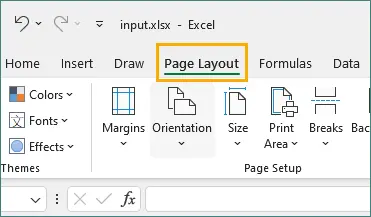
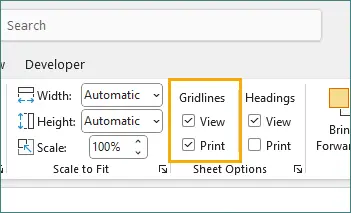
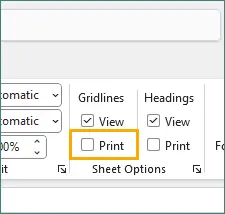
Isso garante que as linhas de grade não aparecerão no papel ou em saídas baseadas em impressão.
Por Que Isso Importa
Documentos do Excel impressos — como faturas, relatórios ou formulários — geralmente exigem uma aparência polida e organizada. Remover as linhas de grade mantém a atenção do leitor nos próprios dados, especialmente quando bordas, sombreamento ou formatação condicional já estão aplicados.
Dica Profissional: Use Modos de Exibição Personalizados para Impressão Frequente
Se você precisa imprimir frequentemente sem linhas de grade, considere criar um modo de exibição personalizado:
- Vá para Exibir → Modos de Exibição da Pasta de Trabalho → Modos de Exibição Personalizados.
- Clique em Adicionar e nomeie seu modo de exibição (por exemplo, Modo de Impressão).
- Configure todas as configurações de impressão, incluindo a ocultação das linhas de grade.
- Salve o modo de exibição e mude para ele sempre que necessário.
Método 3: Ocultar Linhas de Grade Antes de Exportar o Excel para PDF
Ao exportar o Excel para PDF, a saída geralmente segue suas configurações de impressão, o que torna a configuração explícita importante.
Fluxo de Trabalho Padrão de Exportação para PDF
- Oculte as linhas de grade para impressão (veja o Método 2).
- Vá para Arquivo → Exportar → Criar Documento PDF/XPS.
- Especifique o caminho e o nome do arquivo de saída e clique em Publicar.
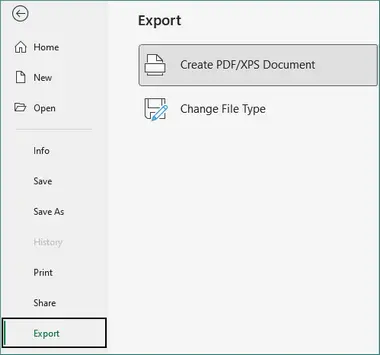
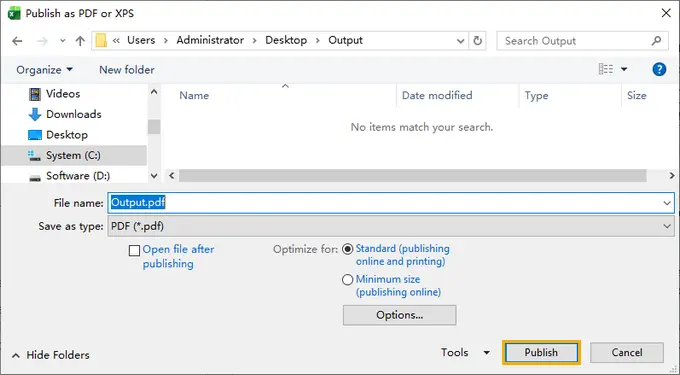
Quando Este Método é Essencial
- Compartilhar dados do Excel como arquivos PDF.
- Criar documentos somente leitura ou para clientes.
- Arquivar relatórios finalizados.
- Manter a formatação consistente entre plataformas.
Ponto chave: A exportação de PDF do Excel depende das configurações de impressão. Se as linhas de grade estiverem habilitadas para impressão, elas aparecerão no PDF — mesmo que estejam ocultas na visualização da planilha.
Método 4: Ocultar Linhas de Grade Programaticamente Usando C#
Ao lidar com vários arquivos do Excel ou fluxos de trabalho automatizados, ajustar manualmente as configurações das linhas de grade não é eficiente. Nesses casos, a automação com C# .NET oferece uma solução escalável e confiável. Usando Spire.XLS for .NET, você pode desativar as linhas de grade programaticamente antes de salvar ou exportar arquivos.
Exemplo: Ocultar Linhas de Grade para Visualização da Planilha
using Spire.Xls;

namespace HideGridlines
{
    class Program
    {
        static void Main(string[] args)
        {
            // Load an Excel file
            Workbook workbook = new Workbook();
            workbook.LoadFromFile( @"E:\Files\Test.xlsx");

            // Get the first worksheet
            Worksheet worksheet = workbook.Worksheets[0];

            // Hide gridlines in the specified worksheet
            worksheet.GridLinesVisible = false;

            // Save the document
            workbook.SaveToFile("HideGridlines.xlsx", ExcelVersion.Version2016);
        }
    }
}
Exemplo: Ocultar Linhas de Grade para Impressão e Exportação para PDF
using Spire.Xls;

namespace DisableGridlines
{
    class Program
    {
        static void Main(string[] args)
        {
            // Load an Excel file
            Workbook workbook = new Workbook();
            workbook.LoadFromFile("Input.xlsx");

            // Get the first worksheet
            Worksheet worksheet = workbook.Worksheets[0];

            // Get the PageSetup object
            PageSetup pageSetup = worksheet.PageSetup;

            // Disable gridlines for printing or saving to PDF
            pageSetup.IsPrintGridlines = false;

            // Print the workbook
            workbook.PrintDocument.Print();

            // Save as PDF
            // worksheet.SaveToPdf("ToPDF.pdf");
        }
    }
}
Quando Usar Este Método
- Processamento em lote de arquivos do Excel.
- Automatizar conversões de Excel para PDF.
- Impor padrões de formatação consistentes.
- Integrar operações do Excel em sistemas de backend.
Além de ocultar as linhas de grade, o processamento programático do Excel permite que os desenvolvedores gerenciem uma variedade de tarefas de formatação por meio de código, incluindo adicionar ou remover bordas de células, aplicar regras de formatação condicional e padronizar layouts de planilhas. Essas capacidades ajudam a criar fluxos de trabalho do Excel limpos e consistentes que escalam de forma confiável em múltiplos arquivos e casos de uso.
Conclusão
Dominar o controle das linhas de grade no Excel melhora tanto a qualidade visual quanto a apresentação profissional de suas planilhas. Embora as linhas de grade sejam úteis durante a entrada e análise de dados, ocultá-las no momento certo pode melhorar drasticamente a percepção do seu trabalho.
- Use as configurações de Exibição para uma limpeza rápida na tela.
- Confie nas opções de impressão para documentos físicos e PDFs.
- Escolha a automação .NET para fluxos de trabalho escaláveis e repetíveis.
Ao aplicar o método apropriado para cada cenário, você pode garantir que suas pastas de trabalho do Excel tenham a aparência exata pretendida — seja visualizadas na tela, impressas em papel ou distribuídas como arquivos PDF. O controle das linhas de grade é um pequeno detalhe, mas que faz uma diferença significativa no uso profissional do Excel.
Perguntas Frequentes
P1. Por que as linhas de grade ainda estão visíveis depois que eu as ocultei?
As linhas de grade podem ainda aparecer se você as desativou apenas no modo de Exibição. Para remover as linhas de grade de arquivos impressos ou exportados, você também deve desativá-las nas configurações de impressão na guia Layout da Página.
P2. Posso ocultar as linhas de grade em uma planilha, mas mantê-las em outras?
Sim. A visibilidade das linhas de grade é controlada por planilha, não por pasta de trabalho. Você pode ocultar as linhas de grade em planilhas selecionadas enquanto deixa outras inalteradas.
P3. Ocultar as linhas de grade removerá as bordas das células?
Não. Linhas de grade e bordas de células são diferentes. Ocultar as linhas de grade não afeta nenhuma borda aplicada manualmente, que permanecerá visível.
P4. As linhas de grade reaparecem ao exportar o Excel para PDF?
Elas podem. A exportação de PDF do Excel é baseada nas configurações de impressão. Se as linhas de grade estiverem habilitadas para impressão, elas aparecerão no PDF, mesmo que estejam ocultas na visualização da planilha.
P5. Posso ocultar as linhas de grade no Excel usando código?
Sim. As linhas de grade podem ser controladas programaticamente. Para fluxos de trabalho em C#, bibliotecas como o Spire.XLS for .NET permitem desativar as linhas de grade antes de salvar ou exportar arquivos.