Quando se trata de gerenciamento de dados, a cor geralmente é mais do que apenas uma ajuda visual. Ela representa uma camada vital de informação. Esteja você destacando faturas vencidas em vermelho ou marcando projetos concluídos em verde, essas dicas visuais nos ajudam a navegar por conjuntos de dados complexos rapidamente. No entanto, surge uma frustração comum quando você precisa transformar essas cores em números: o Excel não possui uma função nativa de um clique para contar células coloridas no Excel. Neste guia, exploraremos três métodos eficazes, que vão desde truques manuais simples até automação avançada com Python, para ajudá-lo a dominar essa tarefa essencial.
- Contando células destacadas do Excel sem VBA
- Contar células coloridas do Excel usando Python
- Lidando com formatação condicional
Método 1: Contando células destacadas do Excel sem VBA
Se você está lidando com um relatório único ou um pequeno conjunto de dados, pode preferir uma solução que use apenas a interface padrão do Excel. Felizmente, você pode aproveitar os recursos integrados para obter resultados precisos sem tocar em uma única linha de VBA. Existem duas maneiras manuais principais de lidar com isso: o método Filtro para contagem dinâmica e o método Localizar para uma contagem rápida.
A. O método de filtro e SUBTOTAL
Esta é a técnica manual mais confiável para contar células do Excel por cor em conjuntos de dados dinâmicos. Ao contrário da função COUNT padrão, a SUBTOTAL pode ser configurada para ignorar linhas ocultas, tornando-a a parceira perfeita para filtros.
-
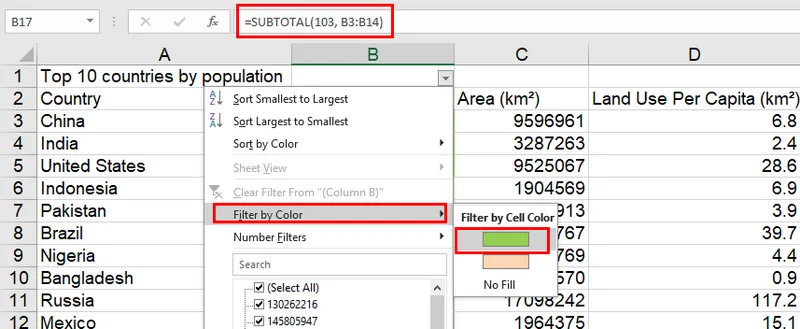
Passo 1: Em uma célula fora do seu intervalo de dados, insira a fórmula
=SUBTOTAL(103, A2:A100). O código103diz ao Excel para contar as células visíveis não vazias. - Passo 2: Selecione a linha do cabeçalho e pressione "Ctrl + Shift + L" para habilitar os filtros.
- Passo 3: Clique no menu suspenso do filtro na sua coluna colorida, selecione Filtrar por Cor e escolha a tonalidade desejada.
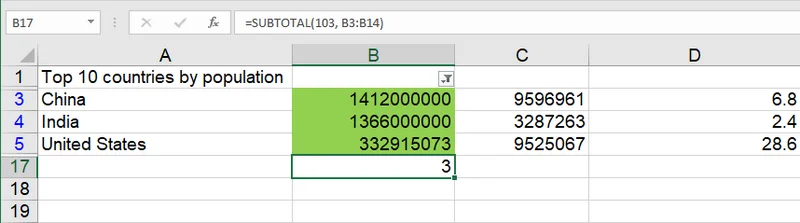
- Passo 4: A fórmula será atualizada automaticamente para mostrar apenas a contagem das células coloridas filtradas.
B. O método Localizar e Selecionar
Se você só precisa de uma contagem rápida sem configurar fórmulas, a ferramenta Localizar é surpreendentemente eficaz. Este método verifica a planilha em busca de um formato específico e informa quantas instâncias encontrou na barra de status.
- Passo 1: Pressione Ctrl + F para abrir a caixa de diálogo Localizar e Substituir e clique em Opções.
- Passo 2: Clique na pequena seta ao lado do botão Formatar e selecione Limpar Formato de Localização. Este é um passo crítico para garantir que nenhuma configuração de pesquisa anterior interfira na sua pesquisa atual.
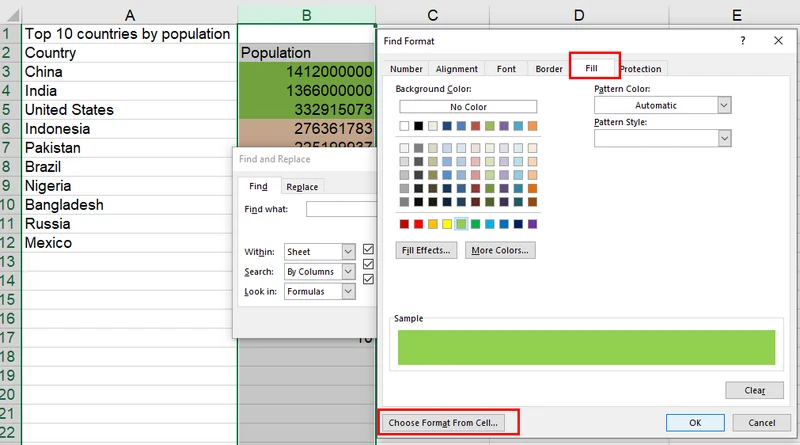
- Passo 3: Clique no botão Formatar....
- Passo 4: Na caixa de diálogo pop-up, navegue até a guia Preenchimento.
- Passo 5: Selecione manualmente a cor de destino ou use Escolher Formato da Célula. Se você usar o amostrador, verifique rapidamente as guias Fonte, Borda e Número para garantir que não foram preenchidas automaticamente; se foram, limpe essas configurações específicas.
- Passo 6: Certifique-se de que a caixa de texto Localizar esteja completamente vazia.
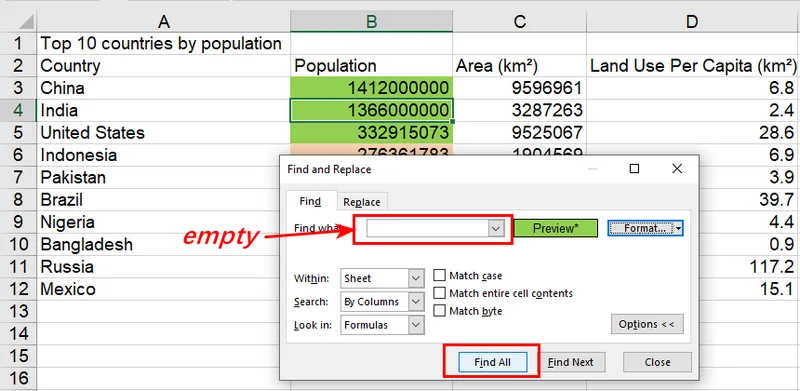
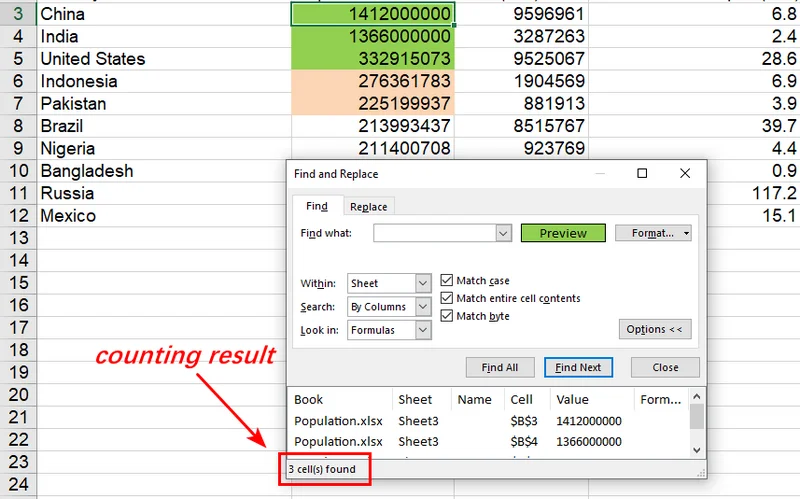
- Passo 7: Clique em Localizar Tudo. Você verá a contagem total na parte inferior da janela.
Método 2: Contar células coloridas do Excel usando Python (preenchimento estático)
Embora os filtros manuais funcionem para verificações rápidas, eles são insuficientes quando você precisa processar centenas de arquivos. É aqui que o Free Spire.XLS for Python se destaca, permitindo que você conte programaticamente as células destacadas no Excel, acessando as propriedades de estilo de cada célula. Como as cores preenchidas manualmente são armazenadas como atributos estáticos, a abordagem mais robusta para a contagem é amostrar a cor de destino de uma célula de referência existente.
Esta técnica de amostragem garante que as células coloridas no Excel sejam contadas com precisão, mesmo que o arquivo use cores de tema complexas ou tonalidades RGB personalizadas que são difíceis de definir manualmente.
- Passo 1: Carregue sua pasta de trabalho e acesse a planilha específica usando o índice.
- Passo 2: Amostre o valor ARGB de uma célula de referência (por exemplo, B3) para definir a cor de destino.
- Passo 3: Itere sobre o intervalo de destino para comparar o estilo de cada célula e incrementar sua contagem.
O exemplo Python a seguir demonstra como amostrar a cor de uma célula de referência para contar todas as células correspondentes dentro de um intervalo:
from spire.xls import *
from spire.xls.common import *

# Create a Workbook object
workbook = Workbook()
# Load an Excel file
workbook.LoadFromFile(r"/input/Population.xlsx")

# Get the third worksheet
sheet = workbook.Worksheets[2]

# Sample the ARGB value from a known colored cell (B3) to ensure a perfect match
target_argb = sheet.Range["B3"].Style.Color.ToArgb()
count = 0

# Iterate through the specific range to count colored cells
for cell in sheet.Range["B1:E12"]:
    if cell.Style.Color.ToArgb() == target_argb:
        count += 1

# Print the result
print(f"Total colored cells count: {count}")

workbook.Dispose()
O resultado da contagem:
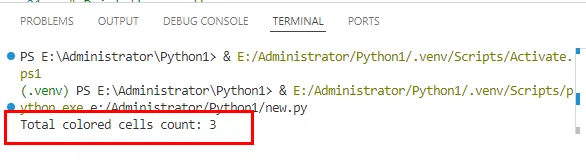
Método 3: Lidando com formatação condicional via lógica
Cores estáticas são diretas, mas a formatação condicional é uma fera totalmente diferente. Como a cor é gerada dinamicamente com base em regras, a propriedade de estilo subjacente da célula geralmente permanece vazia. A cor que você vê é apenas uma camada de renderização.
Para contar células do Excel coloridas por formatação condicional, a abordagem mais profissional é sincronizar sua lógica. Em vez de detectar a saída visual das células coloridas, você deve contar os dados subjacentes que acionam a regra. Este método é mais rápido e robusto, pois ignora a renderização aparente e evita erros causados por diferentes versões ou temas do Excel.
- Passo 1: Defina sua regra de formatação condicional usando o Free Spire.XLS.
- Passo 2: Use a mesma condição lógica em seu loop de contagem.
O exemplo a seguir demonstra como contar células destacadas no Excel com base em sua lógica de formatação condicional:
from spire.xls import *
from spire.xls.common import *

# Initialize workbook and load the source file
workbook = Workbook()
workbook.LoadFromFile(r"/input/Population.xlsx")

# Get the third worksheet
sheet = workbook.Worksheets[2]

# Define the target range for conditional formatting
data_range = sheet.Range["D3:D12"]

# Apply conditional formatting rule: Highlight cells > 10 in Red
cf = sheet.ConditionalFormats.Add()
cf.AddRange(data_range)
condition = cf.AddCondition()
condition.FormatType = ConditionalFormatType.CellValue
condition.Operator = ComparisonOperatorType.Greater
condition.FirstFormula = "10"
condition.BackColor = Color.get_Red()

# Perform logical counting synchronized with the formatting rule
count = 0
for cell in data_range:
    if cell.NumberValue > 10:
        count += 1

print(f"Total cells matching condition (> 10): {count}")

# Save the stylized result
#workbook.SaveToFile(r"/output/Conditional_Red_Result.xlsx", ExcelVersion.Version2016)
workbook.Dispose()
O resultado da contagem de células coloridas no Excel usando formato condicional:
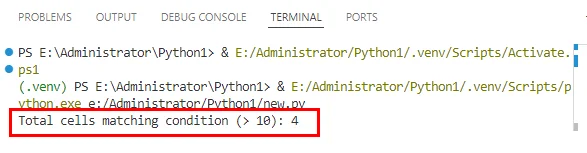
Aviso: Este método é ideal quando as regras de formatação condicional já são conhecidas. Embora seja tecnicamente possível fazer engenharia reversa das regras subjacentes do Excel via ConditionalFormats, os variados mecanismos de armazenamento entre diferentes versões de arquivo tornam a 'Sincronização Lógica' a abordagem mais robusta e de alto desempenho. Ao contornar chamadas de API complexas, esta prática garante a precisão em seus resultados.
Conclusão
Dominar como contar células coloridas no Excel ajuda a unir a formatação visual e a análise de dados confiável. Para cenários simples, os filtros integrados podem ser suficientes; para fluxos de trabalho complexos, soluções baseadas em lógica como o Free Spire.XLS fornecem melhor precisão e escalabilidade. Ao mudar da contagem manual de cores para relatórios baseados em regras, suas planilhas se tornam uma fonte de verdade mais confiável.