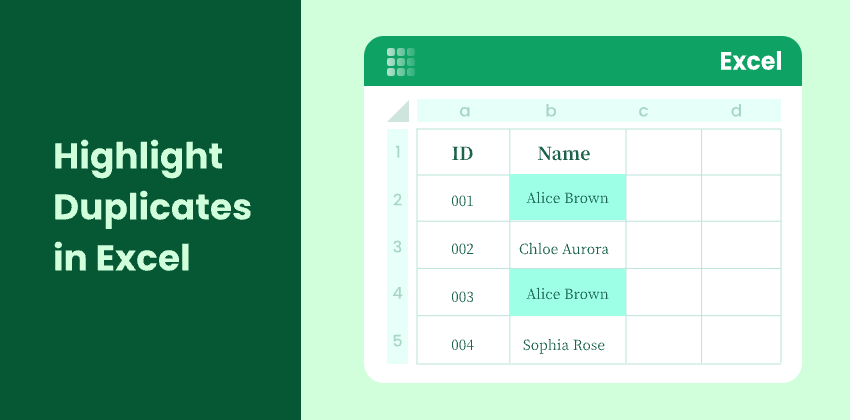
Valores duplicados são um problema comum em planilhas do Excel. Esteja você trabalhando com listas de clientes, inventários de produtos, faturas ou resultados de pesquisas, dados duplicados podem levar a erros, relatórios imprecisos e decisões ruins.
Felizmente, o Excel oferece várias maneiras simples e eficazes de destacar duplicatas para que você possa identificá-las e gerenciá-las facilmente. Neste artigo, você aprenderá quatro métodos fáceis para encontrar e destacar valores duplicados no Excel—de ferramentas integradas a soluções automatizadas usando Python.
Visão geral dos métodos:
- Método 1. Formatação Condicional (Integrada – Maneira Mais Fácil)
- Método 2. Usar uma Fórmula com Formatação Condicional
- Método 3. Usar uma Coluna Auxiliar com CONT.SE
- Método 4. Usar Python com Spire.XLS para Automação
Método 1: Formatação Condicional (Integrada – Maneira Mais Fácil)
Esta é a maneira mais rápida e amigável para iniciantes de destacar duplicatas no Excel. Ele usa as regras visuais integradas do Excel, portanto, não são necessárias fórmulas ou habilidades técnicas. Com apenas alguns cliques, o Excel verifica automaticamente o intervalo selecionado e marca os valores duplicados. Este método é ideal para verificações rápidas e conjuntos de dados de pequeno a médio porte.
Passos
-
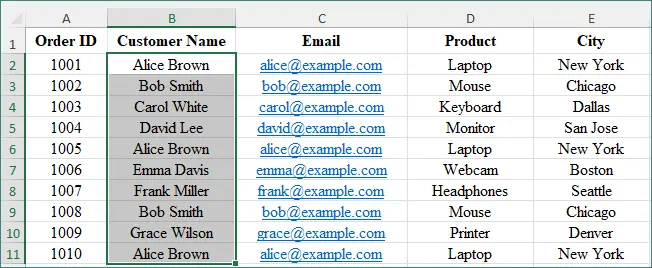
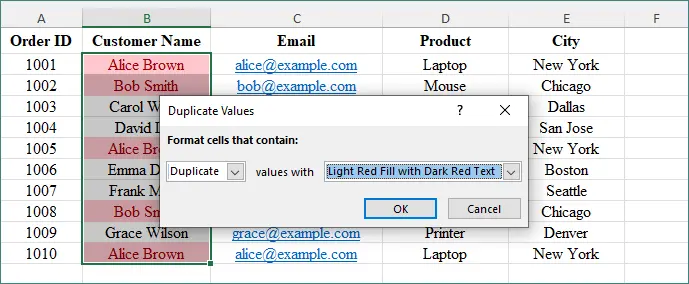
Selecione o intervalo de células que deseja verificar (por exemplo, B2:B11).
-
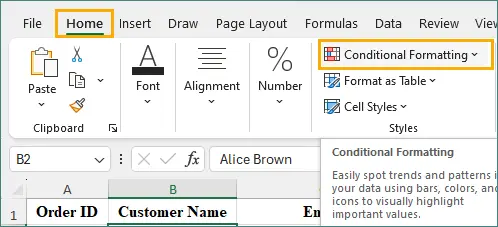
Vá para Página Inicial → Formatação Condicional.
-
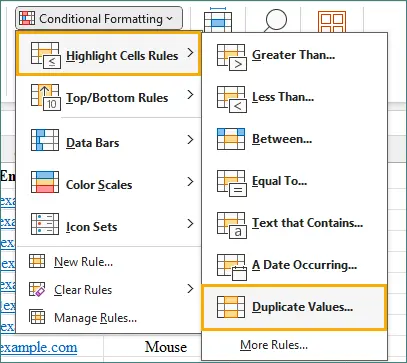
Clique em Regras de Destaque de Células → Valores Duplicados.
-
Escolha um estilo de formatação (cor de preenchimento, cor do texto).
-
Clique em OK.
O Excel destacará instantaneamente todos os valores duplicados no intervalo selecionado.
Principais Benefícios
- Ideal para verificações visuais rápidas
- Não são necessárias fórmulas
Método 2: Usar uma Fórmula com Formatação Condicional
Este método permite que você defina exatamente como o Excel identifica duplicatas, como destacar apenas valores repetidos ou excluir a primeira ocorrência. Requer um entendimento básico de fórmulas, mas oferece muito mais flexibilidade do que as regras integradas. Essa abordagem funciona especialmente bem para conjuntos de dados estruturados ou complexos.
Fórmula de Exemplo
Para destacar todos os valores duplicados (incluindo a primeira ocorrência):
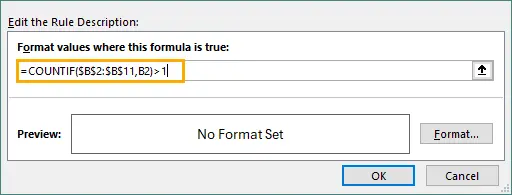
=CONT.SE($B$2:$B$11,B2)>1
O que esta fórmula significa:
- CONT.SE($B$2:$B$11, B2) conta quantas vezes o valor na célula B2 aparece no intervalo B2:B11.
- Se a contagem for maior que 1, o Excel trata o valor como uma duplicata.
Em termos simples, esta fórmula diz ao Excel para destacar qualquer célula cujo valor apareça mais de uma vez no intervalo selecionado. Os cifrões ($) bloqueiam o intervalo de pesquisa para que ele permaneça fixo quando a regra for aplicada a outras células.
Para mais exemplos de CONT.SE, consulte a documentação oficial da Microsoft.
Passos
-
Selecione seu intervalo de dados.
-
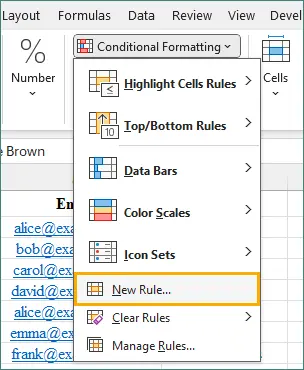
Vá para Formatação Condicional → Nova Regra.
-
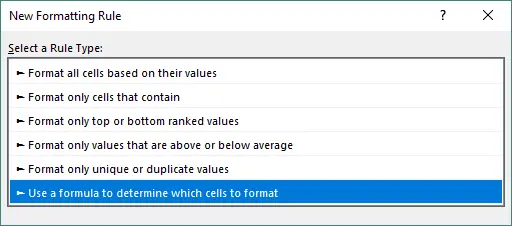
Selecione Usar uma fórmula para determinar quais células formatar.
-
Insira a fórmula acima.
-
Escolha um formato e clique em OK.

Este método é útil quando você deseja personalizar como o Excel trata as duplicatas.
Principais Benefícios
- Mais flexibilidade
- Funciona bem com conjuntos de dados complexos
Método 3: Usar uma Coluna Auxiliar com CONT.SE
Este método depende de uma coluna auxiliar para contar quantas vezes cada valor aparece em seu conjunto de dados. Ele fornece uma visão clara e transparente das duplicatas que é fácil de auditar e validar. Como os resultados são atualizados automaticamente, é ideal para planilhas dinâmicas que mudam com frequência. Essa abordagem funciona bem quando a precisão e a rastreabilidade são importantes.
Passos
-
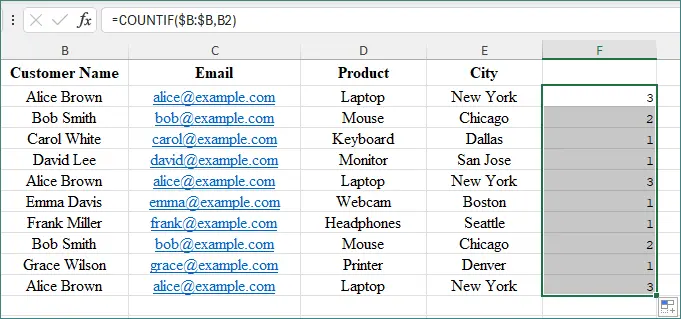
Em uma coluna em branco (por exemplo, F2), insira:
=CONT.SE($B:$B,B2)
-
Em seguida, arraste a fórmula para baixo.
Como Funciona
- Um resultado de 1 significa que o valor é único.
- Um resultado maior que 1 significa que é uma duplicata.
Você pode então aplicar a formatação condicional à coluna auxiliar para destacar visualmente as duplicatas.
Principais Benefícios
- Ótimo para relatórios dinâmicos e atualizáveis
- Fácil de auditar e rastrear duplicatas
Método 4: Usar Python com Spire.XLS para Automação
Se você trabalha frequentemente com arquivos grandes do Excel ou tarefas repetitivas, pode usar Python com Spire.XLS para automação. Este método permite que você verifique e destaque duplicatas programaticamente, sem esforço manual. Ajuda a economizar tempo, reduzir erros humanos e processar arquivos em massa. Essa abordagem é ideal para desenvolvedores ou equipes que precisam de soluções escaláveis para o Excel.
O que é o Spire.XLS for Python?
O Spire.XLS for Python é uma biblioteca poderosa que permite ler, escrever, formatar e manipular arquivos do Excel usando Python—sem a necessidade de instalação do Microsoft Excel.
Instalação
pip install spire.xls
Código de Exemplo para Destacar Duplicatas
from spire.xls import *
from spire.xls.common import *

# Carregue o arquivo Excel
workbook = Workbook()
workbook.LoadFromFile("C:/Users/Administrator/Desktop/input.xlsx")

# Obtenha a primeira planilha
sheet = workbook.Worksheets[0]

# Use a formatação condicional para destacar valores duplicados no intervalo de células especificado
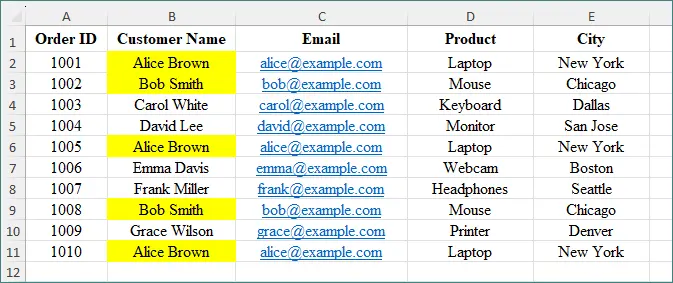
conditional_format = sheet.Range["B2:B11"].ConditionalFormats.AddCondition()
conditional_format.FormatType = ConditionalFormatType.DuplicateValues
conditional_format.BackColor = Color.get_Yellow()

# Salve o arquivo
workbook.SaveToFile("HighlightDuplicates.xlsx", ExcelVersion.Version2013)
workbook.Dispose()
saída:
Principais Benefícios
- Ideal para processamento em lote
- Perfeito para fluxos de trabalho de automação empresarial
A formatação condicional pode fazer muito mais do que destacar duplicatas no Excel. Ela também permite aplicar cores alternadas em linhas e destacar os valores mais altos ou mais baixos. Para saber mais, consulte este tutorial: Aplicar Formatação Condicional no Excel em Python.
Comparação dos Métodos
| Método | Facilidade de Uso | Ideal Para | Automação |
|---|---|---|---|
| Formatação Condicional | ⭐⭐⭐⭐⭐ | Verificações visuais rápidas | x |
| Fórmula + Formatação Condicional | ⭐⭐⭐⭐ | Lógica personalizada | x |
| Coluna Auxiliar (CONT.SE) | ⭐⭐⭐⭐⭐ | Relatórios dinâmicos | x |
| Python + Spire.XLS | ⭐⭐ | Arquivos grandes, trabalho em lote | √ |
Considerações Finais
Destacar duplicatas no Excel ajuda a melhorar a precisão dos dados e a reduzir erros dispendiosos. Se você precisa apenas de uma verificação visual rápida, a Formatação Condicional integrada é a opção mais rápida. Para um controle mais avançado, fórmulas e colunas auxiliares funcionam bem.
Se você lida com arquivos grandes com frequência, usar Python com Spire.XLS pode melhorar drasticamente a eficiência por meio da automação.
O melhor método depende da sua carga de trabalho, do tamanho do arquivo e do seu nível de conforto técnico.
Perguntas Frequentes Sobre Como Destacar Duplicatas no Excel
P1. O Excel pode destacar duplicatas automaticamente?
Sim. O recurso integrado de Formatação Condicional destaca duplicatas instantaneamente.
P2. Posso destacar duplicatas em várias colunas?
Sim. Você pode selecionar várias colunas antes de aplicar a Formatação Condicional ou usar uma fórmula personalizada.
P3. Destacar duplicatas exclui dados?
Não. O destaque apenas altera a formatação da célula e não afeta os dados subjacentes.
P4. Qual é o melhor método para arquivos grandes do Excel?
Para grandes conjuntos de dados ou tarefas repetidas, a automação usando Python e Spire.XLS é a abordagem mais eficiente.