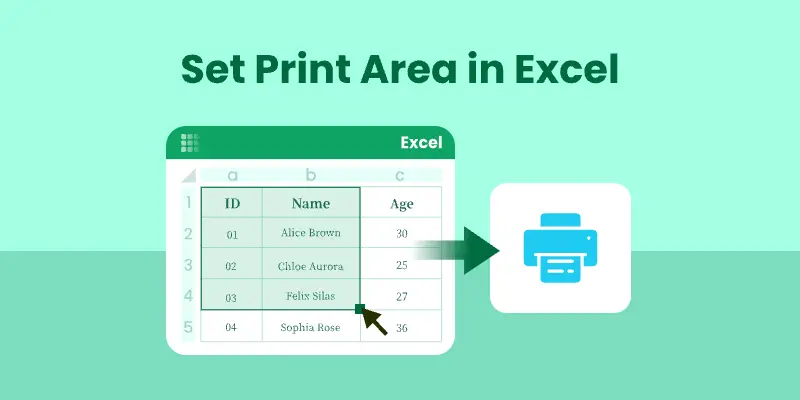
Você já enfrentou a frustração de imprimir uma planilha do Excel apenas para obter páginas de dados irrelevantes ou folhas em branco intermináveis? Aprender a definir a área de impressão no Excel é a solução essencial que transforma trabalhos de impressão caóticos em documentos profissionais e precisos.
Neste guia passo a passo, exploraremos vários métodos para definir a área de impressão no Excel de forma eficiente, garantindo que seus documentos impressos sejam bem organizados e visualmente atraentes.
- O que é uma Área de Impressão no Excel
- Por que você deve definir a área de impressão no Excel
- Como definir a área de impressão no Excel manualmente
- Configurar Área de Impressão para Várias Planilhas Automaticamente Usando VBA
- Definir em Lote a Área de Impressão para Vários Arquivos Excel Usando Python
- Problemas Comuns da Área de Impressão e Como Corrigi-los
- Conclusão: Comparação Rápida dos Métodos de Área de Impressão
O que é uma Área de Impressão no Excel?
Uma área de impressão no Excel é um intervalo definido de células que você especifica para imprimir, excluindo todas as outras células da planilha. Quando você define uma área de impressão, o Excel memoriza sua seleção e imprimirá apenas essas células até que você limpe ou altere a configuração.
Por que você deve definir a área de impressão no Excel?
Definir uma área de impressão no Excel oferece várias vantagens importantes:
- Eficiência: Economiza papel e tinta, garantindo que apenas os dados relevantes sejam impressos.
- Relatórios Mais Limpos: Impede que dados desnecessários poluam suas impressões, tornando-as mais profissionais.
- Personalização: Permite imprimir seções específicas sem alterar o layout dos seus dados.
Como Definir a Área de Impressão no Excel Manualmente
O Excel oferece vários métodos para personalizar a área de impressão. Abaixo, exploraremos cada método em detalhes, ajudando você a escolher a melhor opção para sua situação.
1. Definir Área de Impressão Usando o Recurso Definir Área de Impressão
O recurso Definir Área de Impressão é o método mais comum e direto para definir o intervalo de impressão no Excel. É ideal para usuários que precisam imprimir uma seleção específica sem configuração avançada.
Passos:
-
Selecione as células que deseja imprimir.
-
Vá para a guia Layout da Página na Faixa de Opções.
-
No grupo Configurar Página, clique em Área de Impressão > Definir Área de Impressão.
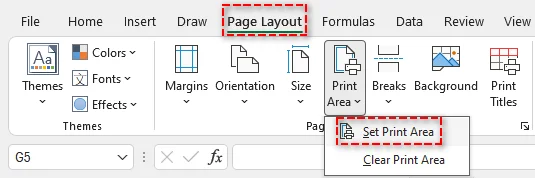
Este método salva sua seleção como a área de impressão, e o Excel imprimirá apenas as células selecionadas.
Dica:
- Se você quiser remover a área de impressão mais tarde, vá para Layout da Página > Limpar Área de Impressão. Isso redefinirá a área de impressão e permitirá que você a redefina conforme necessário.
Você também pode se interessar por: Destacar Duplicatas no Excel: 4 Métodos Fáceis.
2. Definir Área de Impressão com a Caixa de Diálogo Configurar Página
Para usuários que precisam de mais controle sobre as configurações de impressão, a Caixa de Diálogo Configurar Página oferece opções avançadas. Isso permite que você insira ou ajuste manualmente a área de impressão com mais precisão.
Passos:
-
Vá para a guia Layout da Página na Faixa de Opções.
-
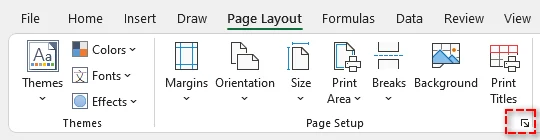
No grupo Configurar Página, clique no pequeno ícone de seta no canto inferior direito para abrir a Caixa de Diálogo Configurar Página.
-
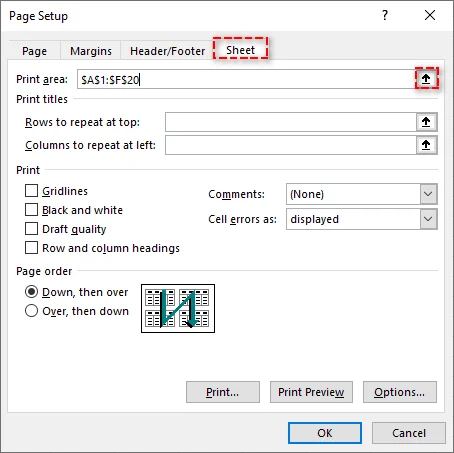
Na caixa de diálogo, selecione a guia Planilha.
-
No campo Área de Impressão, digite manualmente o intervalo de células (por exemplo, $A$1:$F$20) ou use o seletor de intervalo para selecionar visualmente as células.
-
Ajuste outras configurações, como títulos de impressão, linhas de grade ou cabeçalhos, conforme necessário.
-
Clique em OK para aplicar a área de impressão.
Dica:
- Se você deseja que a área de impressão se ajuste automaticamente ao adicionar ou remover dados, considere converter seu intervalo em uma Tabela do Excel. O Excel atualizará a área de impressão dinamicamente quando os dados mudarem.
3. Imprimir Células Específicas Usando Atalhos de Teclado
Se você prefere velocidade, pode definir sua área de impressão usando um simples atalho de teclado. Este método é perfeito para definir rapidamente áreas de impressão sem navegar pelos menus.
Passos:
-
Selecione o intervalo que deseja imprimir.
-
Pressione Alt → P → R → S em sequência para definir a área de impressão.
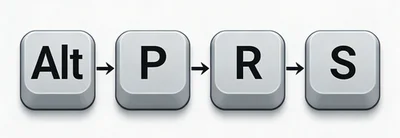
Este atalho define instantaneamente sua área de impressão para as células selecionadas.
Dica:
- O atalho de teclado funciona melhor quando você define áreas de impressão com frequência e deseja economizar tempo. No entanto, pode não oferecer as mesmas opções de personalização que a caixa de diálogo Configurar Página.
4. Definir Várias Áreas de Impressão em uma Planilha
O Excel também permite definir várias áreas de impressão em uma única planilha. Isso é útil quando você deseja imprimir seções não contíguas separadamente.
Passos:
-
Selecione o primeiro intervalo a ser incluído na área de impressão.
-
Mantenha pressionada a tecla Ctrl e selecione intervalos adicionais.
-
Vá para Layout da Página > Área de Impressão > Definir Área de Impressão.
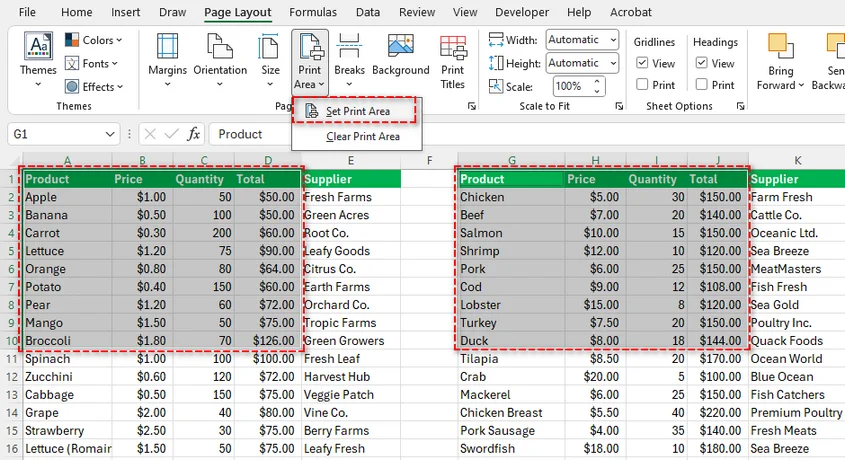
Cada intervalo selecionado será impresso em uma página separada, tornando-o ideal para relatórios com várias seções.
Dica:
- Depois de definir várias áreas de impressão, o Excel insere automaticamente quebras de página entre cada área. Se precisar ajustar onde as quebras de página ocorrem, vá para a guia Layout da Página e use Quebras para modificá-las.
Configurar Área de Impressão para Várias Planilhas Automaticamente Usando VBA
Se você está trabalhando com pastas de trabalho grandes que contêm várias planilhas, pode economizar tempo automatizando o processo de definição de áreas de impressão em todas as planilhas usando VBA. Este método é ideal para usuários que precisam realizar configurações da área de impressão do Excel com frequência.
Aqui está um código VBA simples para definir a área de impressão para todas as planilhas:
Sub SetPrintArea()
    Dim ws As Worksheet
    Dim printAreaAddress As String
    printAreaAddress = "A1:F20" ' Especifique o intervalo a ser impresso

    ' Percorrer todas as planilhas na pasta de trabalho e definir a área de impressão
    For Each ws In ThisWorkbook.Worksheets
        ws.PageSetup.PrintArea = printAreaAddress
    Next ws
End Sub
Passos para Usar Este Código VBA:
-
Pressione Alt + F11 para abrir o editor do VBA.
-
Clique em Inserir > Módulo para criar um novo módulo.
-
Cole o código no módulo.
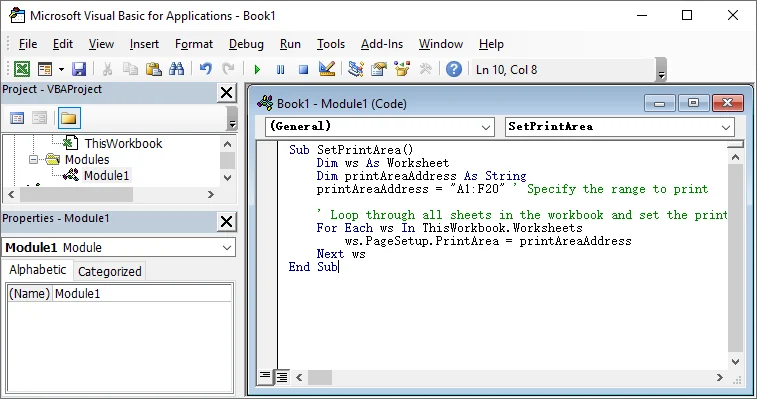
-
Pressione F5 para executar a macro.
Este código aplicará a área de impressão (por exemplo, A1:F20) a todas as planilhas em sua pasta de trabalho.
Dica:
- Você pode alterar o printAreaAddress para qualquer intervalo que precisar, como "B2:D15", dependendo dos seus requisitos de área de impressão.
Precisa saber mais sobre a propriedade PageSetup.PrintArea neste script VBA? Consulte o guia oficial da Microsoft: Propriedade PageSetup.PrintArea (Excel).
Definir em Lote a Área de Impressão para Vários Arquivos Excel Usando Python
Para processar em lote vários arquivos do Excel e definir áreas de impressão automaticamente, o Python oferece uma solução poderosa. Usando a biblioteca Spire.XLS for Python, você pode ler e atualizar arquivos do Excel em massa sem depender do próprio Excel, tornando-o perfeito para execução no lado do servidor ou tarefas de automação.

Veja como processar em lote áreas de impressão para vários arquivos do Excel usando Python:
Passos:
-
Instale a biblioteca Spire.XLS do PyPI usando pip:
pip install spire-xls -
Use o seguinte código para processar em lote arquivos do Excel e definir áreas de impressão:
from spire.xls import *
import os

# Defina a pasta que contém os arquivos do Excel
source_folder = "caminho_para_seus_arquivos_excel"  # Atualize com o caminho da sua pasta
target_folder = "caminho_para_arquivos_modificados"    # Caminho para salvar os arquivos modificados

# Crie a pasta de destino se ela não existir
if not os.path.exists(target_folder):
    os.makedirs(target_folder)

# Defina o intervalo da área de impressão (ajuste conforme necessário)
print_area = "A1:F20"

# Percorrer todos os arquivos do Excel na pasta
for file_name in os.listdir(source_folder):
    if file_name.endswith((".xlsx", ".xls")):
        try:
            # Carregue a pasta de trabalho
            file_path = os.path.join(source_folder, file_name)
            workbook = Workbook()
            workbook.LoadFromFile(file_path)

            # Defina a área de impressão para a primeira planilha
            sheet = workbook.Worksheets[0]
            sheet.PageSetup.PrintArea = print_area

            # Salve o arquivo modificado
            new_file_name = f"modified_{file_name}"
            new_file_path = os.path.join(target_folder, new_file_name)
            workbook.SaveToFile(new_file_path, FileFormat.Version2016)

            print(f"Processado: {file_name} -> {new_file_name}")

        except Exception as e:
            print(f"Erro ao processar {file_name}: {str(e)}")
            continue

print(f"\nProcesso em lote concluído! Arquivos modificados salvos em: {target_folder}")
Este script Python processa todos os arquivos do Excel em uma pasta, ajusta a área de impressão para cada arquivo e salva os arquivos modificados em um novo diretório.
Dica:
- Além de ajustar a seleção de impressão, o Spire.XLS oferece opções de configuração de página, como margens, tamanho do papel e dimensionamento. Para mais detalhes, consulte a documentação oficial: Python: Definir Opções de Configuração de Página no Excel.
Problemas Comuns da Área de Impressão e Como Corrigi-los
Às vezes, você pode encontrar problemas ao trabalhar com áreas de impressão. Abaixo estão alguns problemas comuns e suas soluções:
-
Área de Impressão Não Reconhecida pelo Excel
- Problema: O Excel pode não reconhecer a área de impressão, muitas vezes devido a configurações corrompidas ou seleção incorreta de células.
- Solução: Vá para Layout da Página > Limpar Área de Impressão e, em seguida, redefina a área de impressão.
-
Colunas Cortadas na Visualização de Impressão
- Problema: As colunas podem ser cortadas na visualização de impressão, deixando parte do conteúdo fora da página impressa.
- Solução: Ajuste as margens ou use as opções Ajustar Escala na guia Layout da Página para garantir que todo o conteúdo caiba na área imprimível.
-
Linhas ou Colunas Ocultas Incluídas na Área de Impressão
- Problema: Linhas ou colunas ocultas podem ser incluídas involuntariamente na área de impressão, fazendo com que dados indesejados sejam impressos.
- Solução: Reexiba quaisquer linhas ou colunas ocultas antes de definir a área de impressão.
-
Linhas de Grade Não Impressas
- Problema: Embora as linhas de grade estejam visíveis no Excel, elas podem não aparecer no documento impresso.
- Solução: Na guia Layout da Página, em Opções de Planilha, marque a caixa Imprimir ao lado de Linhas de Grade para garantir que elas apareçam na impressão.
Conclusão: Comparação Rápida dos Métodos de Área de Impressão
Aqui está uma comparação rápida dos métodos de área de impressão do Excel:
| Método | Prós | Contras | Ideal Para |
|---|---|---|---|
| Recurso Definir Área de Impressão | Simples e intuitivo | Não é ideal para processamento em lote | Configurações de impressão únicas, uso ocasional |
| Caixa de Diálogo Configurar Página | Configurações avançadas e seleção visual | Mais passos necessários | Configurações de impressão personalizadas para documentos complexos |
| Atalhos de Teclado | Rápido e eficiente | Limitado a uma área de impressão | Usuários regulares que precisam de configurações rápidas de área de impressão |
| VBA | Automatiza tarefas em várias planilhas | Requer conhecimento de VBA | Grandes pastas de trabalho ou tarefas recorrentes |
| Python | Processa vários arquivos sem abrir o Excel | Requer conhecimento de Python | Processamento em lote para grandes volumes de arquivos Excel |
Como escolher o melhor método:
- Para tarefas simples e únicas: Use o recurso integrado Definir Área de Impressão.
- Para mais controle sobre as configurações de impressão: Use a Caixa de Diálogo Configurar Página.
- Para configurações rápidas: Use Atalhos de Teclado.
- Para automatizar tarefas em várias planilhas: Use VBA.
- Para processar vários arquivos de uma vez: Use Python.
Perguntas Frequentes: Área de Impressão do Excel
P1: Posso definir várias áreas de impressão em uma única planilha do Excel?
R1: Sim! Ao selecionar intervalos não adjacentes enquanto mantém pressionada a tecla Ctrl, você pode definir várias áreas de impressão. Cada seleção será impressa em uma página separada.
P2: Como limpar uma área de impressão definida anteriormente?
R2: Vá para Layout da Página → Área de Impressão → Limpar Área de Impressão, ou use o atalho de teclado Alt → P → R → C.
P3: A área de impressão é salva quando eu fecho o Excel?
R3: Sim, quando você salva sua pasta de trabalho após definir uma área de impressão, o Excel preserva essa configuração no arquivo.
P4: A área de impressão pode ser atualizada automaticamente conforme os dados mudam?
R4: Sim! Converta seu intervalo para uma Tabela do Excel (Ctrl + T), e a área de impressão se ajustará automaticamente à medida que você adiciona dados.