As fórmulas são um dos recursos mais poderosos do Excel. Elas permitem que você execute cálculos, analise tendências, automatize trabalhos repetitivos e crie relatórios dinâmicos. Esteja você fazendo uma soma rápida, construindo uma lógica condicional aninhada ou automatizando a geração de planilhas em massa, o Excel oferece várias maneiras de inserir fórmulas — cada uma adequada a diferentes níveis de habilidade e tarefas.
Neste artigo, vamos percorrer várias maneiras fáceis e eficientes de inserir fórmulas no Excel, desde métodos de interface do usuário integrados até a automação usando Python (Spire.XLS). Também incluiremos exemplos de casos de uso, instruções passo a passo e uma tabela de comparação para ajudá-lo a decidir qual método funciona melhor para o seu fluxo de trabalho.
Visão geral do método:
- Método 1: Digite as fórmulas diretamente em uma célula (mais rápido para uso simples)
- Método 2: Insira fórmulas usando a barra de fórmulas (melhor para fórmulas longas ou complexas)
- Método 3: Use o botão Inserir Função (fx) (mais amigável para iniciantes)
- Método 4: Use a AutoSoma e as Funções Rápidas (extremamente eficiente)
- Método 5: Insira fórmulas usando a alça de preenchimento (melhor para repetição)
- Método 6: Insira fórmulas programaticamente (Python – Spire.XLS)
Por que é importante aprender várias maneiras
Muitos usuários do Excel só sabem como digitar equações diretamente em uma célula. Embora isso funcione para cálculos simples, nem sempre é o método mais rápido ou confiável, especialmente ao lidar com grandes conjuntos de dados ou fórmulas complexas. O Excel oferece uma variedade de ferramentas e atalhos projetados para acelerar a criação de fórmulas, melhorar a precisão e evitar erros manuais.
Além disso, desenvolvedores e analistas de dados geralmente precisam de soluções de automação para gerar ou atualizar arquivos do Excel em massa — algo que o script com Python pode lidar com mais eficiência do que a entrada manual.
Ao aprender várias maneiras de inserir fórmulas, você pode:
- Trabalhar com mais eficiência com planilhas do dia a dia
- Reduzir erros causados pela digitação manual
- Aproveitar a inteligência integrada do Excel
- Automatizar tarefas repetitivas ou processamento de Excel em grande escala
Abaixo estão os seis métodos mais eficientes para inserir fórmulas no Excel, com orientação prática para que você possa aplicá-los imediatamente.
Método 1. Digite as fórmulas diretamente em uma célula (mais rápido para uso simples)
Digitar diretamente em uma célula é a maneira mais comum e direta de inserir fórmulas. É rápido, intuitivo e funciona perfeitamente para cálculos rápidos.
Passos:
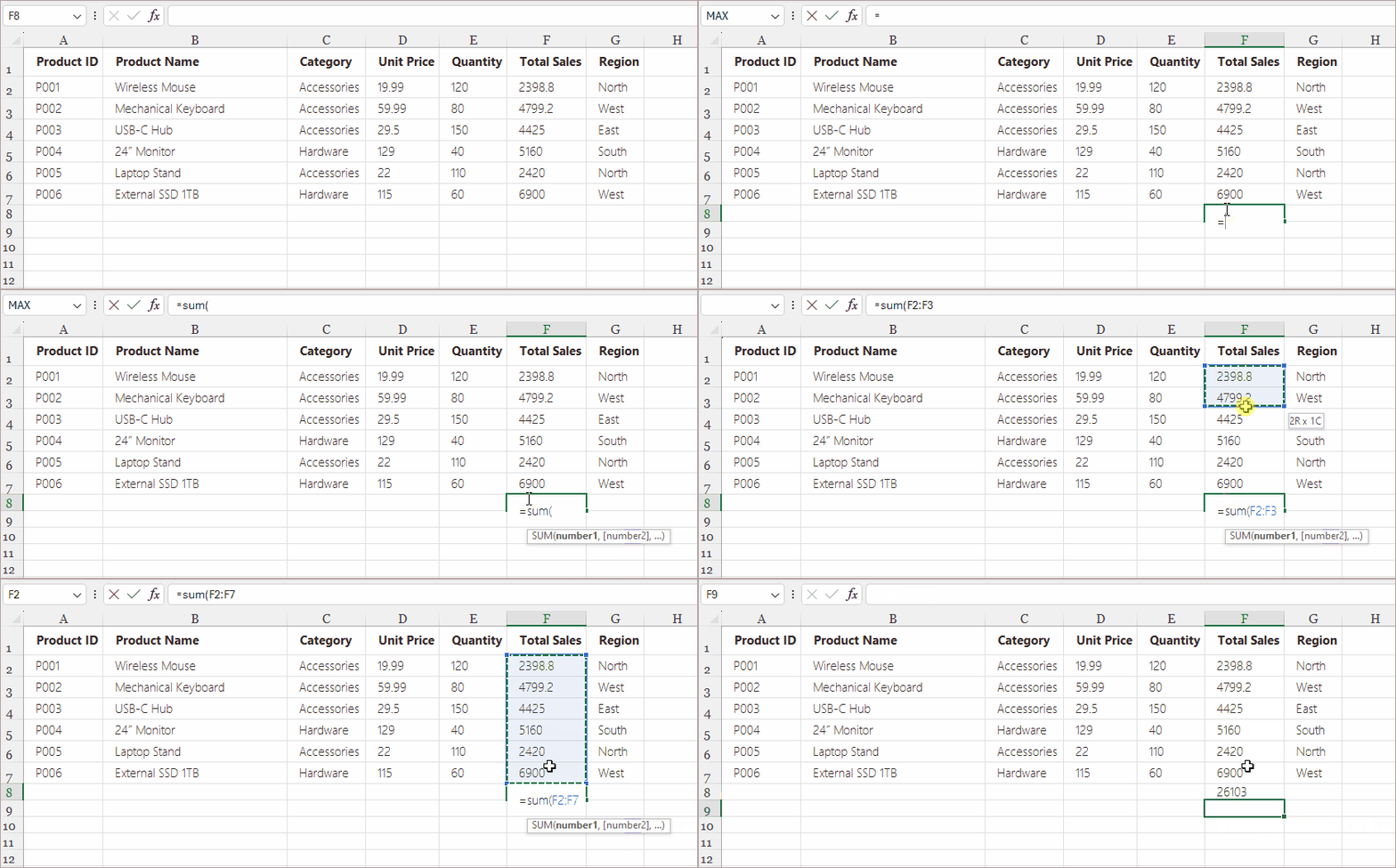
- Clique na célula onde deseja que o resultado da fórmula apareça.
- Digite um sinal de igual = para iniciar a fórmula.
-
Insira a fórmula—por exemplo:
- =A1+B1
- =SOMA(A1:A10)
- =A1*B1
- Pressione Enter para aplicar a fórmula.
Exemplos de casos de uso:
- Adicionar ou subtrair valores
- Calcular totais
- Realizar operações matemáticas básicas
- Usar funções simples (SOMA, MÉDIA, MÁXIMO, MÍNIMO)
Por que este método é útil:
- Extremamente rápido para tarefas simples
- Ótimo para planilhas pequenas
- Nenhuma ferramenta ou caixa de diálogo adicional necessária
No entanto, este método se torna ineficiente quando você precisa inserir fórmulas longas ou complexas que exigem uma edição mais cuidadosa.
Método 2. Insira fórmulas usando a barra de fórmulas (melhor para fórmulas longas ou complexas)
A Barra de Fórmulas oferece mais espaço e clareza, tornando-a ideal para editar fórmulas longas ou complicadas sem modificar acidentalmente o conteúdo da própria célula.
Passos:
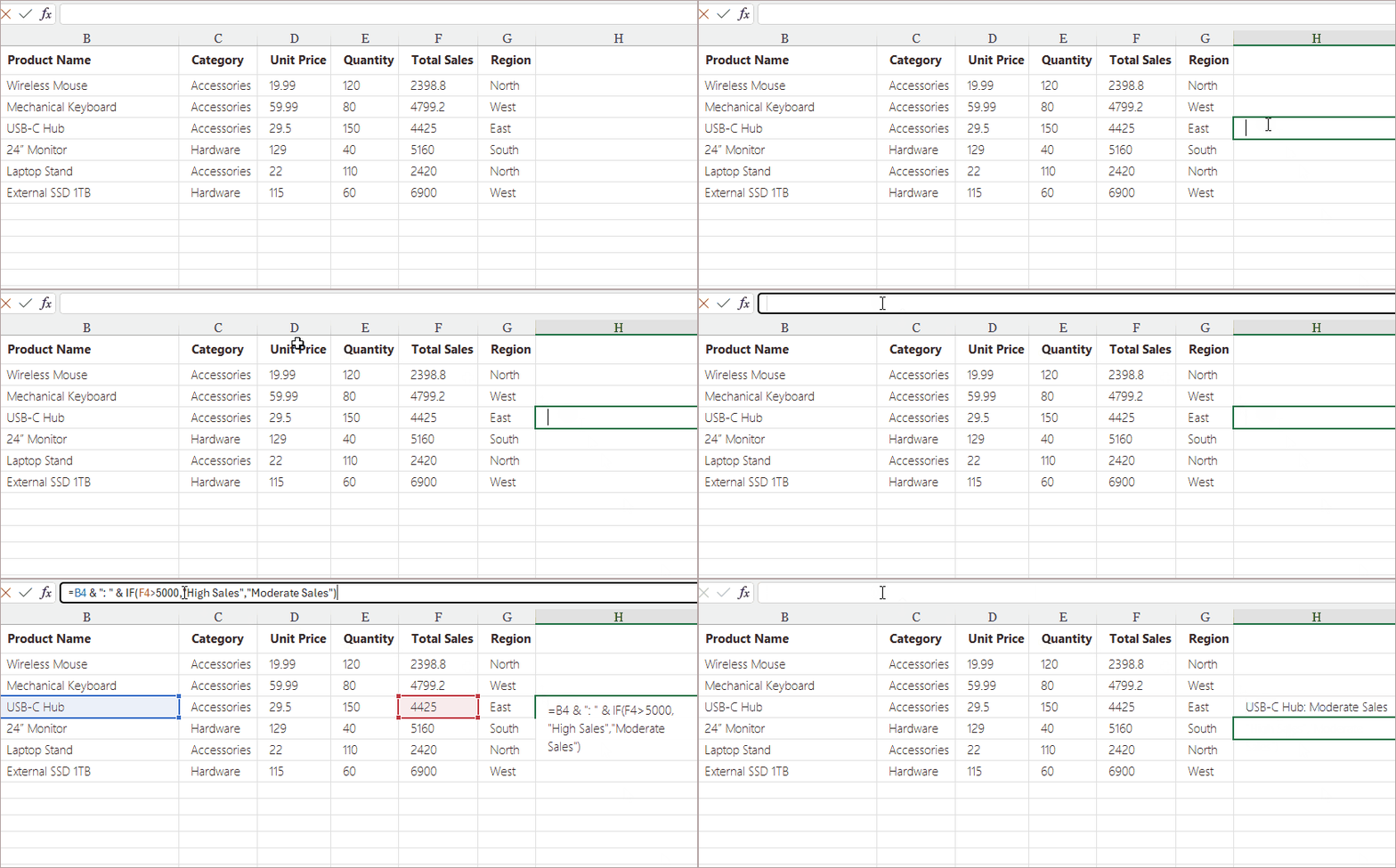
- Selecione a célula onde sua fórmula pertence.
- Clique na Barra de Fórmulas na parte superior do Excel.
- Digite ou edite sua fórmula.
- Pressione Enter.
Exemplos de casos de uso:
- Instruções SE aninhadas
- PROCV , ÍNDICE + CORRESP, PROCX
- Fórmulas de concatenação com vários segmentos de texto
- Fórmulas lógicas de várias condições
Por que este método é útil:
- Permite a edição confortável de fórmulas longas ou de várias linhas
- Reduz alterações acidentais de células
- Ajuda a manter uma visão limpa da planilha
A Barra de Fórmulas também exibe avisos de erro de fórmula, facilitando a depuração.
Método 3. Use o botão Inserir Função (fx) (mais amigável para iniciantes)
A ferramenta Inserir Função (fx) do Excel foi projetada especificamente para usuários que ainda estão aprendendo fórmulas ou preferem etapas guiadas ao construir funções mais complexas.
Passos:
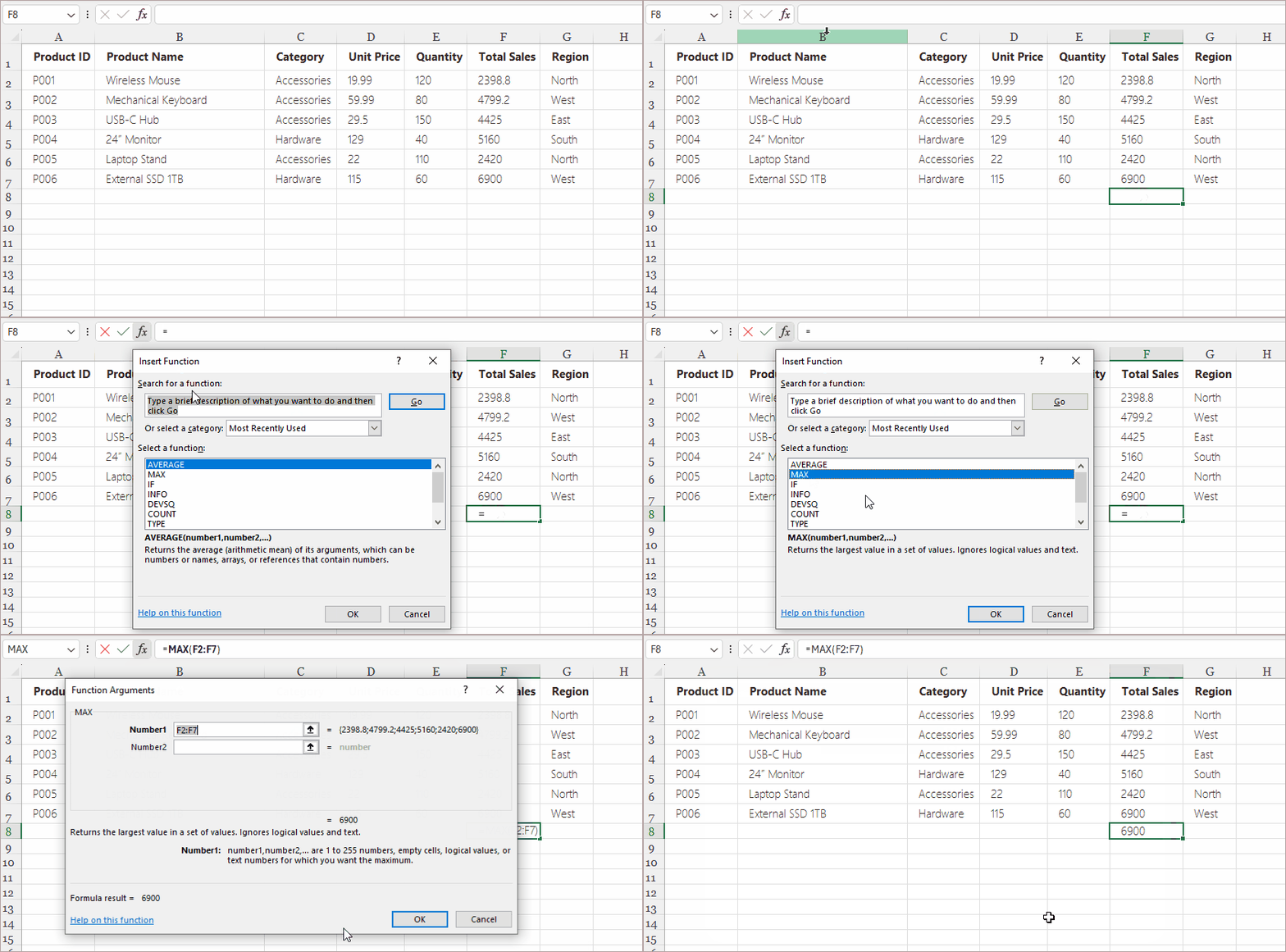
- Clique na célula onde deseja o resultado da fórmula.
- Clique no botão fx à esquerda da Barra de Fórmulas.
- Escolha uma categoria de função (Matemática, Texto, Data e Hora, Lógica, Pesquisa, etc.).
- Selecione a função desejada (por exemplo, SOMASES, SE, ESQUERDA, PROCV).
- Preencha os campos de argumento na caixa de diálogo pop-up.
- Clique em OK.
Exemplos de casos de uso:
- Aprender como as funções do Excel funcionam
- Fórmulas com vários argumentos
- Cálculos financeiros, de data e estatísticos
- Qualquer coisa em que você queira que o Excel ajude a orientar a configuração da fórmula
Por que este método é útil:
- Ajuda os iniciantes a evitar erros de sintaxe
- Mostra uma descrição de cada função e exemplo de uso
- Fornece campos estruturados para inserir argumentos
Este método é mais lento do que a entrada direta, mas muito mais preciso ao trabalhar com fórmulas desconhecidas.
Método 4. Use a AutoSoma e as Funções Rápidas (extremamente eficiente)
A ferramenta AutoSoma fornece atalhos de um clique para funções comumente usadas, como:
- SOMA
- MÉDIA
- CONT.NÚM
- MÁXIMO
- MÍNIMO
Passos:
- Selecione uma célula abaixo ou ao lado de seus dados numéricos.
- Vá para Página Inicial > Edição > AutoSoma (ou escolha outra função no menu suspenso).
- O Excel destaca um intervalo sugerido automaticamente.
- Pressione Enter para aceitar.
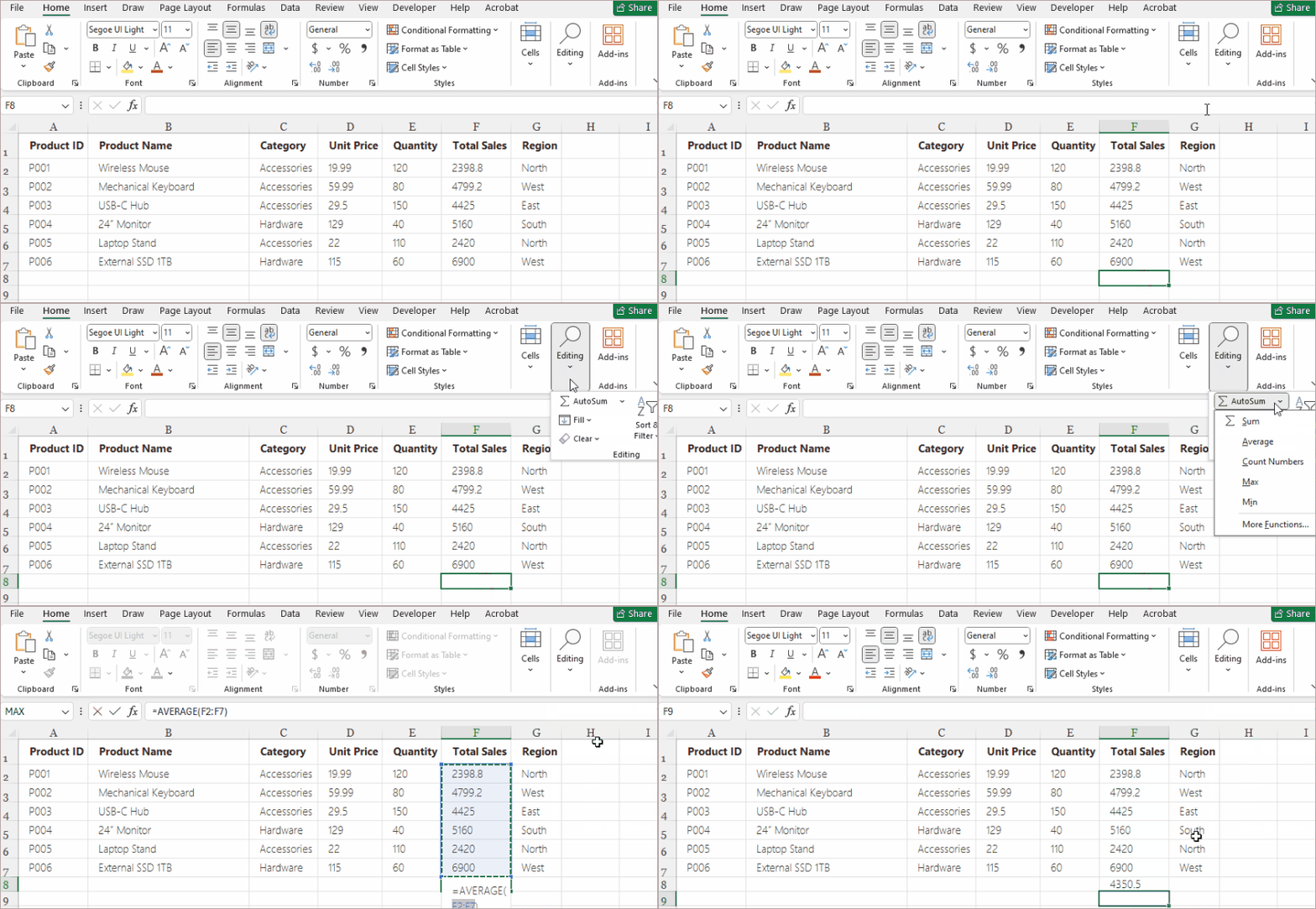
Exemplos de casos de uso:
- Somar uma coluna de dados de vendas
- Encontrar o valor mais alto ou mais baixo em um intervalo
- Calcular uma pontuação média
- Contar quantos valores numéricos aparecem em um conjunto de dados
Por que este método é útil:
- Economiza tempo — não é necessário digitar
- Perfeito para relatórios de resumo
- O Excel detecta automaticamente os intervalos de células relevantes
- Reduz erros na seleção de intervalo
Se você trabalha frequentemente com relatórios numéricos, tabelas de resumo ou arquivos de contabilidade, a AutoSoma pode acelerar drasticamente seu fluxo de trabalho.
Método 5. Insira fórmulas usando a alça de preenchimento (melhor para repetição)
Depois que uma fórmula é inserida, a Alça de Preenchimento do Excel pode copiar essa fórmula por várias linhas ou colunas, ajustando automaticamente as referências de célula.
Passos:
- Insira uma fórmula na primeira célula (por exemplo, =D2*E2).
- Passe o mouse sobre o canto inferior direito até que o cursor se transforme em uma pequena cruz preta.
- Arraste para baixo ou para os lados para preencher as células adjacentes.
- Solte o botão do mouse.
O Excel atualiza as referências automaticamente:
- D2 se torna D3
- E2 se torna E3
- E assim por diante
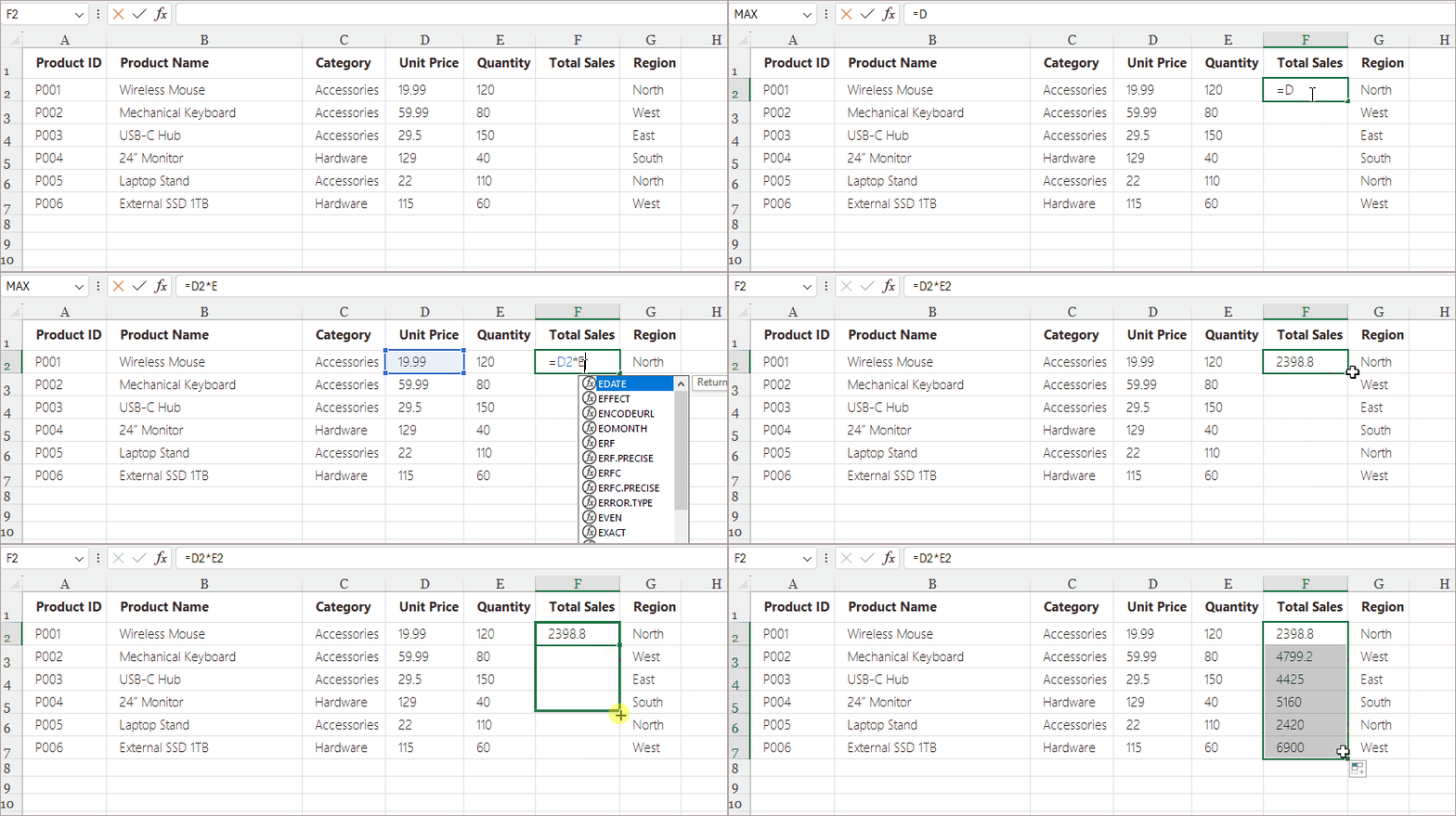
Exemplos de casos de uso:
- Calcular totais para centenas de linhas
- Aplicar a mesma lógica a um conjunto de dados inteiro
- Gerar sequências (por exemplo, =LIN(), =A1+10)
- Copiar cálculos de tempo ou data entre células
Por que este método é útil:
- Extremamente rápido para cálculos repetitivos
- Ajusta automaticamente as fórmulas com base na posição
- Reduz a necessidade de digitar manualmente as fórmulas em cada linha
Este método é essencial para entrada de dados, modelagem financeira, orçamento e qualquer planilha que envolva grandes conjuntos de dados.
Método 6. Insira fórmulas programaticamente (Python – Spire.XLS)
Para automação, processamento em lote ou geração dinâmica de arquivos do Excel, a inserção de fórmulas programaticamente é a abordagem mais escalável. Usando Python com Spire.XLS, você pode criar arquivos do Excel, inserir fórmulas e realizar cálculos automaticamente — sem abrir o Excel.
Passos:
-
Instale o Spire.XLS para Python usando pip.
pip install spire.xls -
Importe o módulo necessário para o seu script.
-
Carregue um arquivo Excel existente em um objeto Workbook.
-
Acesse a planilha onde você deseja inserir a fórmula.
-
Escreva a fórmula na célula de destino usando a propriedade Formula.
-
Salve o arquivo atualizado em uma nova pasta de trabalho do Excel.
Exemplo:
from spire.xls import *

# Create workbook and load an Excel file
workbook = Workbook()
workbook.LoadFromFile("input.xlsx")

# Get the first worksheet
sheet = workbook.Worksheets[0]

# Insert a formula
sheet.Range["F8"].Formula = "=SUM(F2:F7)"

# Save the Excel file
workbook.SaveToFile("output.xlsx", ExcelVersion.Version2016)
workbook.Dispose()
Leia mais: Adicionar ou ler fórmulas no Excel usando Python
Exemplos de casos de uso:
- Relatórios automatizados
- Fluxos de trabalho de transformação de dados
- Gerar relatórios financeiros ou de vendas para aplicativos
- Processamento em lote de milhares de arquivos do Excel
Por que este método é útil:
- Elimina o trabalho manual
- Garante consistência entre os arquivos gerados
- Integra a lógica do Excel em sistemas de software maiores
Esta é a opção mais poderosa para desenvolvedores e analistas, pois o Spire.XLS para Python não apenas insere fórmulas programaticamente, mas também cria e edita pastas de trabalho, aplica formatação, gera gráficos, converte Excel para PDF e automatiza tarefas de dados complexas.
Comparação: Qual método você deve escolher?
| Método | Melhor para | Facilidade de uso | Velocidade | Notas |
|---|---|---|---|---|
| Digitar na célula | Fórmulas rápidas/básicas | Fácil | Muito rápido | Ideal para tarefas pequenas |
| Barra de Fórmulas | Fórmulas longas ou complexas | Fácil | Médio | Oferece mais espaço de edição |
| Inserir Função (fx) | Iniciantes/funções complexas | Muito fácil | Médio | Criação de fórmula guiada |
| AutoSoma | Resumos e funções comuns | Muito fácil | Muito rápido | Totais com um clique |
| Alça de Preenchimento | Fórmulas repetidas | Fácil | Extremamente rápido | Ajusta automaticamente as referências de célula |
| Python (Spire.XLS) | Automação e tarefas em lote | Médio | Mais rápido em escala | Melhor para desenvolvedores |
Resumo
A inserção de fórmulas no Excel pode ser feita de várias maneiras simples e eficientes, dependendo do seu fluxo de trabalho. Este artigo abordou seis métodos práticos — incluindo o uso da AutoSoma, a inserção de fórmulas pela Barra de Fórmulas, a seleção de funções da Biblioteca de Funções, o uso da Alça de Preenchimento para copiar fórmulas, a digitação de fórmulas manuais e a automação da inserção de fórmulas com o Spire.XLS para Python. Cada método oferece vantagens únicas, desde cálculos rápidos até automação escalável. Ao escolher a abordagem que melhor se adapta às suas necessidades, você pode melhorar a precisão, otimizar o processamento de dados e tornar suas tarefas no Excel mais eficientes.
Perguntas frequentes sobre como inserir fórmulas no Excel
P1. Minha fórmula não está calculando e é exibida como texto. Por quê?
A célula está formatada como Texto. Altere para Geral e insira a fórmula novamente.
P2. Qual é a maneira mais rápida de aplicar uma fórmula a centenas de linhas?
Use a Alça de Preenchimento ou a automação via Python (Spire.XLS).
P3. As fórmulas do Excel podem fazer referência a outras planilhas?
Sim. Exemplo: =Planilha2!A1 + Planilha3!B5
P4. As fórmulas podem ser geradas automaticamente?
Sim. Ferramentas como o Spire.XLS para Python podem inserir fórmulas programaticamente.