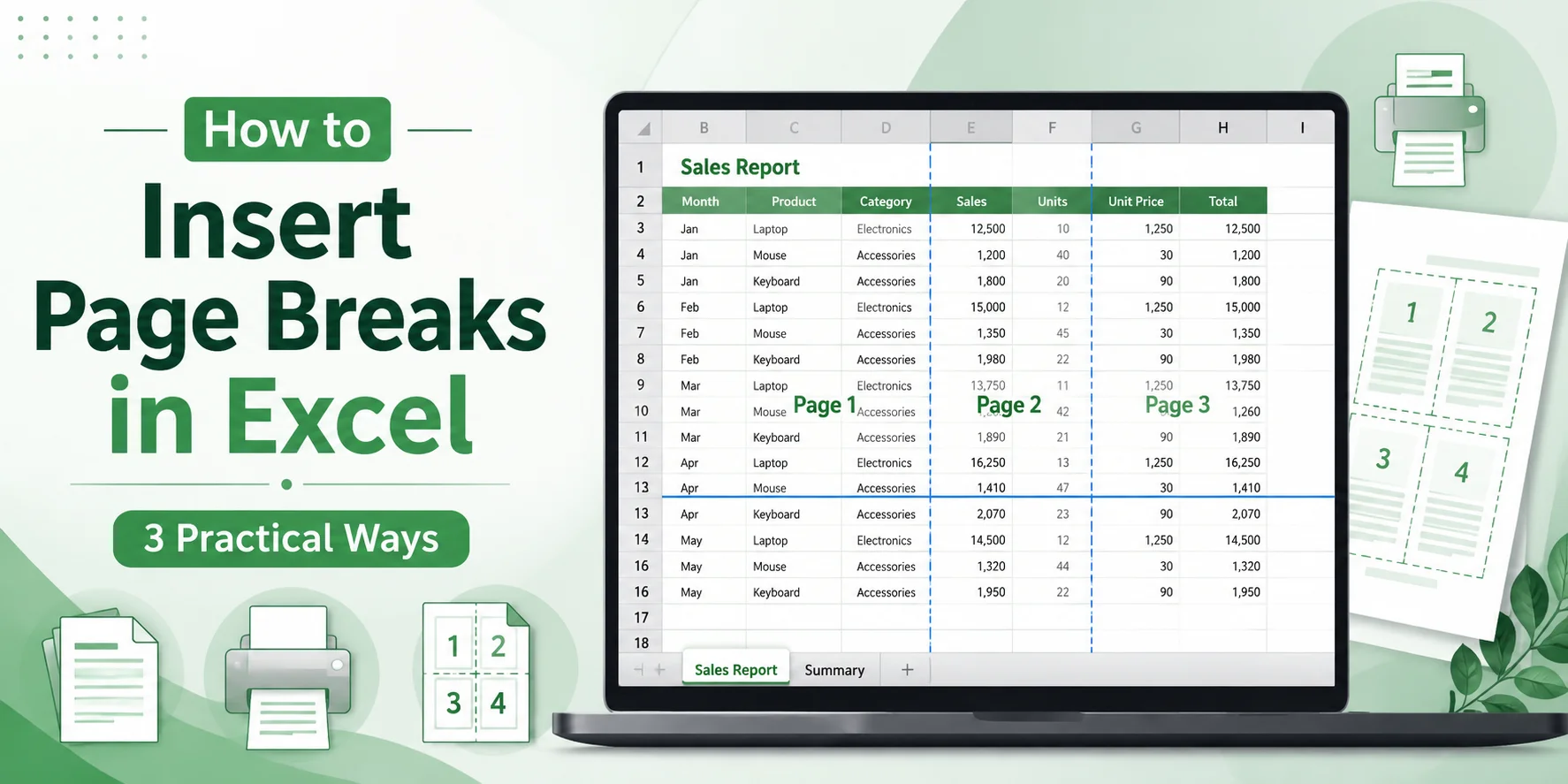
Quando uma planilha do Excel contém várias seções, tabelas longas ou muitas linhas de dados, o Excel pode dividir automaticamente o conteúdo entre as páginas em locais inconvenientes. Um cabeçalho pode aparecer na parte inferior de uma página, uma tabela pode ser dividida ao meio ou colunas relacionadas podem ser separadas em páginas diferentes. Adicionar quebras de página permite que você controle onde uma nova página impressa começa e torna os relatórios mais fáceis de ler.
Neste artigo, abordaremos 3 maneiras práticas de inserir quebras de página no Excel:
- Adicionar ou mover uma quebra de página no Excel manualmente
- Inserir quebras de página a cada N linhas usando VBA
- Adicionar quebras de página a vários arquivos Excel com C#
O que são quebras de página no Excel?
Uma quebra de página marca o ponto onde uma página impressa termina e a próxima começa.
As quebras de página afetam apenas o layout de impressão. Elas não movem células, alteram fórmulas, dividem uma planilha em folhas separadas nem modificam os dados subjacentes.
O Excel usa dois tipos de quebras de página:
- Quebras de página automáticas são criadas pelo Excel com base no tamanho do papel, margens, escala, alturas de linha e larguras de coluna.
- Quebras de página manuais são inseridas pelo usuário para controlar onde uma nova página impressa começa.
Você pode inserir dois tipos de quebras de página manuais:
- Quebra de página horizontal: Inicia uma nova página impressa em uma linha específica.
- Quebra de página vertical: Inicia uma nova página impressa em uma coluna específica.
Abra a Visualização da Quebra de Página antes de começar
A Visualização da Quebra de Página mostra como o Excel divide atualmente a planilha em páginas impressas. Embora você não precise abrir esta visualização antes de inserir uma quebra de página, ela torna os limites da página mais fáceis de ver e ajuda a verificar o resultado.
Para abrir a Visualização da Quebra de Página:
-
Vá para a guia Exibir na faixa de opções do Excel.
-
Selecione Visualização da Quebra de Página.
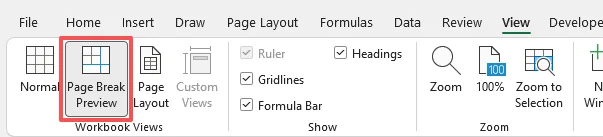
O Excel exibirá os limites da página diretamente na planilha.
Dica: Linhas tracejadas indicam quebras de página automáticas criadas pelo Excel. Linhas sólidas indicam quebras de página manuais, incluindo quebras de página automáticas que você moveu manualmente.
Adicionar ou mover uma quebra de página no Excel manualmente
Ideal para: Usuários que precisam ajustar o layout de impressão de uma única planilha ou inserir apenas algumas quebras de página manualmente.
Inserir uma quebra de página horizontal
- Selecione a linha diretamente abaixo de onde você deseja que a página seja dividida (por exemplo, clique no número da linha 10 para inserir uma quebra entre as linhas 9 e 10).
- Vá para a guia Layout da Página.
- Clique em Quebras.
- Selecione Inserir Quebra de Página.
Resultado: O Excel insere uma quebra de página horizontal acima da linha selecionada.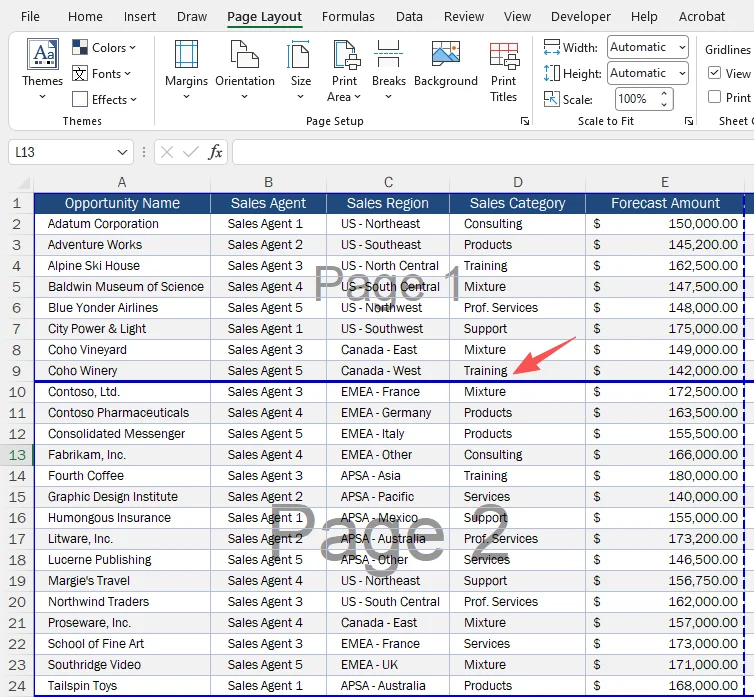
Inserir uma quebra de página vertical
- Selecione a coluna diretamente à direita de onde você deseja a divisão (por exemplo, clique na coluna D para inserir uma quebra entre as colunas C e D).
- Vá para a guia Layout da Página.
- Clique em Quebras.
- Escolha Inserir Quebra de Página.
Resultado: O Excel insere a quebra de página à esquerda da coluna selecionada.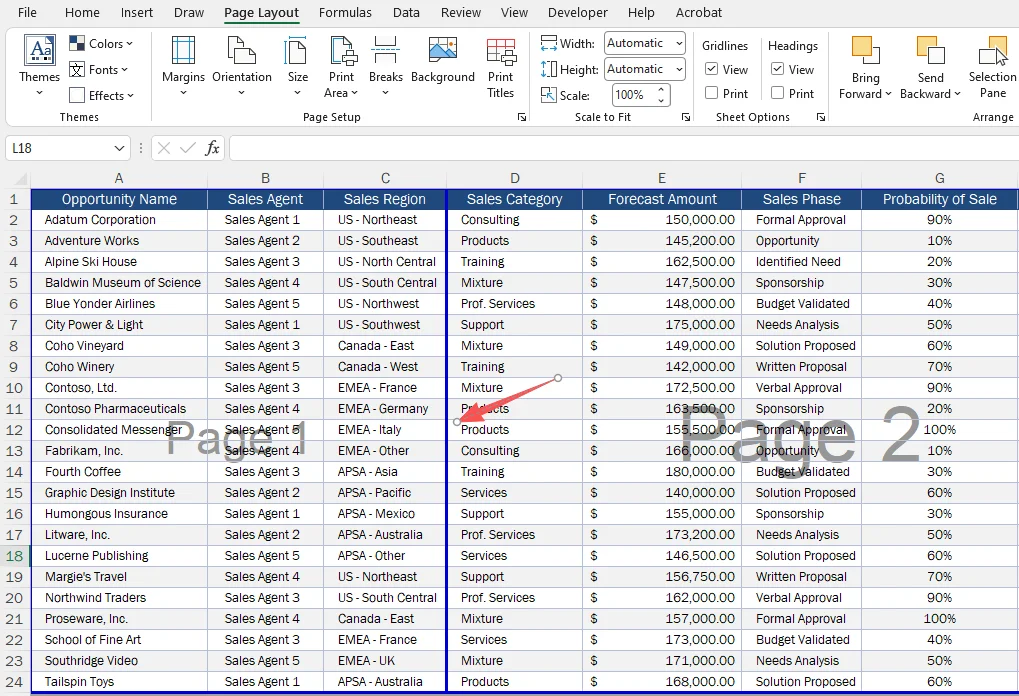
Mover uma quebra de página existente
Você pode mover uma quebra de página sem excluí-la e recriá-la:
- Certifique-se de estar na Visualização da Quebra de Página.
- Arraste a linha da quebra de página para a posição desejada. Se a linha não puder ser arrastada, verifique se o recurso de arrastar e soltar células está ativado nas Opções do Excel. Mover uma quebra de página automática a transforma em uma quebra de página manual.
Nota: Para planilhas largas, as configurações de orientação da página, margens e escala podem afetar o layout impresso final. Revise a Visualização de Impressão se as colunas não aparecerem como esperado.
Vantagens e Limitações
| Vantagens | Limitações |
|---|---|
| Rápido e fácil para pequenos ajustes | Requer repetição manual para cada quebra |
Inserir quebras de página a cada N linhas automaticamente com VBA
Ideal para: Usuários do aplicativo de desktop do Excel que precisam inserir quebras de página em intervalos de linha regulares, como a cada 10 linhas.
O Excel não fornece um botão simples integrado para inserir quebras de página a cada N linhas. Se você precisar apenas de algumas quebras de página, a inserção manual geralmente é suficiente.
No entanto, quando uma planilha contém centenas ou milhares de linhas, adicionar quebras de página uma a uma torna-se demorado e sujeito a erros. Uma pequena macro VBA pode automatizar esse processo e aplicar a mesma regra de quebra de página de forma consistente.
⚠️ Aviso: As alterações feitas por uma macro VBA geralmente não podem ser desfeitas com Ctrl + Z. Salve uma cópia de backup da pasta de trabalho antes de executar o código e execute macros apenas de fontes em que você confia!
Guia passo a passo
-
Pressione Alt + F11 para abrir o editor VBA.
-
Clique em Inserir > Módulo para criar um novo módulo.
-
Cole o seguinte código VBA no módulo:
Sub InsertPageBreaksEveryNRows()
    Dim ws As Worksheet
    Dim intervalRows As Long
    Dim lastRow As Long
    Dim rowIndex As Long

    Set ws = ActiveSheet
    intervalRows = 10  ' Altere este valor para o intervalo desejado

    lastRow = ws.Cells(ws.Rows.Count, "A").End(xlUp).Row

    For rowIndex = intervalRows + 1 To lastRow Step intervalRows
        If Not HasHorizontalPageBreak(ws, rowIndex) Then
            ws.HPageBreaks.Add Before:=ws.Rows(rowIndex)
        End If
    Next rowIndex
End Sub

Private Function HasHorizontalPageBreak(ws As Worksheet, breakRow As Long) As Boolean
    Dim pb As HPageBreak

    HasHorizontalPageBreak = False

    For Each pb In ws.HPageBreaks
        If pb.Location.Row = breakRow Then
            HasHorizontalPageBreak = True
            Exit Function
        End If
    Next pb
End Function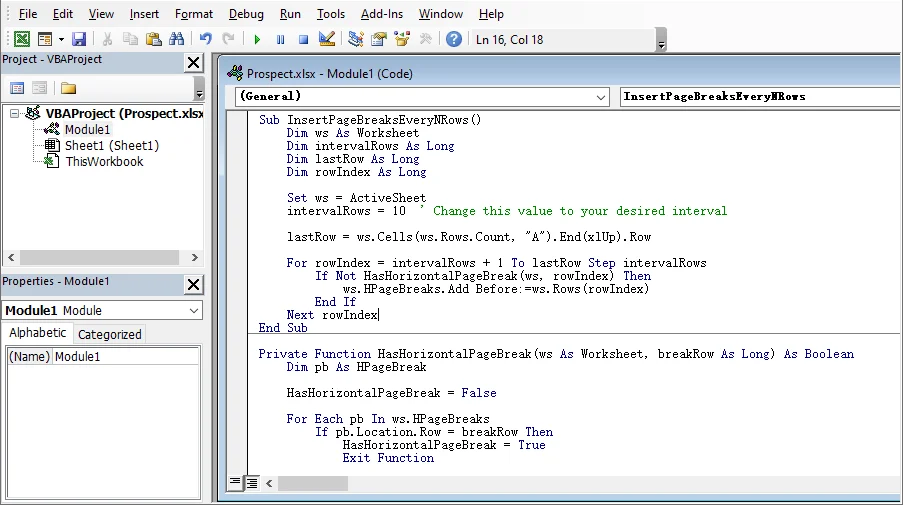
-
Altere
intervalRows = 10para o número de linhas da planilha que você deseja entre as quebras de página. -
Pressione F5 para executar a macro.
Dicas importantes:
- A macro assume que a coluna A contém dados para determinar a última linha. Se seus dados começarem em uma coluna diferente, altere "A" para a letra da coluna apropriada.
- A macro não remove nenhuma quebra de página existente. Se você quiser redefinir todas as quebras antes de inserir novas, adicione
ActiveSheet.ResetAllPageBreaksno início da macro. - O Excel permite até 1.026 quebras de página horizontais e verticais em uma planilha. Intervalos muito pequenos em planilhas extremamente grandes podem exceder esse limite.
- Para manter a macro na pasta de trabalho, salve o arquivo como Pasta de Trabalho Habilitada para Macro do Excel (.xlsm).
Vantagens e Limitações
| Vantagens | Limitações |
|---|---|
| Automatiza a inserção repetida de quebras de página | Requer conhecimento de VBA |
| Suporta intervalos de linha personalizados | Funciona apenas no aplicativo de desktop do Excel |
Precisa remover quebras de página existentes? Veja Como remover quebras de página no Excel.
Adicionar quebras de página a vários arquivos Excel com C#
Ideal para: Desenvolvedores ou usuários avançados que precisam inserir quebras de página em lote em vários arquivos Excel ou automatizar a geração de relatórios Excel dentro de software corporativo sem interagir com a interface gráfica do Microsoft Excel.
Embora o VBA seja excelente para automação de desktop, os fluxos de trabalho de automação corporativa geralmente exigem o processamento de documentos Excel no lado do servidor. No ecossistema .NET, os desenvolvedores podem utilizar bibliotecas como o Free Spire.XLS for .NET para inserir quebras de página horizontais ou verticais em C# sem abrir o Excel.
Siga as etapas abaixo para adicionar quebras de página a várias pastas de trabalho do Excel com C# e Free Spire.XLS for .NET.
Etapas
-
Instale a biblioteca necessária.
Instale a biblioteca através do Gerenciador de Pacotes NuGet:
Install-Package FreeSpire.XLS -
Adicione o código C# para inserir quebras de página em lote.
O exemplo a seguir percorre vários arquivos Excel, insere quebras de página horizontais e verticais e salva as pastas de trabalho processadas.
using System;
using System.IO;
using Spire.Xls;

namespace ExcelPageBreak
{
    internal class Program
    {
        private static void Main()
        {
            // Pasta contendo os arquivos Excel a serem processados
            string inputFolder = @"C:\ExcelFiles";

            // Salvar arquivos processados em uma subpasta separada
            string outputFolder = Path.Combine(inputFolder, "Processed");
            Directory.CreateDirectory(outputFolder);

            // Encontrar todos os arquivos .xlsx na pasta de entrada
            string[] files = Directory.GetFiles(
                inputFolder,
                "*.xlsx",
                SearchOption.TopDirectoryOnly
            );

            foreach (string filePath in files)
            {
                using (Workbook workbook = new Workbook())
                {
                    // Carregar o arquivo Excel
                    workbook.LoadFromFile(filePath);

                    // Obter a primeira planilha
                    Worksheet sheet = workbook.Worksheets[0];

                    // Inserir uma quebra de página horizontal acima da linha 10
                    sheet.HPageBreaks.Add(sheet.Range["A10"]);

                    // Inserir uma quebra de página vertical antes da coluna D
                    sheet.VPageBreaks.Add(sheet.Range["D1"]);

                    // Construir o caminho do arquivo de saída
                    string outputPath = Path.Combine(
                        outputFolder,
                        Path.GetFileName(filePath)
                    );

                    // Salvar a pasta de trabalho processada
                    workbook.SaveToFile(
                        outputPath,
                        FileFormat.Version2016
                    );
                }
            }

            Console.WriteLine(
                $"{files.Length} pasta(s) de trabalho processada(s). " +
                $"Os arquivos foram salvos em: {outputFolder}"
            );
        }
    }
}
Como o código funciona:
O código usa Directory.GetFiles() para encontrar todos os arquivos .xlsx na pasta de entrada especificada. Para cada pasta de trabalho, ele:
- Abre o arquivo e seleciona a primeira planilha.
- Adiciona uma quebra de página horizontal acima da linha 10.
- Adiciona uma quebra de página vertical antes da coluna D.
- Salva a pasta de trabalho atualizada em uma pasta
Processedseparada.
Altere C:\ExcelFiles para a pasta que contém suas pastas de trabalho. Você também pode substituir A10 e D1 pela linha e coluna onde deseja que cada nova página impressa comece.
Notas:
- O exemplo processa arquivos apenas na pasta selecionada. Para incluir arquivos em suas subpastas, altere
SearchOption.TopDirectoryOnlyparaSearchOption.AllDirectories. - O Free Spire.XLS limita arquivos .xls a 5 planilhas por pasta de trabalho e 200 linhas por planilha. Esses limites não se aplicam a arquivos .xlsx, portanto, o exemplo acima processa apenas arquivos .xlsx. Para pastas de trabalho .xls maiores, converta-as para .xlsx antes de processar.
Vantagens e Limitações
| Vantagens | Limitações |
|---|---|
| Automatiza a inserção de quebras de página para vários arquivos Excel | Requer conhecimento de programação .NET |
| Não requer instalação do Microsoft Excel | Não é adequado para ajustes manuais simples |
Comparação rápida de todos os métodos de inserção de quebra de página
| Método | Melhor caso de uso | Suporte multiplataforma? | Processamento em lote? |
|---|---|---|---|
| Inserção Manual | Conjuntos de dados pequenos e únicos | Limitado (apenas desktop) | Não |
| Macro VBA | Regras repetidas ou baseadas em intervalos | Limitado (apenas desktop) | Limitado |
| C# + Free Spire.XLS | Processamento em lote e fluxos de trabalho automatizados | Sim (.NET multiplataforma) | Sim |
Por que as quebras de página não estão funcionando no Excel?
Se uma quebra de página não aparecer onde esperado, verifique as seguintes configurações:
-
A linha ou coluna errada está selecionada.
O Excel insere uma quebra de página horizontal acima da linha selecionada e uma quebra de página vertical à esquerda da coluna selecionada. Selecione a linha ou coluna onde a próxima página impressa deve começar. -
A quebra de página não está visível na visualização atual.
Abra Exibir > Visualização da Quebra de Página para exibir quebras de página automáticas e manuais diretamente na planilha. -
A escala "Ajustar para" está substituindo as quebras de página manuais.
Quando a planilha usa a opção de escala Ajustar para, o Excel pode ignorar quebras de página manuais. Abra a caixa de diálogo Configurar Página e selecione Ajustar para em vez disso. -
A área de impressão não inclui o conteúdo esperado.
Verifique Layout da Página > Área de Impressão e confirme se o intervalo correto está incluído. Você também pode limpar a área de impressão existente e defini-la novamente. -
A planilha está protegida.
Uma planilha protegida pode impedir alterações nas configurações de layout da página. Desproteja a planilha, insira ou mova a quebra de página e, em seguida, proteja-a novamente, se necessário.
Após fazer as alterações, abra Arquivo > Imprimir para verificar o layout final da página antes de imprimir ou exportar a planilha.
Perguntas Frequentes
P1: Existe um atalho para inserir uma quebra de página no Excel?
R1: O Excel não possui um atalho universal para inserir quebras de página. Em versões do Windows, você pode usar Alt → P → B → I para acessar o comando Inserir Quebra de Página. A sequência de teclas pode variar de acordo com a versão do Excel e o idioma de exibição.
P2: Posso inserir quebras de página a cada N linhas?
R2: Sim. O Excel não fornece uma opção integrada para inserir quebras de página em intervalos de linha fixos. Você pode adicioná-las manualmente uma a uma ou usar VBA para automatizar o processo.
P3: Como faço para remover uma quebra de página no Excel?
R3: Selecione a linha abaixo de uma quebra horizontal ou a coluna à direita de uma quebra vertical, depois vá para Layout da Página > Quebras > Remover Quebra de Página. Para remover todas as quebras de página manuais, selecione Redefinir Todas as Quebras de Página. As quebras de página automáticas não podem ser removidas diretamente.
P4: As quebras de página afetam os dados da minha planilha?
R4: Não. As quebras de página controlam apenas como uma planilha é dividida quando impressa ou exportada para PDF. Elas não alteram valores de células, fórmulas, formatação ou estrutura da planilha.
Resumo
Neste artigo, discutimos três maneiras práticas de inserir quebras de página no Excel, juntamente com dicas úteis para evitar problemas comuns de layout de impressão. Escolha o método que melhor se adapta à sua tarefa e revise o resultado final na Visualização de Impressão antes de imprimir ou exportar a planilha para PDF.